bigemap地图下载器 利用arcgis做做三维效果演示

 时间:2026-02-14 22:17:06

1、下载卫星图像

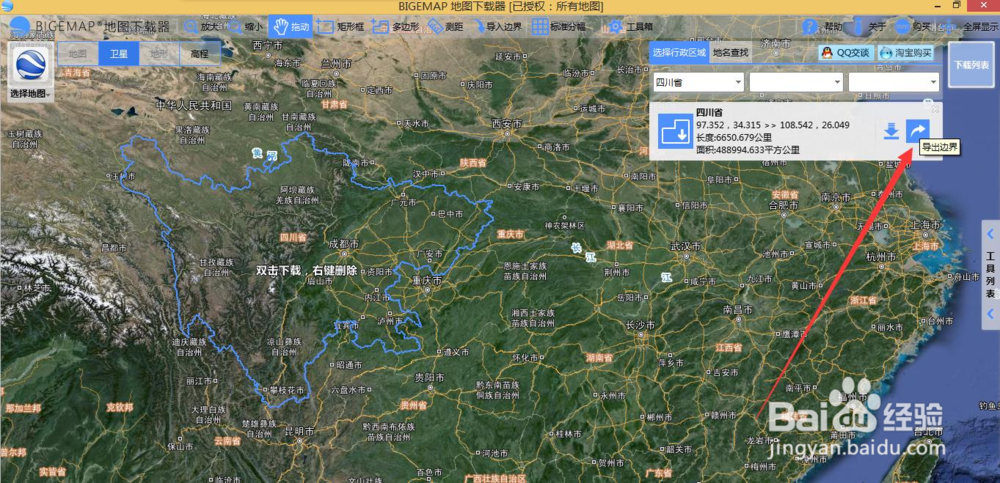
选定一个区域,下载卫星图像,如下图:

注意:红色箭头的地方。

bigemap地图下载器 利用arcgis做做三维效果演示

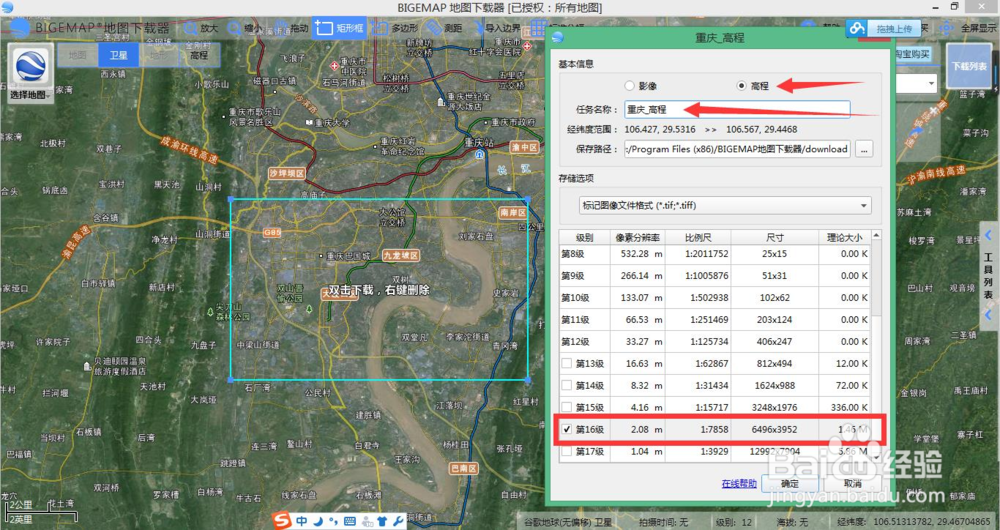
2、下载高程数据

同一个矩形区域,再次双击,选择高程,选择级别,开始下载,如下图:

(注:下载的高程和卫星图像可以选择不一样的对应级别,不需要两个的级别都选择一样,建议:高程下载

16 级或者 17 级,卫星图像级别越高,生成的三维越清晰,越详细。)
bigemap地图下载器 利用arcgis做做三维效果演示

3、导出对应下载区域的边界

下载完成后,导出对应的边界线,如下图:

bigemap地图下载器 利用arcgis做做三维效果演示

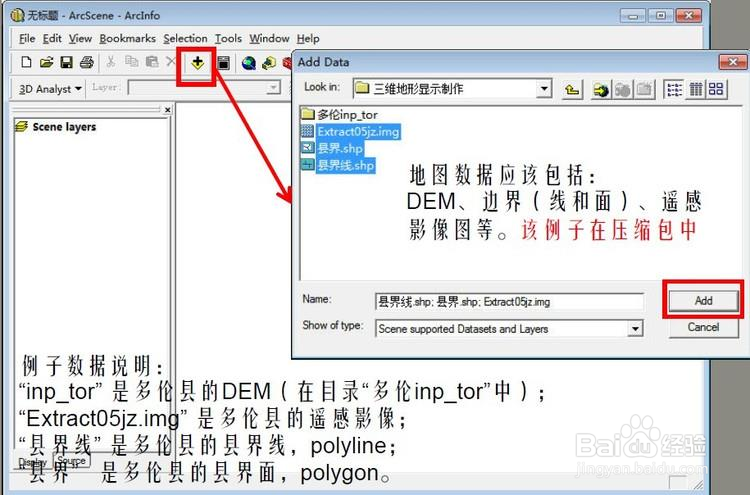
4、开始三维生成

1.0 添加地图数据

把下载的卫星图像(TIFF 格式)、 高程数据 ( TIFF 格式 ) 、 边界(kml/kmz 格式)一起添加到 arcScene中,如下图:
bigemap地图下载器 利用arcgis做做三维效果演示

5、数据显示效果:

bigemap地图下载器 利用arcgis做做三维效果演示

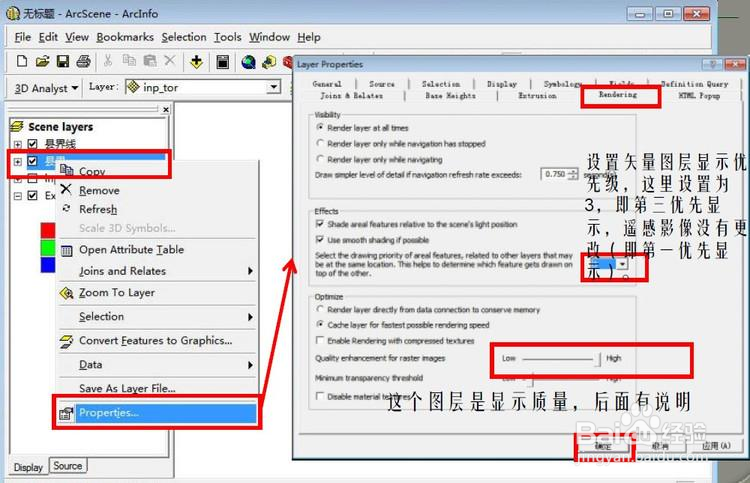
6、1.1 设置图层的显示顺序

bigemap地图下载器 利用arcgis做做三维效果演示

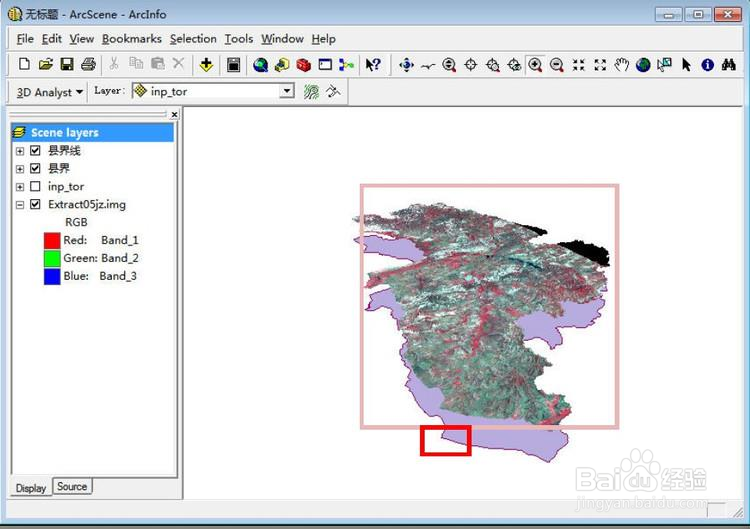
7、数据显示效果:(卫星影像在矢量图层上显示)

bigemap地图下载器 利用arcgis做做三维效果演示

8、1.2 设置影像图层的高程和高程分辨率(目的是卫星影像三维显示)

bigemap地图下载器 利用arcgis做做三维效果演示

9、数据显示效果:(遥感影像已经含有高程,突出显示)

bigemap地图下载器 利用arcgis做做三维效果演示

10、1.3 设置矢量图层(县界线)的高程(1.3 和 1.4 的目的是做 3D 场景的外围墙)
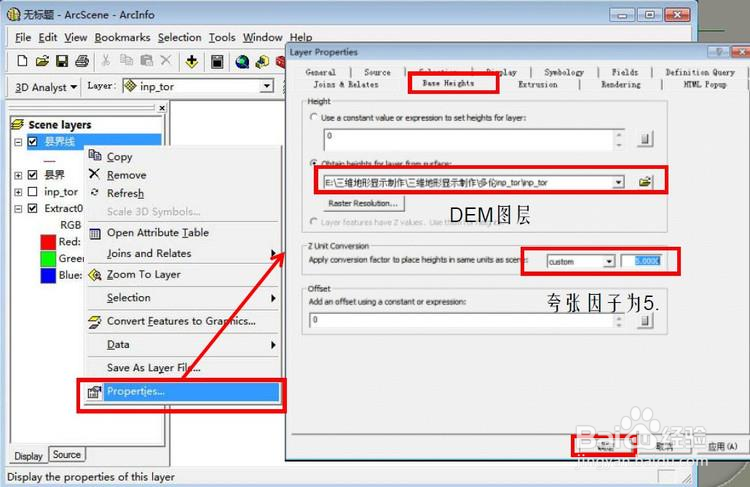
bigemap地图下载器 利用arcgis做做三维效果演示

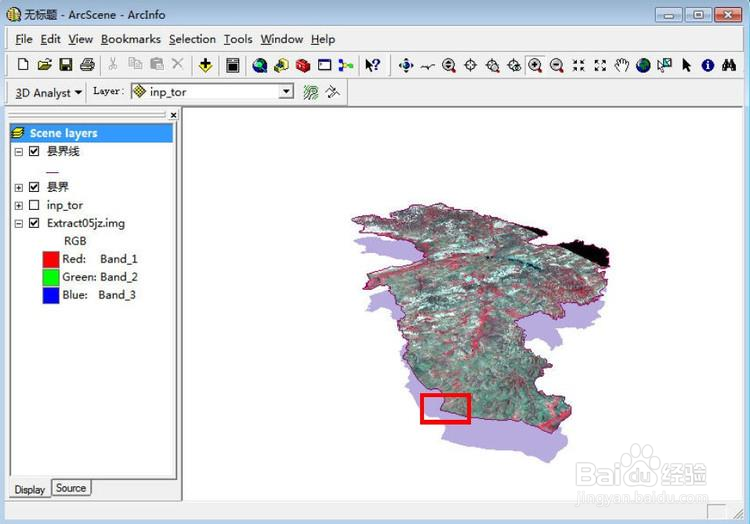
11、数据显示效果:“县界线”图层设置了高程(注意和上图比较不同之处)

bigemap地图下载器 利用arcgis做做三维效果演示

12、1.4 矢量图层(县界线)的拉伸(步骤 1.3 和 1.4 的目的是做 3D 场景的外围墙)
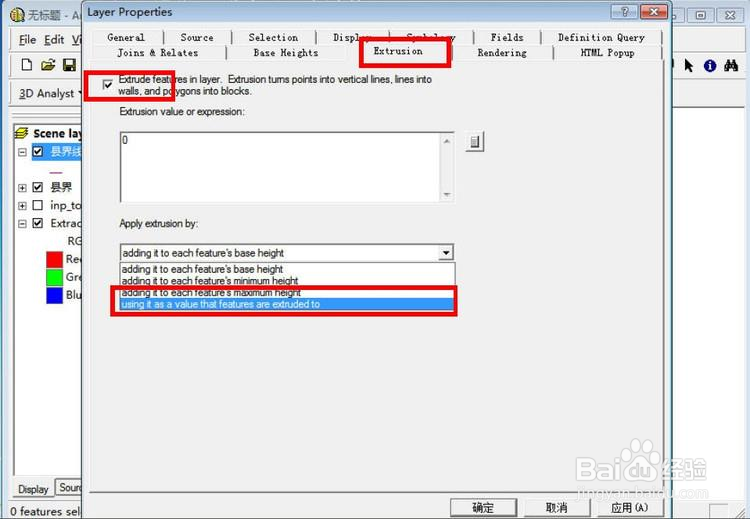
bigemap地图下载器 利用arcgis做做三维效果演示

13、矢量图层(县界层)拉伸后显示效果:

bigemap地图下载器 利用arcgis做做三维效果演示

14、1.5 使用面图层(县界)设置 3D 场景的底面(此步骤的目的是做 3D 场景的“盒底”)
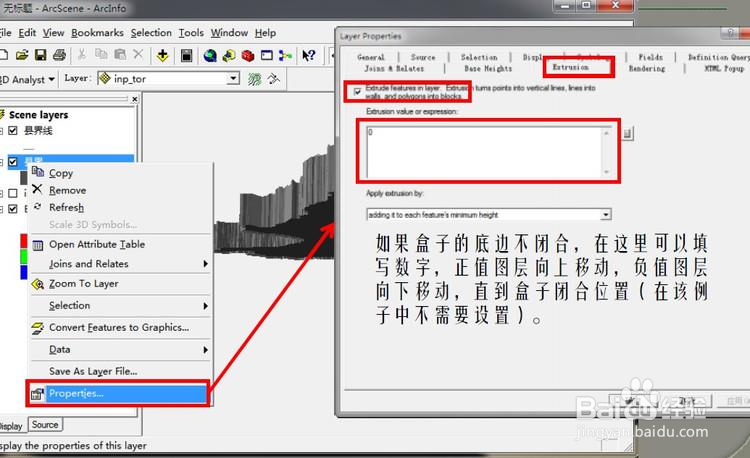
bigemap地图下载器 利用arcgis做做三维效果演示

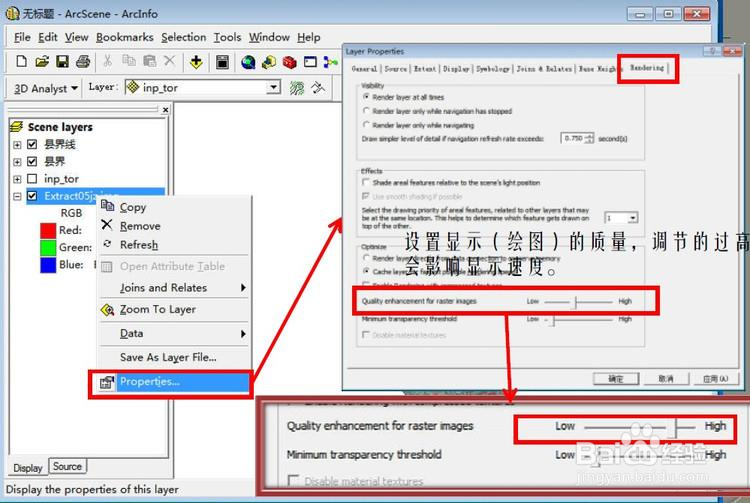
15、1.6 设置遥感影像图的显示(绘制)精度

bigemap地图下载器 利用arcgis做做三维效果演示

16、具体设置如下:

bigemap地图下载器 利用arcgis做做三维效果演示

17、显示效果:(注意和上图比较精细程度)

bigemap地图下载器 利用arcgis做做三维效果演示

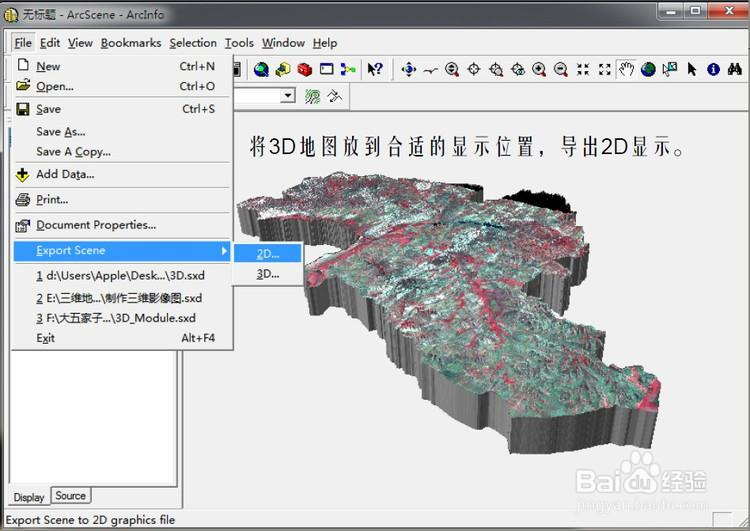
18、1.7 将 3D 场景导出为 2D 场景

bigemap地图下载器 利用arcgis做做三维效果演示

bigemap地图下载器 利用arcgis做做三维效果演示

19、1.8 设置场景的背景色(如加入天空等)

bigemap地图下载器 利用arcgis做做三维效果演示

  • jeesite 使用方法
  • Arcgis如何计算矢量的面积?
  • 微信读书怎么设置正文首行缩进
  • TRMM数据.nc格式IDL批量转换为.tif格式
  • Visual Studio中如何安装使用Newtonsoft Json?
  • 热门搜索
    1983年是什么命 法兰绒是什么面料 新房入住有什么讲究 家里养什么鱼好 push什么意思 34岁属什么 薅羊毛什么意思 165是什么码 挑衅是什么意思 hrm是什么意思