WPS文档如何制作抢红包图形

 时间:2026-02-15 14:04:15

1、如下所示,

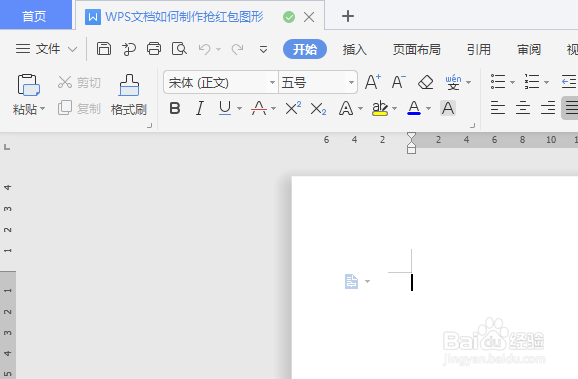
打开WPS文档,新建一空白的模型文件,

另存为:WPS文档如何制作抢红包图形
WPS文档如何制作抢红包图形

2、如下所示,

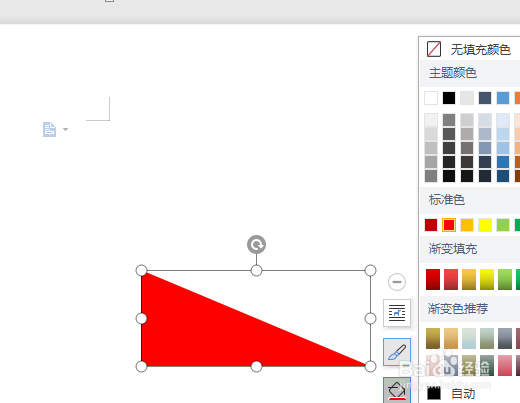
插入一个直角三角形,设置轮廓无,填充红色。
WPS文档如何制作抢红包图形

3、如下所示,

复制粘贴这个红色三角形,

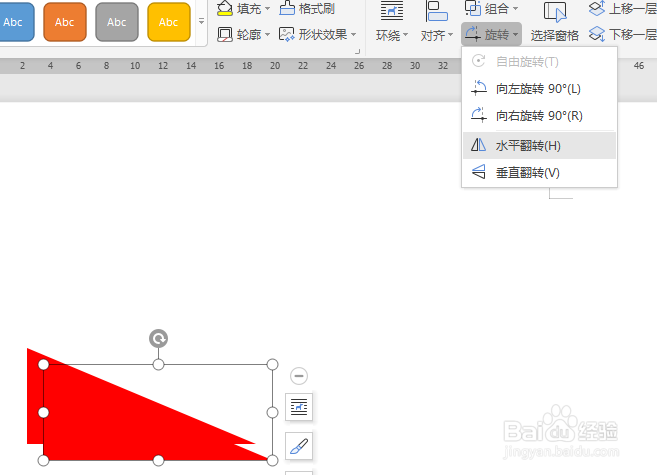
然后点击“旋转——水平翻转”。

WPS文档如何制作抢红包图形

4、如下所示,

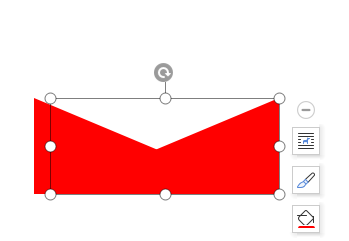
移动水平翻转之后的直角三角形,与前一个三角形对齐。

WPS文档如何制作抢红包图形

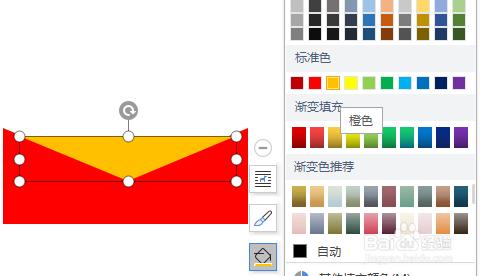
5、如下所示,

插入一个尖尖朝下的三角形,

设置轮廓无,填充橙色,,

调整形状,移动到两个红色三角形中间,
WPS文档如何制作抢红包图形

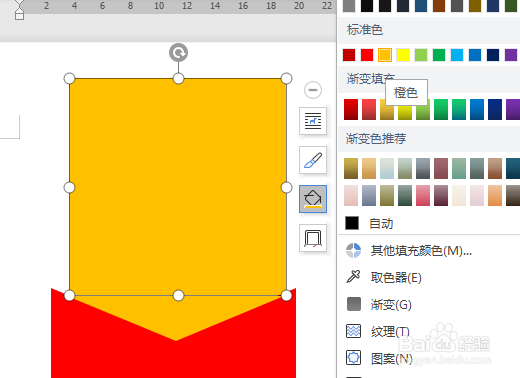
6、如下所示,

插入一个矩形,宽度与三角形的底边相同,高度适当即可。,

设置轮廓,填充橙色。
WPS文档如何制作抢红包图形

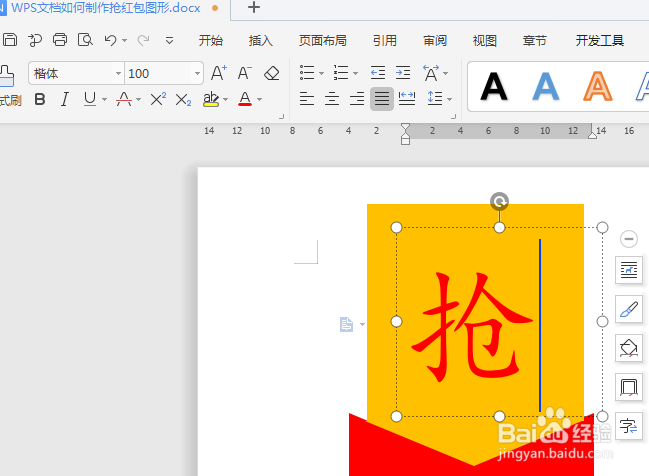
7、如下所示,

插入一个文本框,设置轮廓无,填充无,

输入“抢”,字号100(与矩形匹配即可),

设置楷体,文本轮廓无,文本填充红色。

~~~~~至此,

这个“抢红包”的图形就制作完成了。
WPS文档如何制作抢红包图形

  • 如何使用WPS制作红包插图
  • 微课程制作--闯关成功
  • 都有什么物品可以作为生日礼物?
  • WPS教学工具箱 快速制作教学幻灯片
  • WPS演示文档怎么用教学工具箱
  • 热门搜索
    徐州有什么好玩的地方 不动产是什么 什么是丹霞地貌 nice to meet you什么意思 巴西木的养殖方法 上飞机不能带什么 review什么意思 什么药能治便秘 酥油是什么 什么动物最好养