1、打开开始菜单,点击windows系统,运行。

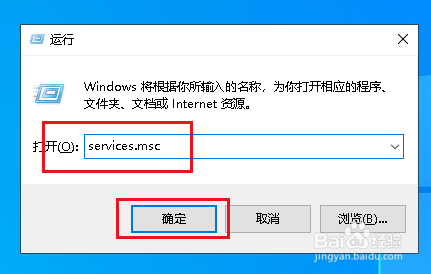
2、弹出对话框,输入services.msc,确定。
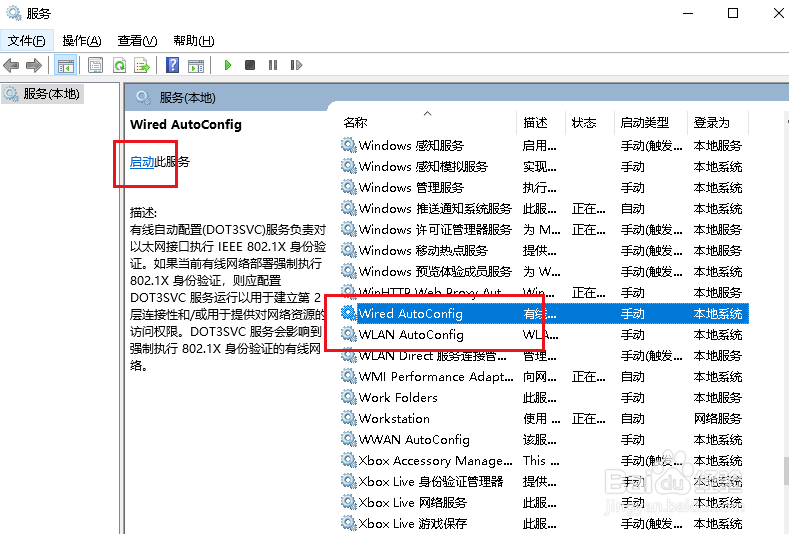
3、找到wired auto config和WLan autoconfig两个服务,分别点击启动。
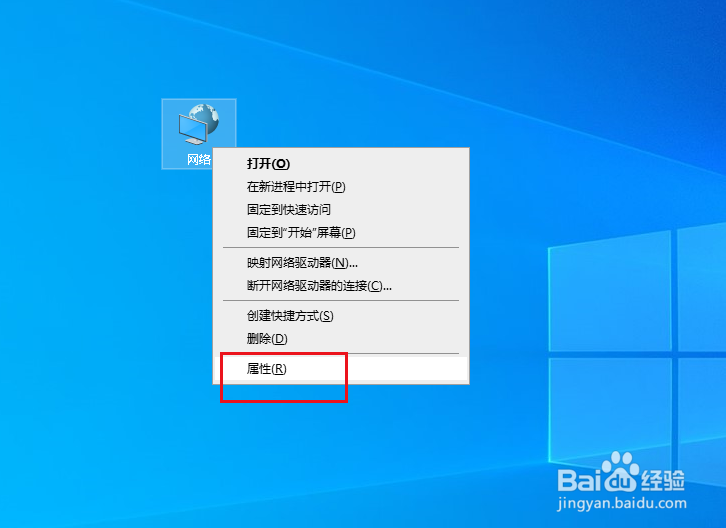
4、在网络上网络上右击,点击属性。
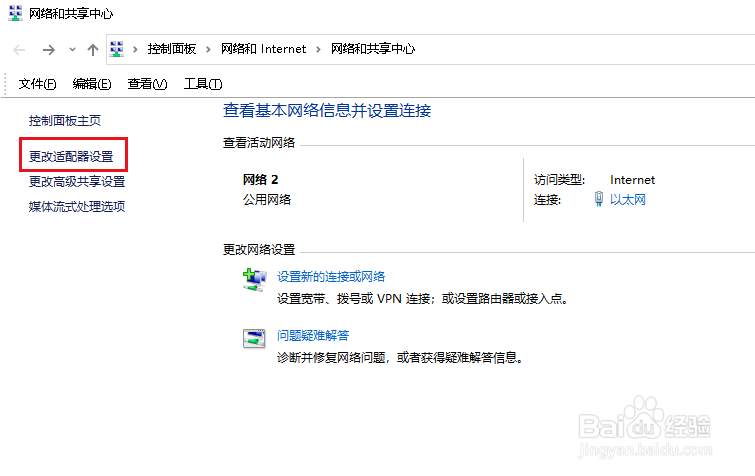
5、弹出对话框,点击更改适配器设置。
6、弹出对话框,在以太网上右击,点击禁用。

7、再在以太网上右击,点击启用。

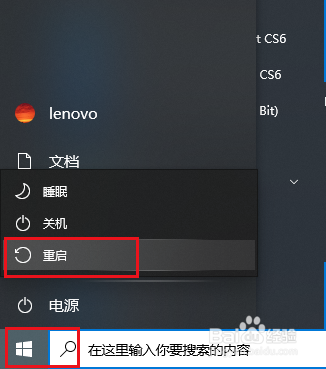
8、打开开始菜单,点击重启,就可以解决问题。
时间:2026-04-24 03:30:32
1、打开开始菜单,点击windows系统,运行。
2、弹出对话框,输入services.msc,确定。
3、找到wired auto config和WLan autoconfig两个服务,分别点击启动。
4、在网络上网络上右击,点击属性。
5、弹出对话框,点击更改适配器设置。
6、弹出对话框,在以太网上右击,点击禁用。
7、再在以太网上右击,点击启用。
8、打开开始菜单,点击重启,就可以解决问题。
