PS如何制作八边形钻石?

 时间:2026-02-12 17:04:47

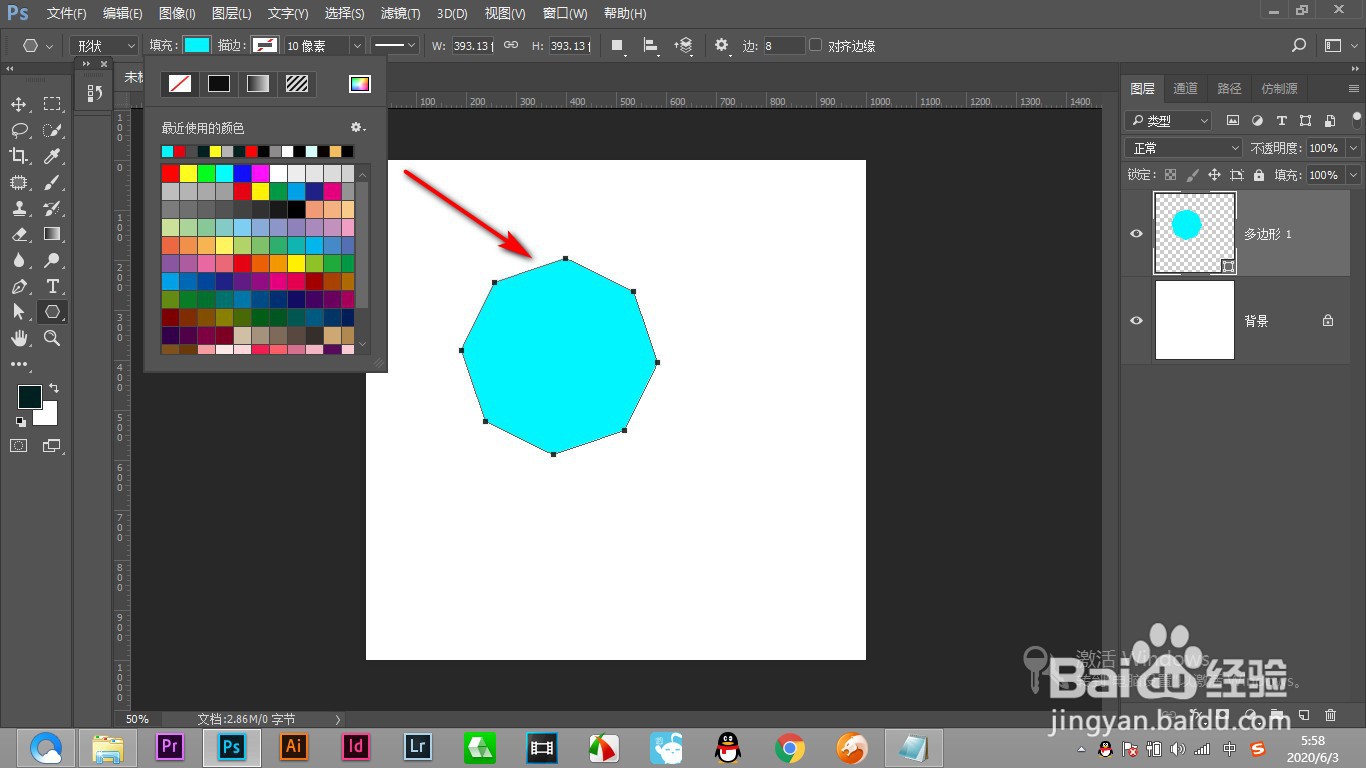
1、1.首先我们使用多边形工具,在上方将边数设置为八。

PS如何制作八边形钻石?

2、2.然后拖拽鼠标就得到一个八边形,颜色填充为青色。

PS如何制作八边形钻石?

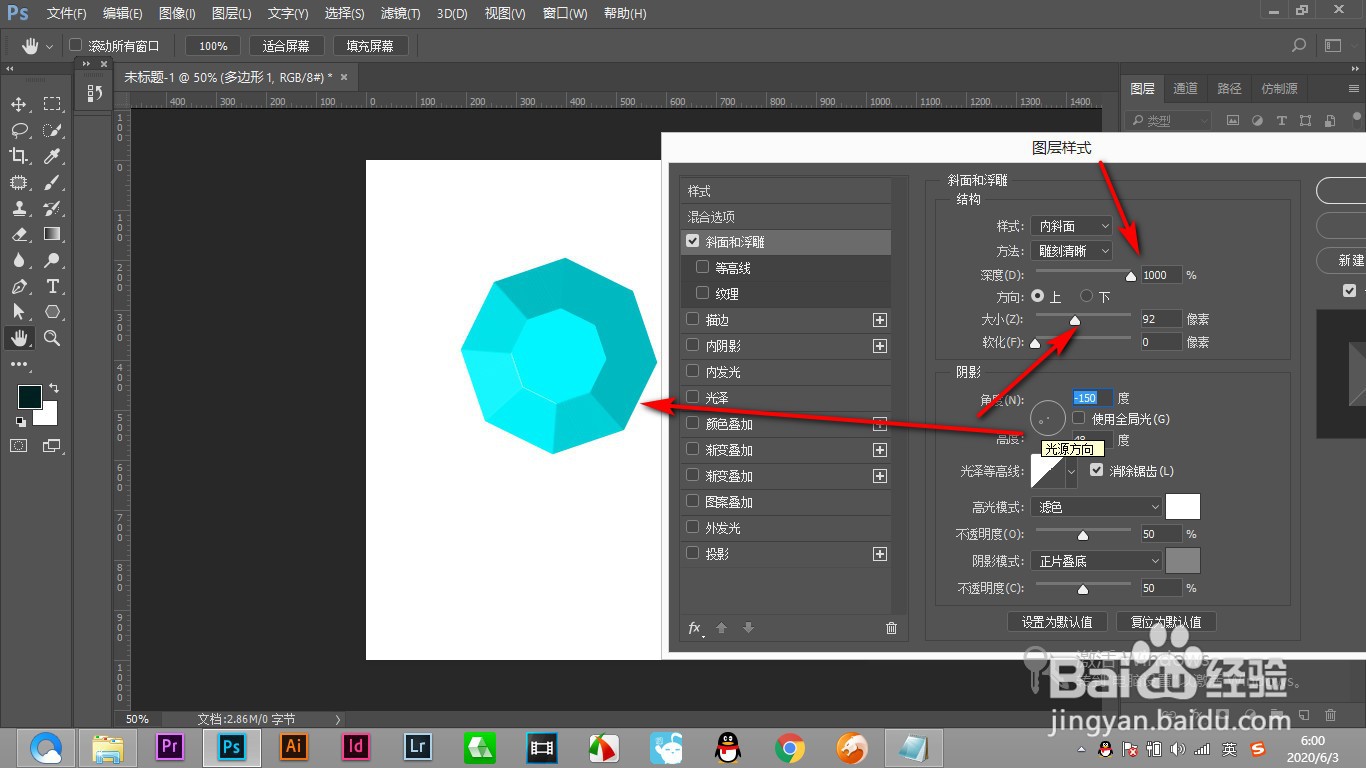
3、3.之后双击打开图层样式,勾选斜面与浮雕选项。

PS如何制作八边形钻石?

4、4.下面选择内斜面,方法为雕刻清晰。

PS如何制作八边形钻石?

5、5.之后调整深度和大小,效果就是使每一个面儿都能有不同的反光,下面只要调整好角度就可以了。
PS如何制作八边形钻石?

1、1.首先我们使用多边形工具,在上方将边数设置为八。

2.然后拖拽鼠标就得到一个八边形,颜色填充为青色。

3.之后双击打开图层样式,勾选斜面与浮雕选项。

4.下面选择内斜面,方法为雕刻清晰。

5.之后调整深度和大小,效果就是使每一个面儿都能有不同的反光,下面只要调整好角度就可以了。

  • Ps如何制作把海水放进瓶子的效果?
  • PHOTOSHOP ps怎么自定义设置多种颜色渐变?
  • 使用ps制作精美扇子
  • PS如何等比例缩放图像?
  • ps怎么快速制作豹纹文字效果
  • 热门搜索
    为什么会长白头发 苹果手机怎么录音 电脑安全模式怎么进 after怎么读 摩托车驾照怎么考 立方怎么算 怎么判断得了尖湿锐尤 读书笔记怎么写 今天股市为什么大跌 汽车为什么要换机油