在ppt中给图片添加蓝色裁剪对角线边框的方法

 时间:2026-04-28 15:29:50

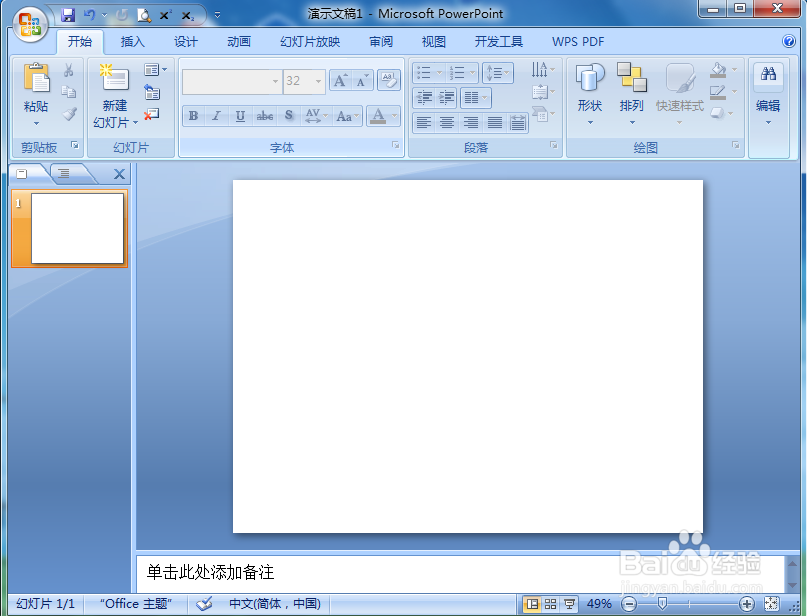
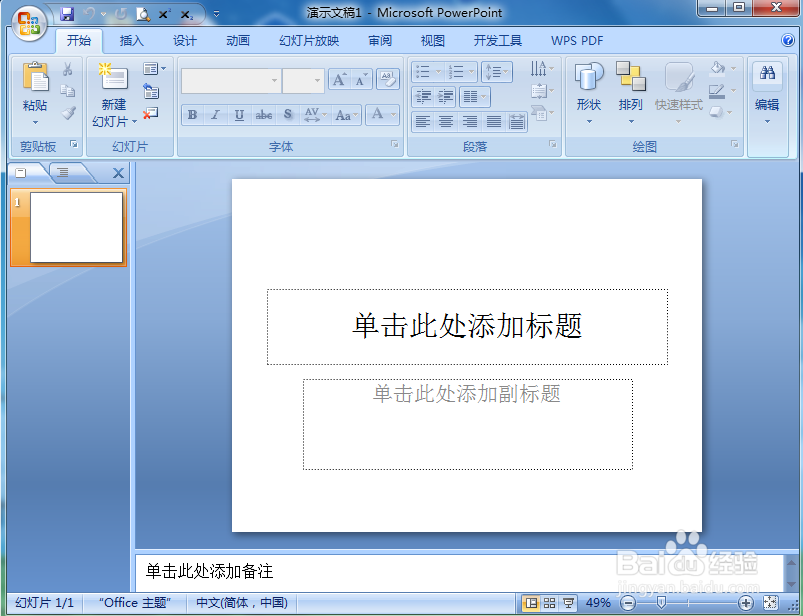
1、打开powerpoint,进入其主界面;
在ppt中给图片添加蓝色裁剪对角线边框的方法

2、将单击此处添加标题和副标题两个输入框删除;

在ppt中给图片添加蓝色裁剪对角线边框的方法

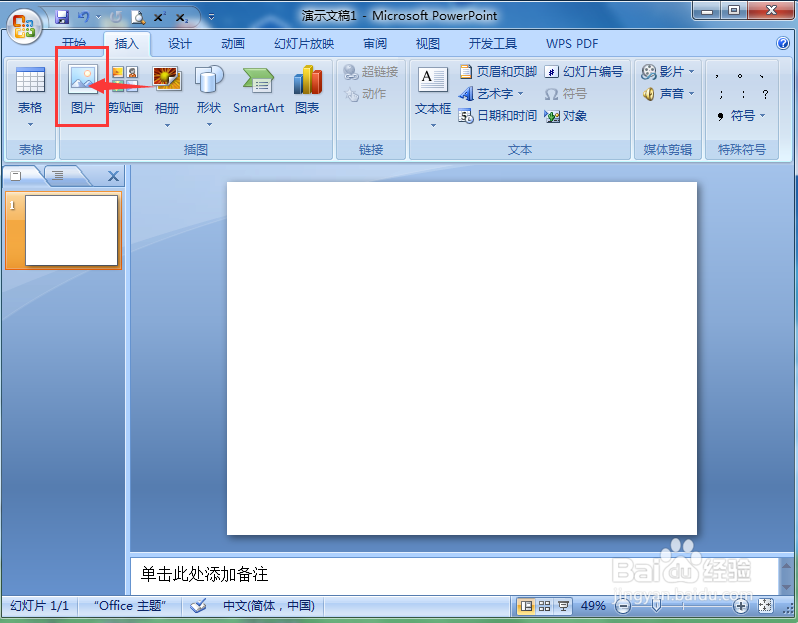
3、点击插入菜单,选择图片工具;

在ppt中给图片添加蓝色裁剪对角线边框的方法

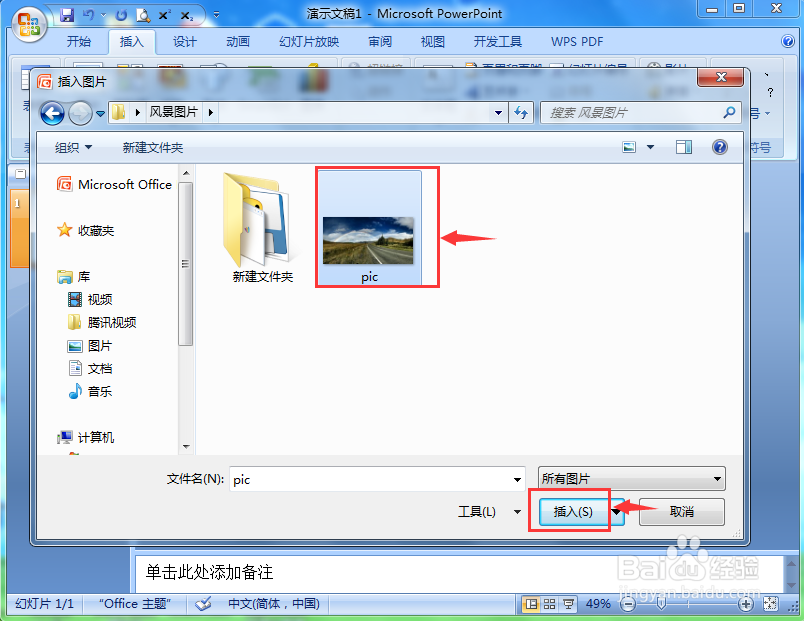
4、选中要处理的图片后,按插入;

在ppt中给图片添加蓝色裁剪对角线边框的方法

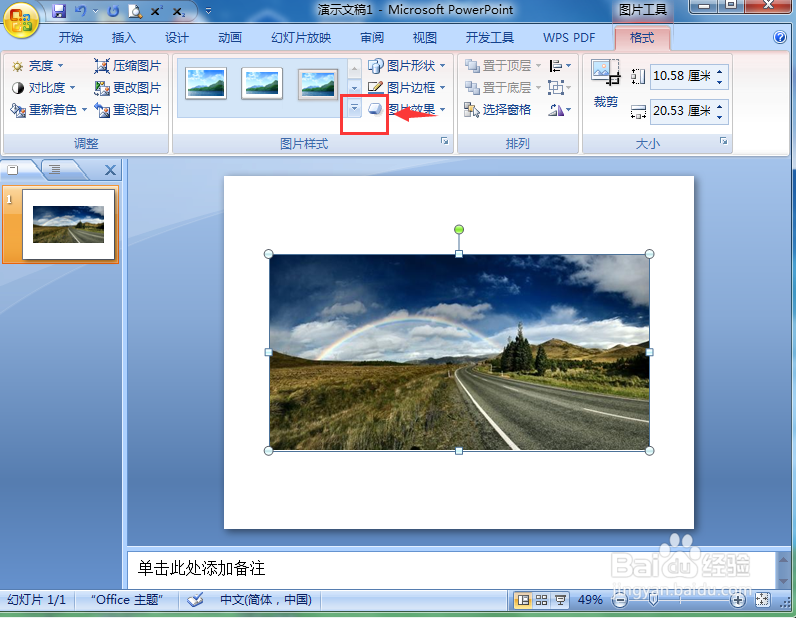
5、将图片插入到powerpoint中;

在ppt中给图片添加蓝色裁剪对角线边框的方法

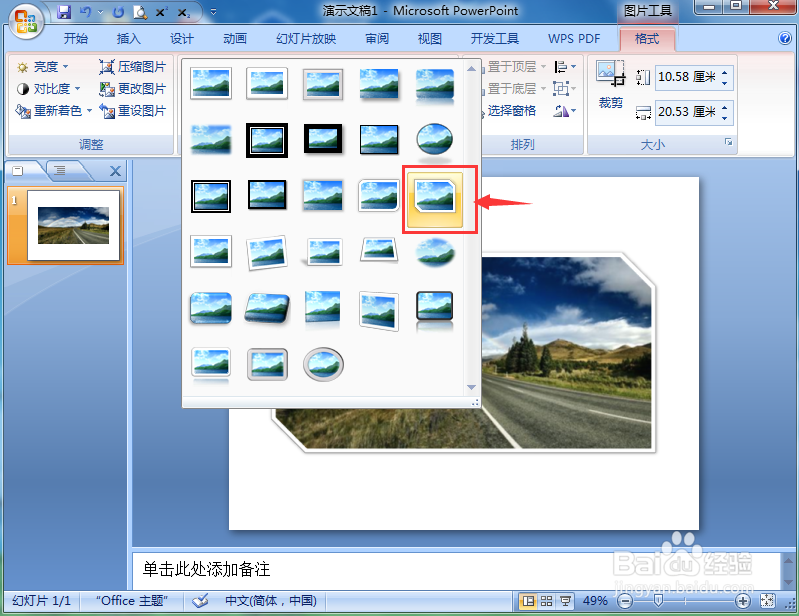
6、点击图片样式右下角的其他,选择裁剪对角线、白色样式;

在ppt中给图片添加蓝色裁剪对角线边框的方法

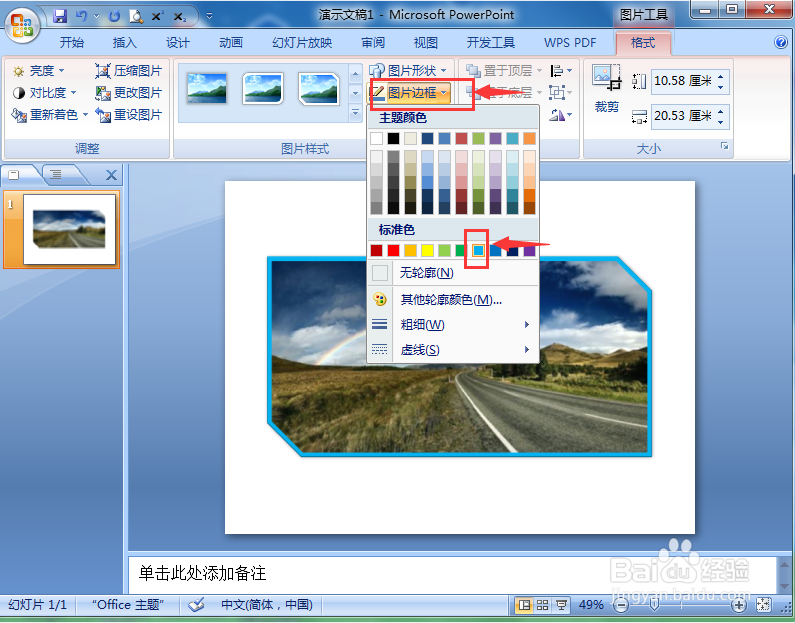
7、点击图片边框,选择蓝色;

在ppt中给图片添加蓝色裁剪对角线边框的方法

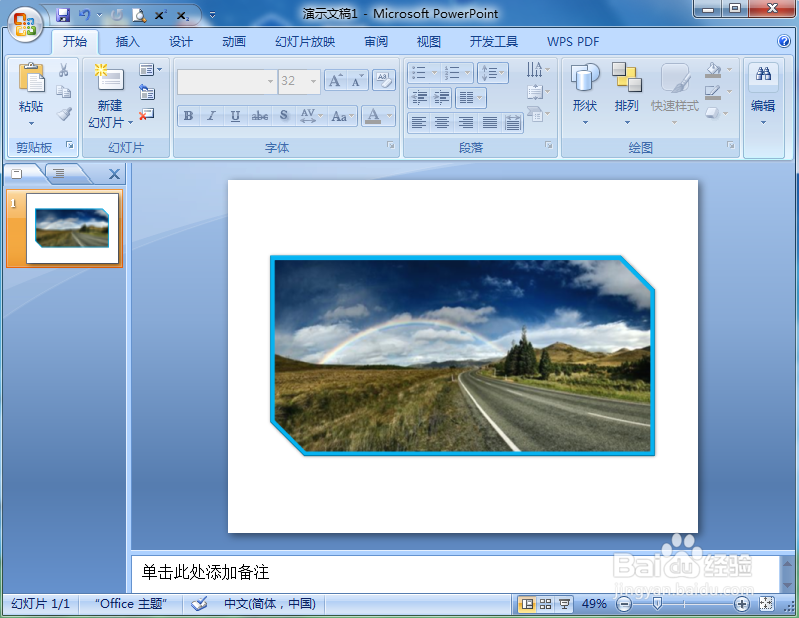
8、我们就在powerpoint中给图片添加上了蓝色裁剪对角线边框。

在ppt中给图片添加蓝色裁剪对角线边框的方法

1、打开powerpoint,点击插入,选择图片;

2、找到并选中要插入的图片,按插入,将它添加到PPT中;

3、点击图片样式,选择裁剪对角线、白色样式;

4、点击图片边框,选择蓝色。

  • 在ppt中给图片添加蓝色裁剪对角线边框
  • PPT文本框中的文字怎样分栏
  • 幻灯片添加动画效果【翻转式由远及近】的方法
  • ppt分栏在哪里设置
  • ppt如何分栏
  • 热门搜索
    来例假肚子疼怎么办 阴道炎怎么治疗 通讯稿怎么写 创业板股票怎么买 月经不调怎么办 山药过敏怎么才能止痒 螃蟹怎么吃 牛百叶怎么做好吃 石家庄职业技术学院怎么样 照片怎么压缩