1、选择表格中的任意单元格。在“插入”选项卡下,选择数据透视表,打开数据选项表的对话框。

2、在对话框中点击确定后,excel一般会创建一个新的表格,
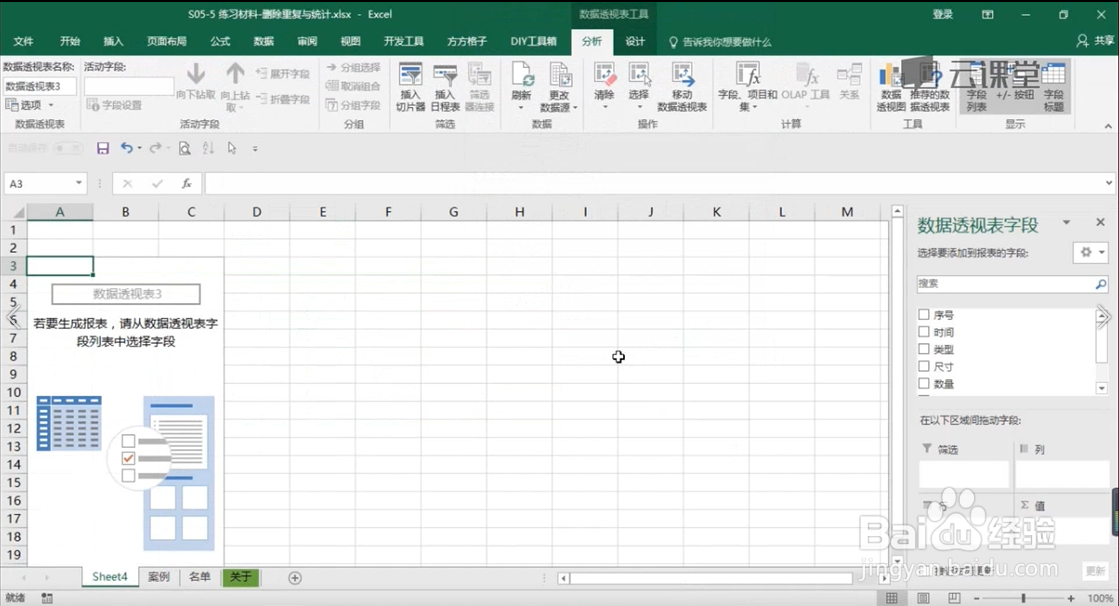
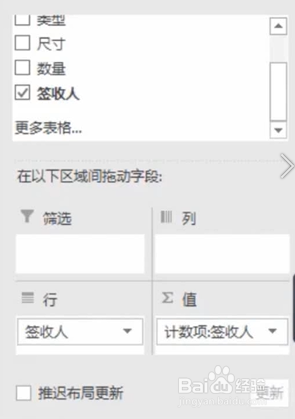
3、在右边选择栏里,我们可以看到很多选择的项。这些项就是表格中每项数据的说明。我们把签收人拉到行和值这两个区域中,我们就很清楚地知道,各个数据出现的频次了。

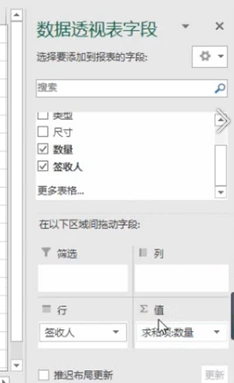
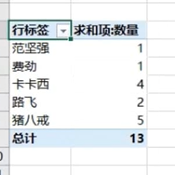
4、如果要统计每个人对应获取的数量的话,也很简单。只需要在右边选择栏里,把数量这个数据拉到值里面去。这样,excel就能自动统计每人对应的获取数量了。
时间:2026-04-25 08:43:09
1、选择表格中的任意单元格。在“插入”选项卡下,选择数据透视表,打开数据选项表的对话框。
2、在对话框中点击确定后,excel一般会创建一个新的表格,
3、在右边选择栏里,我们可以看到很多选择的项。这些项就是表格中每项数据的说明。我们把签收人拉到行和值这两个区域中,我们就很清楚地知道,各个数据出现的频次了。
4、如果要统计每个人对应获取的数量的话,也很简单。只需要在右边选择栏里,把数量这个数据拉到值里面去。这样,excel就能自动统计每人对应的获取数量了。
