Wps表格如何去掉右侧的任务窗格?

 时间:2026-04-23 07:16:26

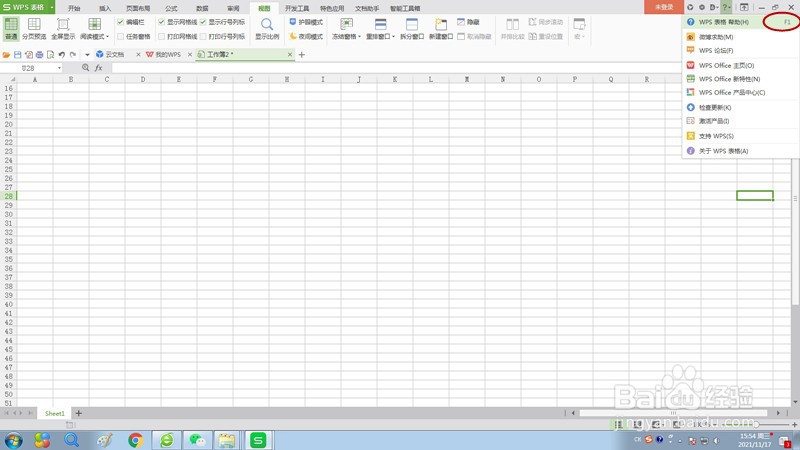
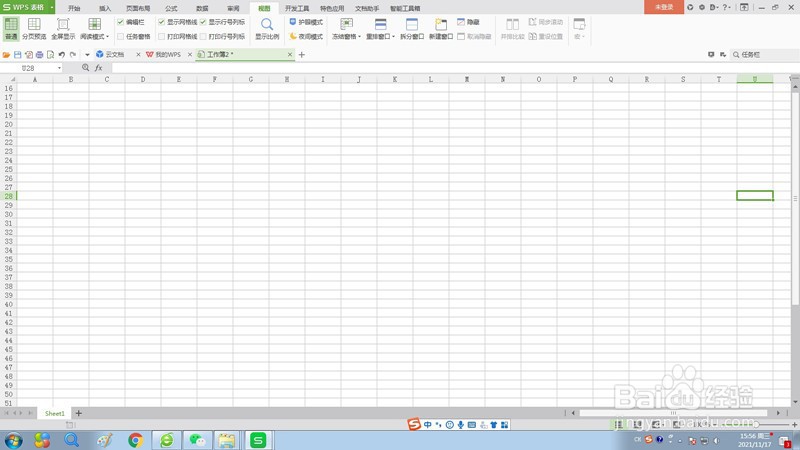
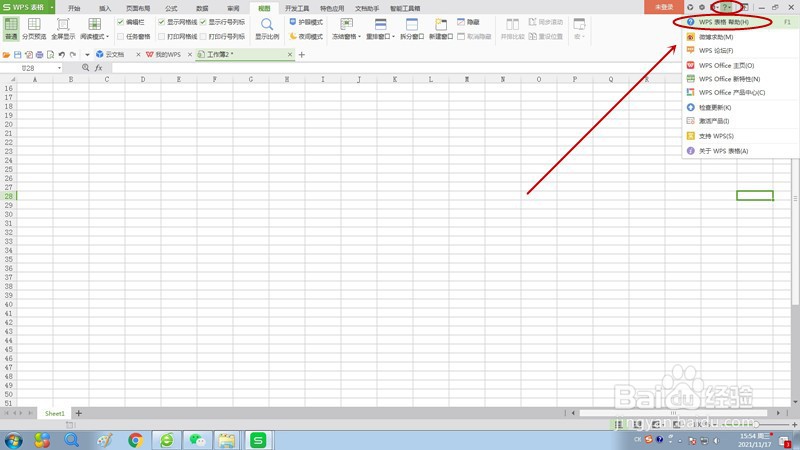
1、有两种情况会出现“任务窗格”。首先是主动应用“Wps表格帮助(H)”调出的,具体操作就是点击表格右上角工具栏中“?”帮助下拉菜单,选择“Wps表格帮助(H)”选项,就会在表格右侧出现“任务窗格”。
Wps表格如何去掉右侧的任务窗格?

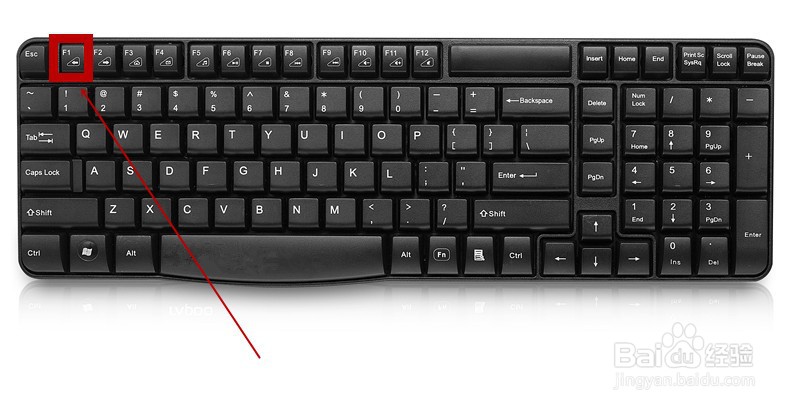
2、还有一种被动情况,在Wps表格打开的状态下,如果不小心碰到键盘“F1”键,也会出现“任务窗格”,因为F1键是帮助键的快捷键。
Wps表格如何去掉右侧的任务窗格?

Wps表格如何去掉右侧的任务窗格?

3、下图是“任务窗格”出现时的状态,点击红圈处的“×”可以关闭帮助问答界面,但“任务窗格”没有按钮直接关闭。

Wps表格如何去掉右侧的任务窗格?

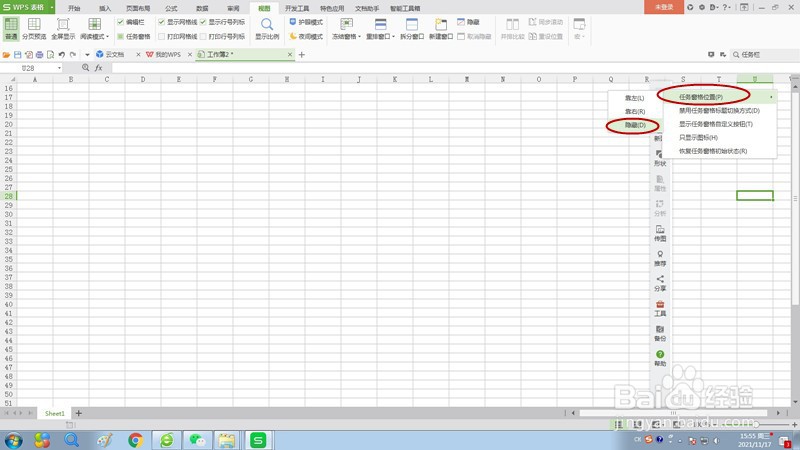
4、鼠标右键点击“任务窗格”的任意位置,弹出菜单,可以看到菜单第一项为“任务窗格位置”的选项。

Wps表格如何去掉右侧的任务窗格?

5、接着点击“任务窗格位置”选项后面的三角形按钮,弹出三个选项的子菜单,我们选择“隐藏”,这时“任务窗格”就不见了。
Wps表格如何去掉右侧的任务窗格?

Wps表格如何去掉右侧的任务窗格?

  • Wps表格中间出现一条绿色横线是怎么回事?
  • 怎么把wps文档设置为隐藏?
  • WPS表格怎么锁定单元格禁止修改数据?
  • 如何将WPS表格底部状态栏调出来?
  • WPS表格编辑输入栏不见了怎么办?
  • 热门搜索
    副乳怎么消除 怎么换头像 饕餮怎么读 我们为什么要上大学 初三考不上高中怎么办 熊猫为什么是国宝 股骨头坏死怎么治 萧克为什么只是上将 长虹电视怎么投屏 澧怎么读