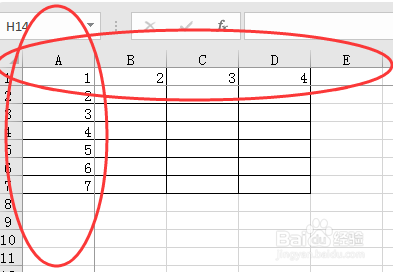
1、打开excel表格,在第一行和第一列输入数据。

2、将鼠标点击B2单元格(需要同时冻结的上面和左边的单元格的交叉处)。

3、点击工具栏中的“视图”选项。

4、在“视图”选项中找到“冻结窗格”,点击“冻结窗格”中的第一个选项。

5、下图所示的行与列就自动冻结了,滚动鼠标不会导致窗格变动。
时间:2026-04-23 22:26:05
1、打开excel表格,在第一行和第一列输入数据。
2、将鼠标点击B2单元格(需要同时冻结的上面和左边的单元格的交叉处)。
3、点击工具栏中的“视图”选项。
4、在“视图”选项中找到“冻结窗格”,点击“冻结窗格”中的第一个选项。
5、下图所示的行与列就自动冻结了,滚动鼠标不会导致窗格变动。
