如何使用excel一列求和 excel如何列求和

 时间:2026-02-16 12:47:32

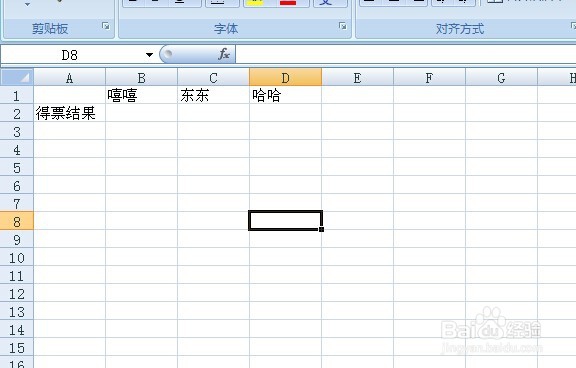
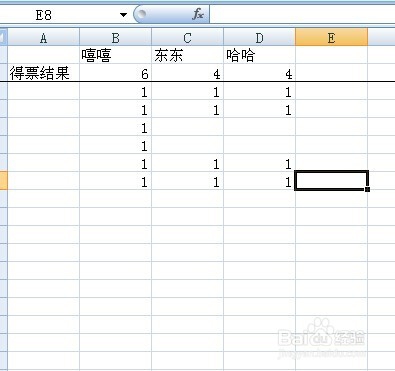
1、打开excel编辑器界面,输入信息来做表头的信息,然后设置一行作为统计结果 
如何使用excel一列求和 excel如何列求和

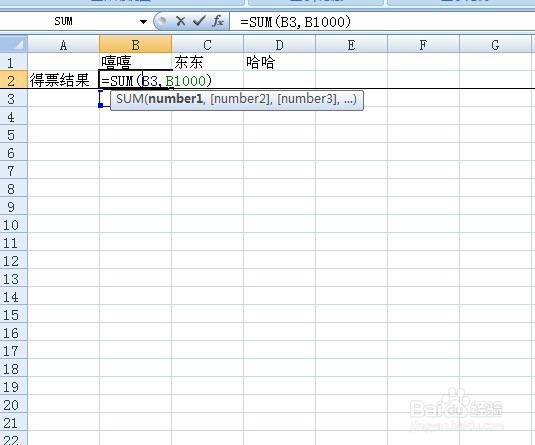
2、为了达到实时输入票数,进行统计的效果,我们需要用到sum求和函数,在B2栏返牢输入=sum(B3:B1000),这个就是求B第三行,到B第1000行的和,主要是考虑到现实中不会出现1000多人的投票,所以这样设置
如何使用excel一列求和 excel如何列求和

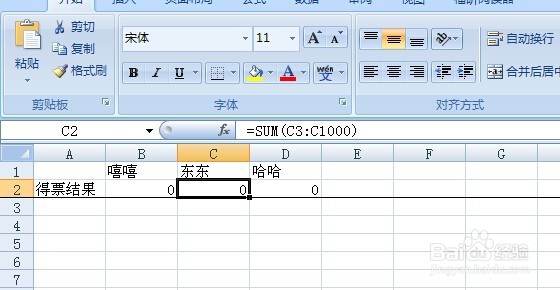
3、同样在C2和D2中,同样输入=sum(C3:C1000),=sum(D3:D1000)
如何使用excel一列求和 excel如何列求和

4、之后我们,在输入信息的时候,我们就能看到,上面的数字实时跟着颂联变化,作为一个投票器,也是十分过瘾的
如何使用excel一列求和 excel如何列求和

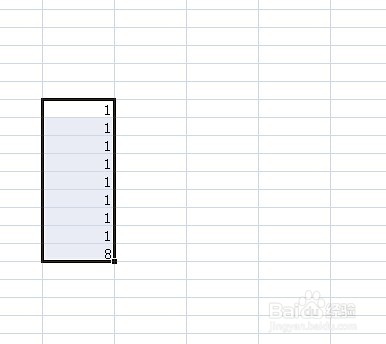
5、当然求某一列和的方式比较多 ,在结果都输入完成之后,我们可以直接选择该列的所有数字

如何使用excel一列求和 excel如何列求和

6、点击右上角的 “开始”按钮,然后点击 “自动求和”,结果也会自动加和出来霸销伐 

如何使用excel一列求和 excel如何列求和

如何使用excel一列求和 excel如何列求和

  • EXCEL中状态栏中不显示求和值怎么回事?
  • 在Excel中怎么自动求和?
  • 在excel表格中自动求和的没有显示出数字
  • excel下拉只计数不求和
  • excel如何填充几千个序号?
  • 热门搜索
    鸡蛋的做法大全家常 隐藏文件怎么找出来 胸部按摩方法 学习数学的方法 风疹最佳治疗方法 文竹的养殖方法 粉丝娃娃菜的家常做法 宫保鸡丁的家常做法 回报率怎么算 羊肉汤怎么做好吃