Altair HyperWorks Desktop 13安装教程

 时间:2026-04-21 15:32:42

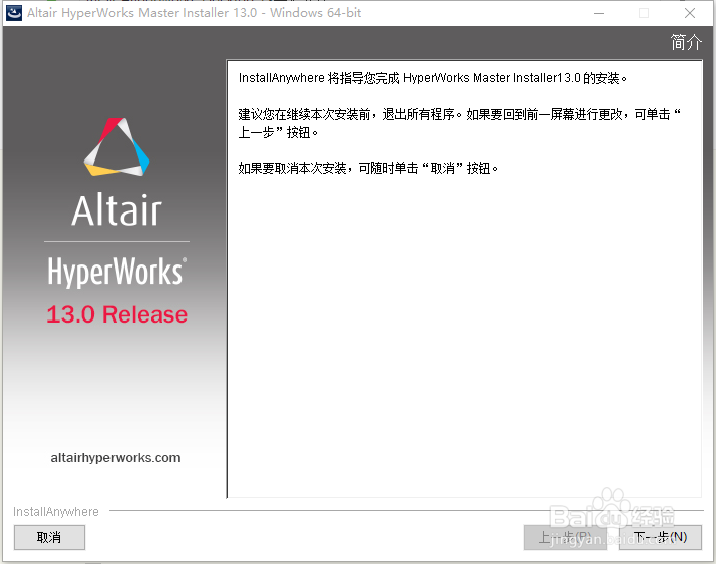
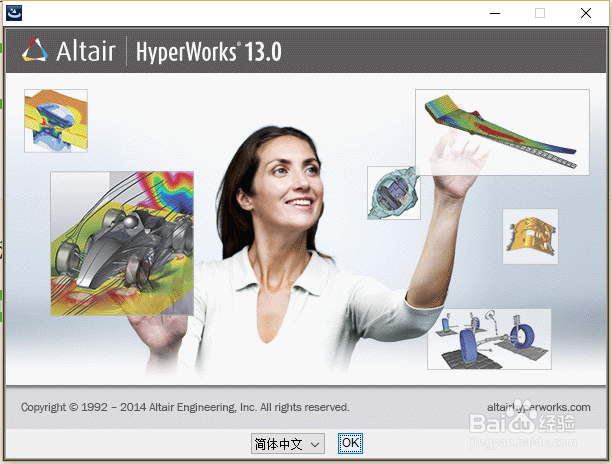
1、运行hw13.0_win64.exe,即Altair HyperWorks Desktop 13安装包,其他地方下载的安装包名称可能有所不同,进入安装界面
Altair HyperWorks Desktop 13安装教程

2、单击OK,进入正式的安装界面

Altair HyperWorks Desktop 13安装教程

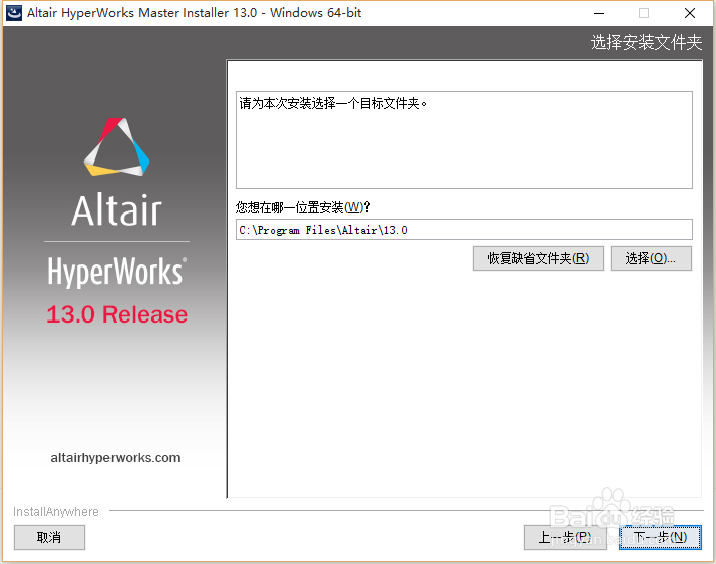
3、一直单击下一步,本文使用了默认路径进行安装

Altair HyperWorks Desktop 13安装教程

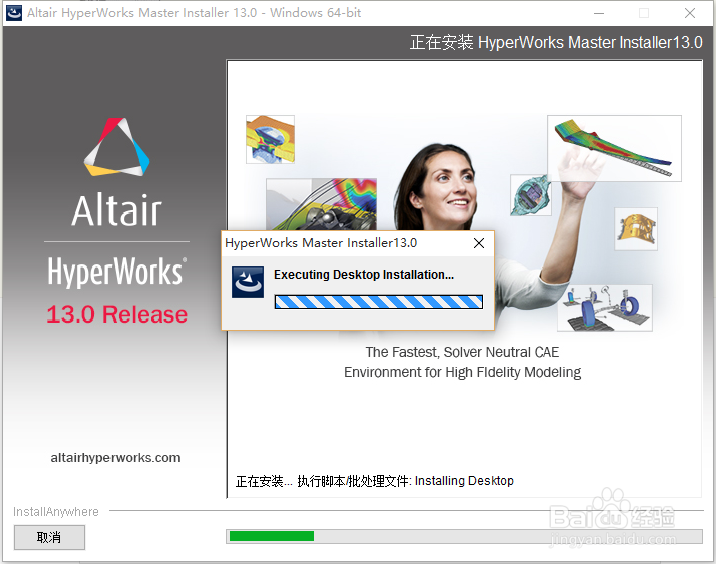
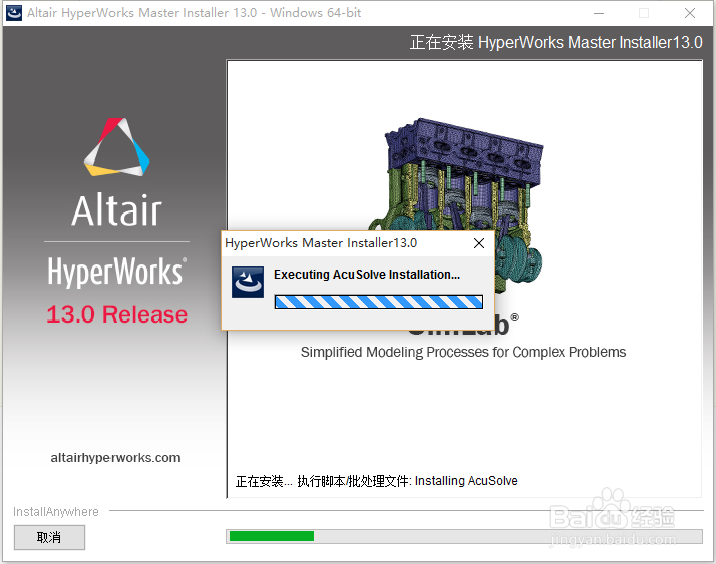
4、开始安装过程,需要耐心的等待一会儿

Altair HyperWorks Desktop 13安装教程

5、安装过程大约半个小时左右,我使用的是固态硬盘,机械硬盘的话可能更慢

Altair HyperWorks Desktop 13安装教程

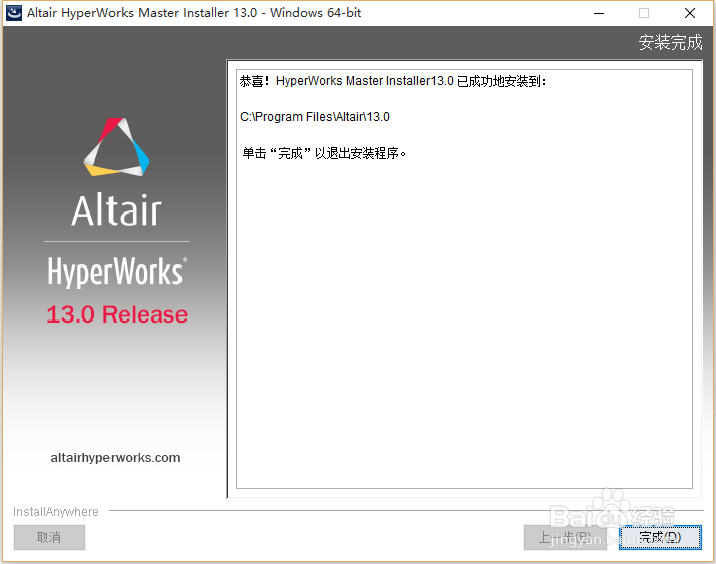
6、安装完成

Altair HyperWorks Desktop 13安装教程

1、解压下载的_SolidSQUAD_.zip文件,得到如下文件

Altair HyperWorks Desktop 13安装教程

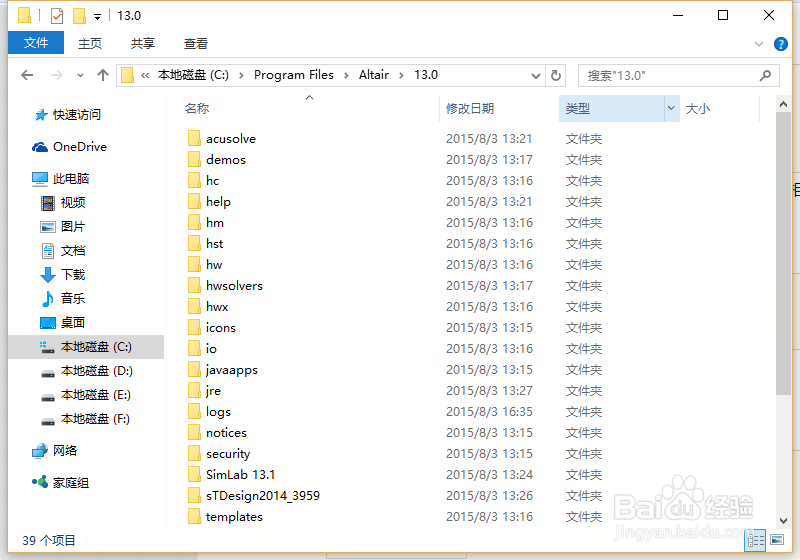
2、打开C:\Program Files\Altair\13.0,如果是其他安装路径请打开相应的文件夹
Altair HyperWorks Desktop 13安装教程

3、将刚刚解压_SolidSQUAD_.zip粘贴到本目录,破解完成。

Altair HyperWorks Desktop 13安装教程

  • solidworks使用插入标准件的方法做旋转螺钉动画
  • 螺纹孔怎么标注
  • STL如何转为STP或IGS(实体化)?
  • solidworks工程图、隐藏的模型边线颜色如何设置
  • SW如何设置顶端盖具有圆角特征
  • 热门搜索
    打折怎么计算 千页豆腐的做法大全 实名认证身份证大全 dnf职业大全 李清照简介 红薯的多种做法大全 跑步口号大全 西葫芦的做法大全 天然气泄漏怎么办 门图片大全