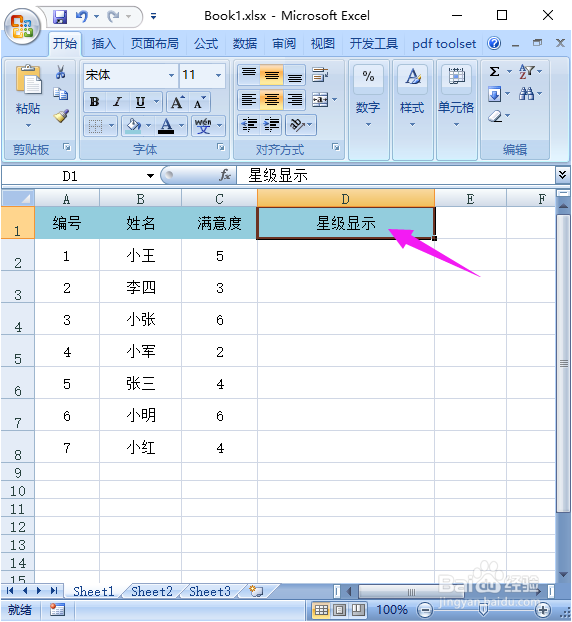
1、首先打开需要编辑的excel表格,在右列添加星级显示列。
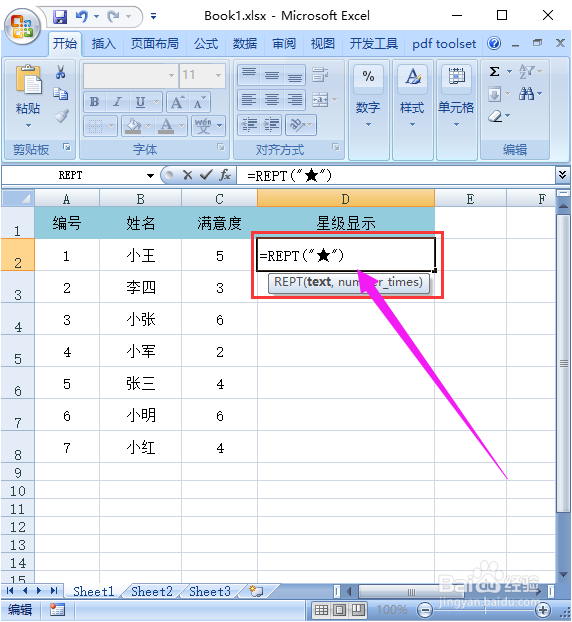
2、然后在星级显示下面的第一个单元格中输入=rept("★")函数。 (注:输入星星的方法,按住ALT键的同时,输入41455)
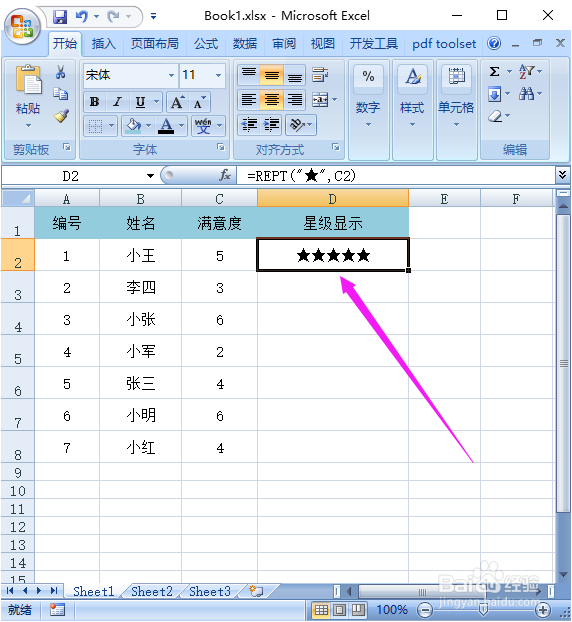
3、接着给函数式补充完整=rept("★",C2),其中C2就是小王的满意度数值所在的坐标。

4、函数式输入完整后按下回车键,此时表格中小王的星级显示已用星星显示出来。
5、最后给星星的颜色修改成红色,双击此单元格右下角对下面的单元格进行填充即可。

时间:2026-05-13 08:14:25
1、首先打开需要编辑的excel表格,在右列添加星级显示列。
2、然后在星级显示下面的第一个单元格中输入=rept("★")函数。 (注:输入星星的方法,按住ALT键的同时,输入41455)
3、接着给函数式补充完整=rept("★",C2),其中C2就是小王的满意度数值所在的坐标。
4、函数式输入完整后按下回车键,此时表格中小王的星级显示已用星星显示出来。
5、最后给星星的颜色修改成红色,双击此单元格右下角对下面的单元格进行填充即可。
