1、打开gimp创建一个空白的图片。
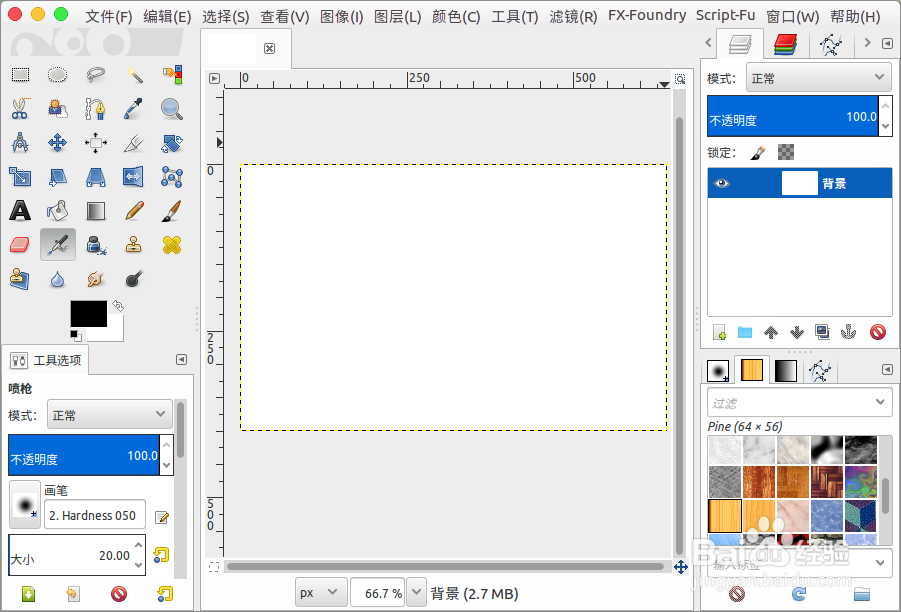
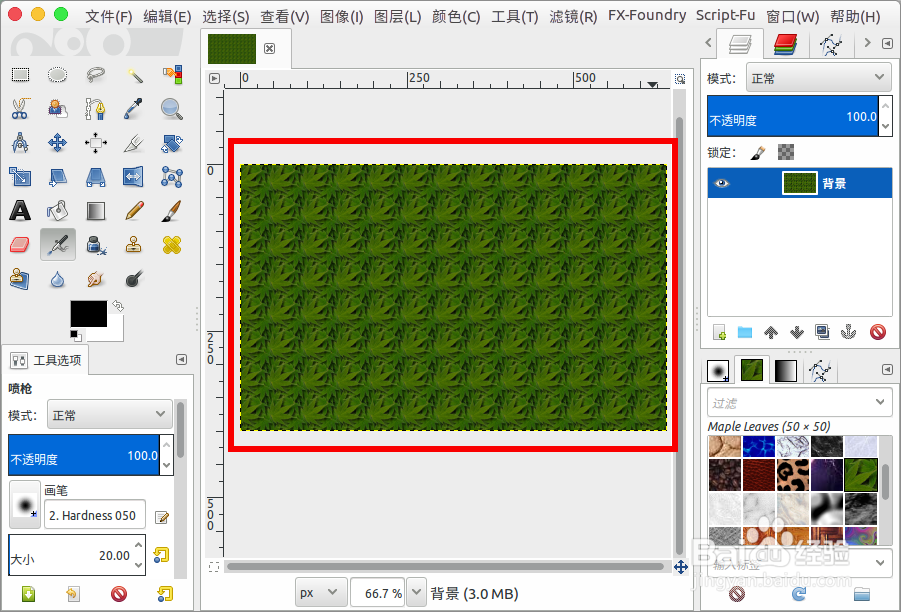
2、选择个需要的图案进行填充。
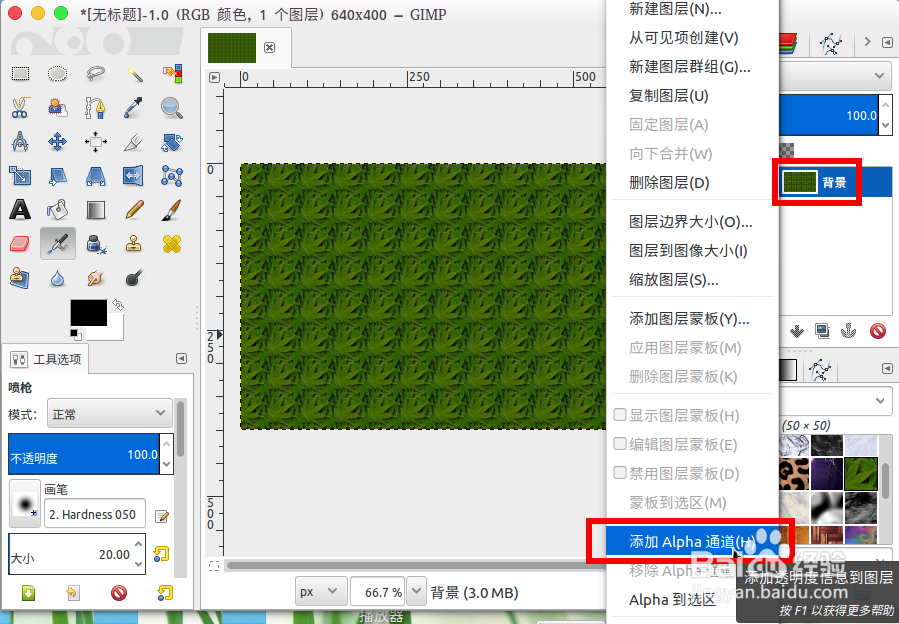
3、在图层上右键“添加到alpha”。
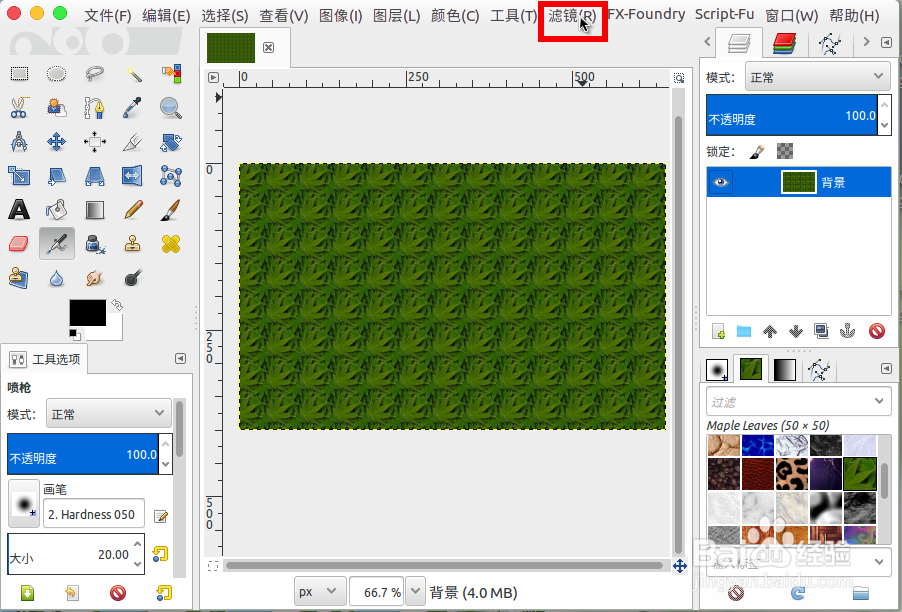
4、在菜单中找到“滤镜”。
5、在菜单选择“映射”--“Normalmap”。

6、在normalmap窗口选择“3D Preview”进入3d预览窗口查看效果。

7、但是我们发现并看不到效果。

8、这时候可以调节参数,比如调节“Scale”为“60”,就可以查看到预览物体中的凹凸效果了。
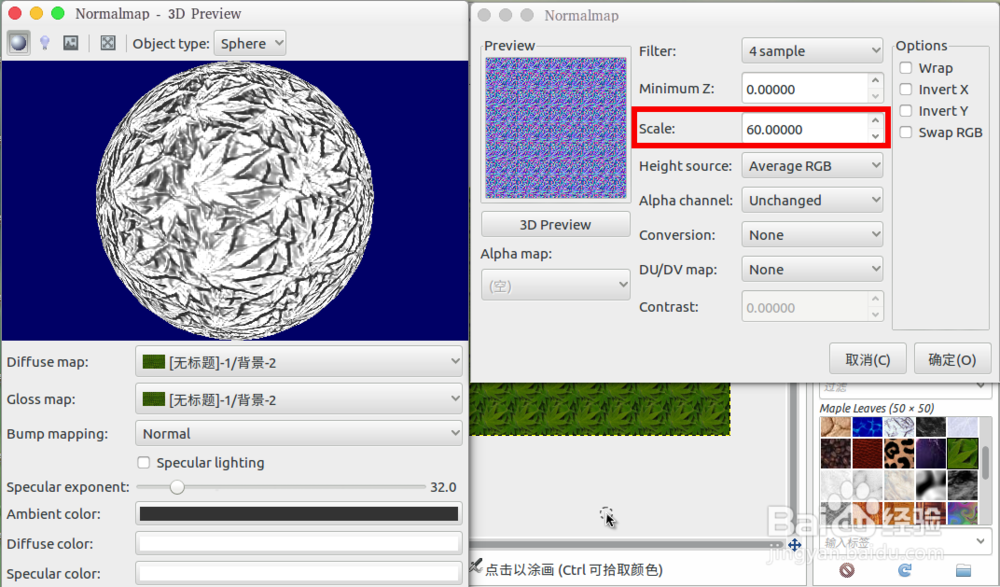
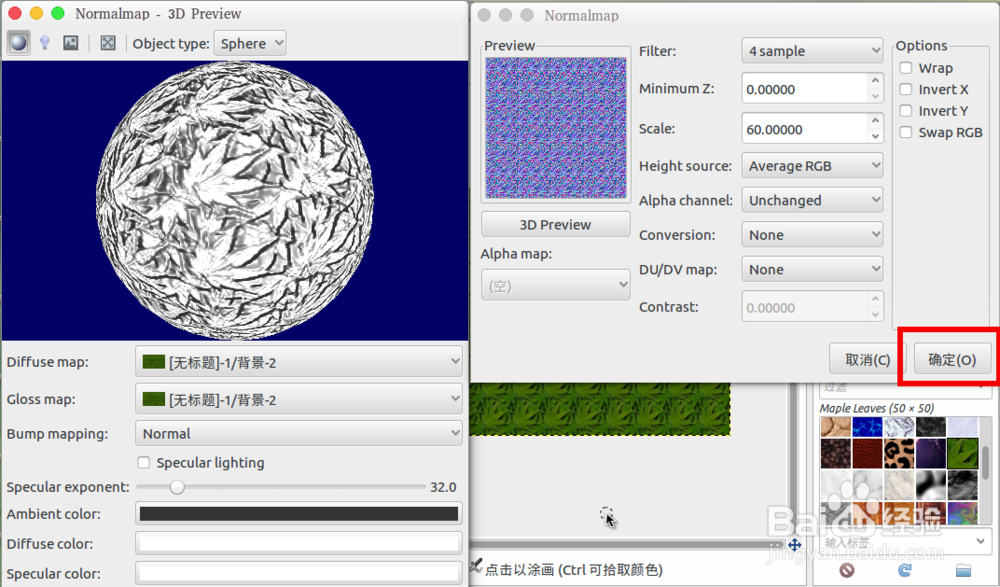
9、完成设置后我们选择“确定”。
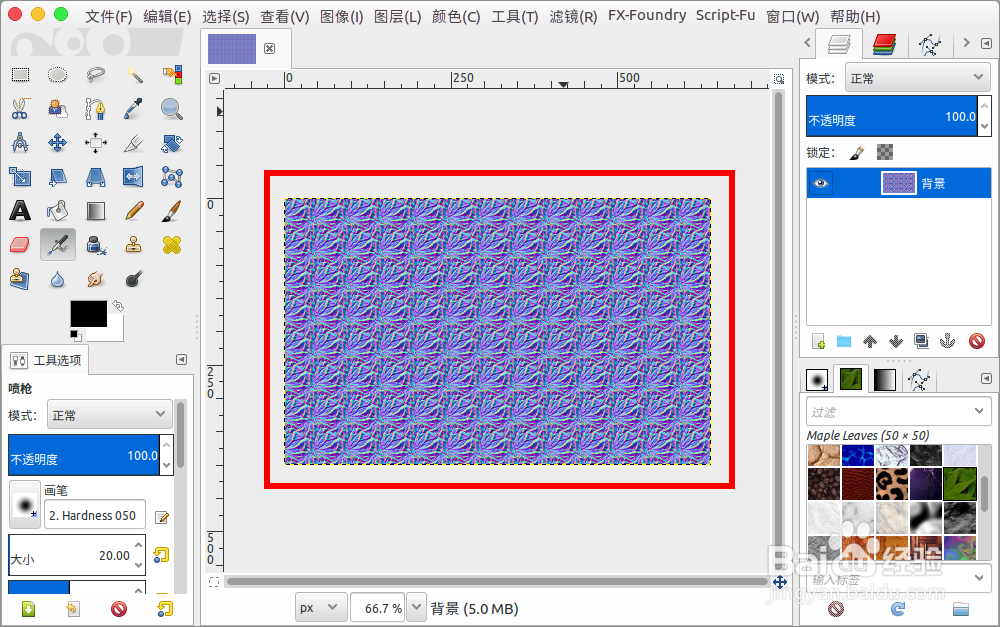
10、这样就可以生成我们需要的mormalmap法线贴图了。
时间:2026-04-24 01:13:36
1、打开gimp创建一个空白的图片。
2、选择个需要的图案进行填充。
3、在图层上右键“添加到alpha”。
4、在菜单中找到“滤镜”。
5、在菜单选择“映射”--“Normalmap”。
6、在normalmap窗口选择“3D Preview”进入3d预览窗口查看效果。
7、但是我们发现并看不到效果。
8、这时候可以调节参数,比如调节“Scale”为“60”,就可以查看到预览物体中的凹凸效果了。
9、完成设置后我们选择“确定”。
10、这样就可以生成我们需要的mormalmap法线贴图了。
