win10系统怎么设置共享文件权限

 时间:2026-02-14 12:00:51

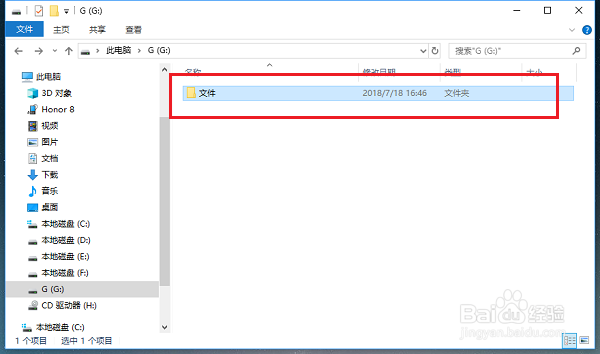
1、第一步在win10系统中,找到要设置权限的文件夹,鼠标右键选择属性,如下图所示:
win10系统怎么设置共享文件权限

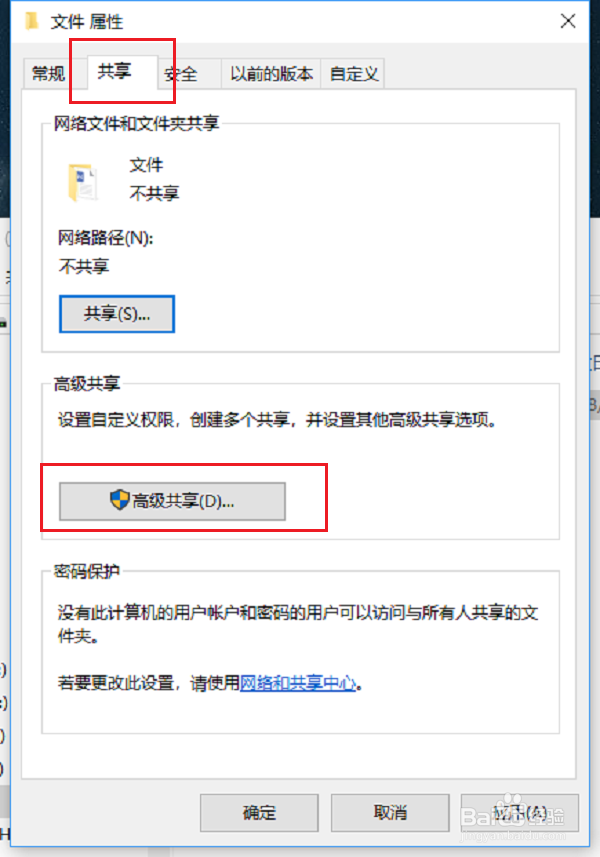
2、第二步进去文件属性界面之后,点击共享,选择“高级共享”,如下图所示:

win10系统怎么设置共享文件权限

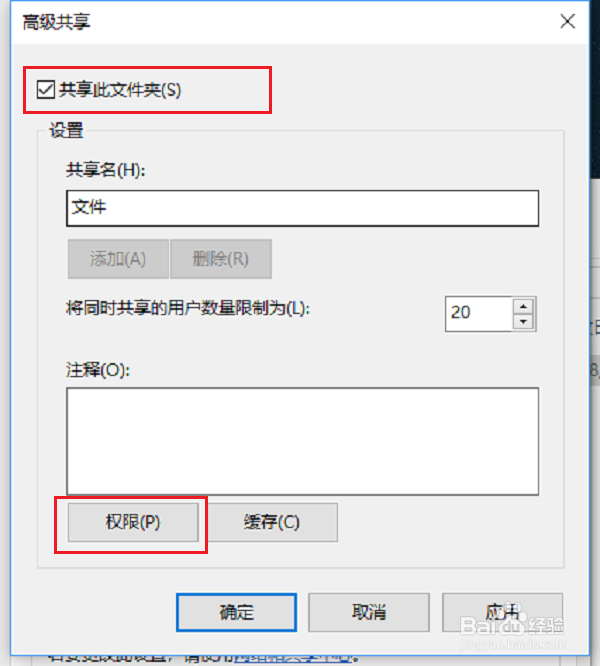
3、第三步进去高级共享界面之后,点击权限,如下图所示:

win10系统怎么设置共享文件权限

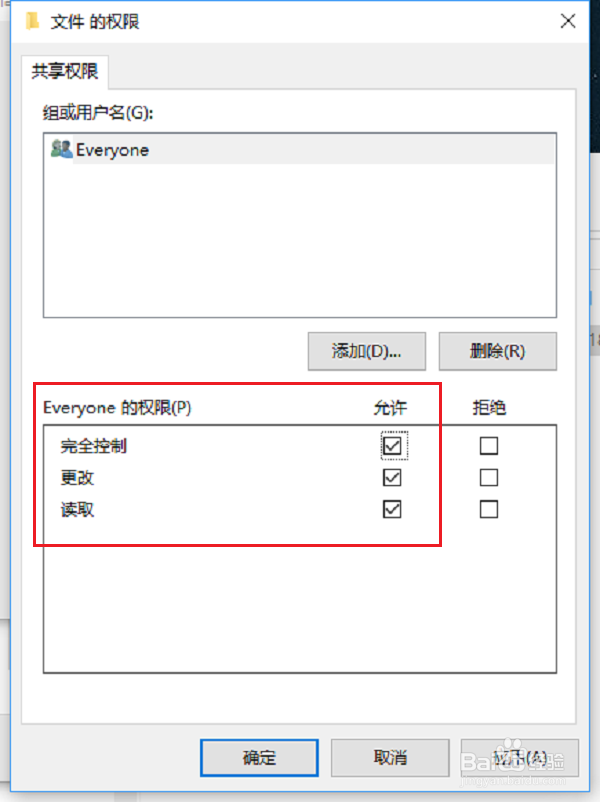
4、第四步进去文件的权限界面之后,在下面选择勾选“完全控制”,“更改”,“读取”权限,这里全部勾选了,点击确定,如下图所示:
win10系统怎么设置共享文件权限

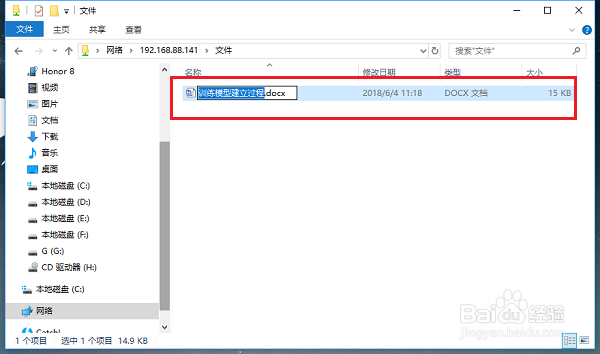
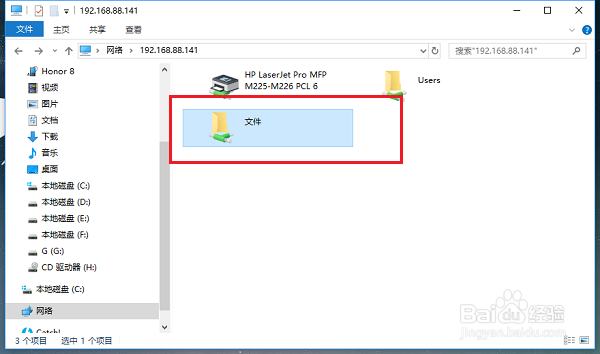
5、第五步我们在电脑地址栏上输入“\\192.168.88.141”,按回车键,其中192.168.88.141为自己电脑的ip地址,按回车键,看到刚刚共享的文件,如下图所示:
win10系统怎么设置共享文件权限

6、第六步点击文件进去,可以对里面的文件进行读写操作,如下图所示:

win10系统怎么设置共享文件权限

  • Windows 10如何设置与家庭组共享的内容
  • win10系统怎么设置局域网共享文件?
  • 打开445端口的方法
  • 亚马逊怎么创建实例,亚马逊AWS怎么新建主机
  • WinXP操作系统删除Guests组来宾成员
  • 热门搜索
    低迷是什么意思 海带和什么不能一起吃 二次元什么意思 君子兰开花有什么兆头 胸痛是什么原因 骡子是什么 做空是什么意思 引渡是什么意思 伴郎要做什么 cnmb是什么意思