如何利用PS工具修补老旧的照片

 时间:2024-10-13 12:52:04

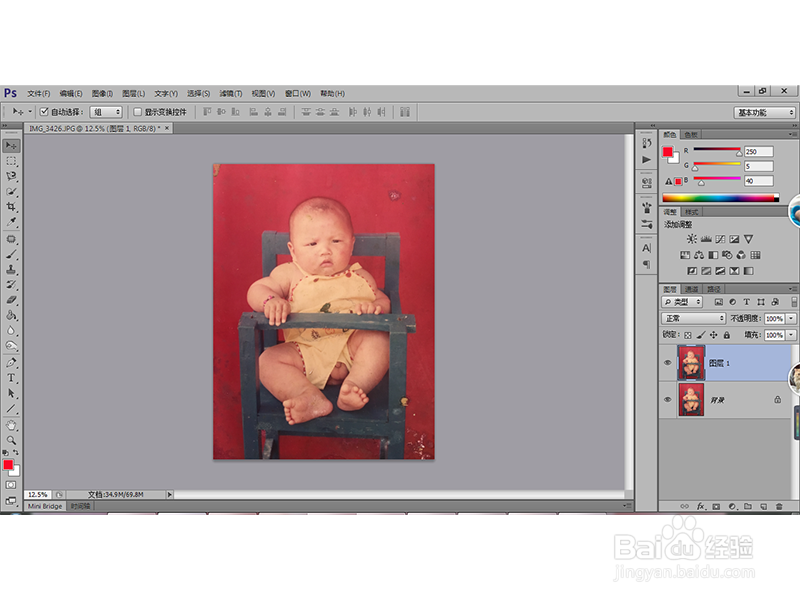
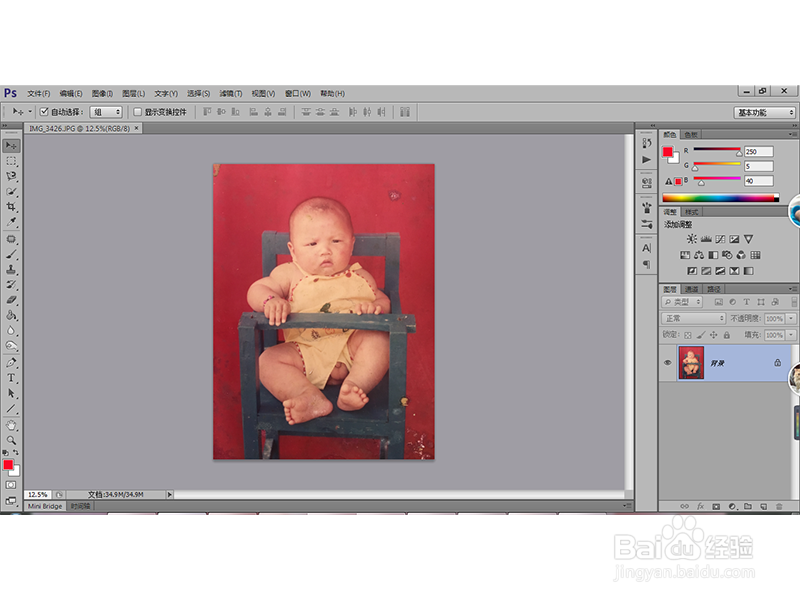
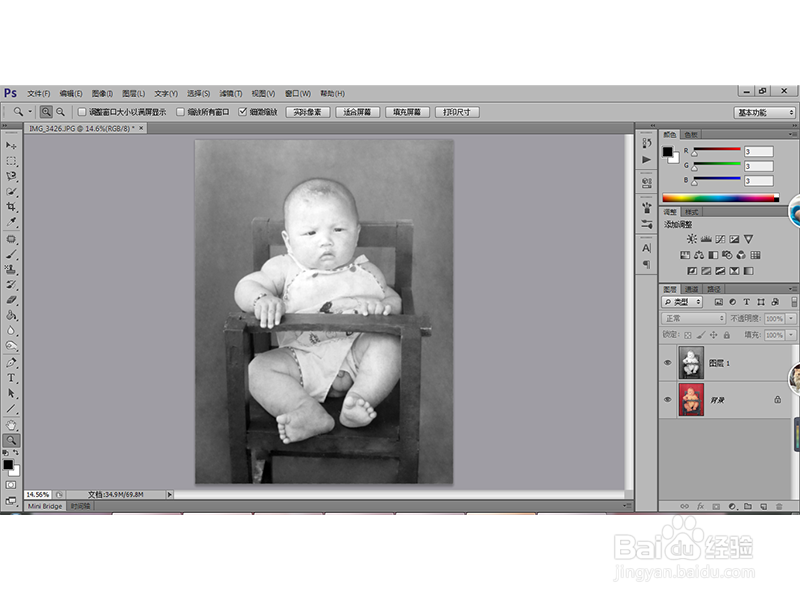
1、打开PS工具,同时打开我们事先准备好的照片素材,如下图所示:
如何利用PS工具修补老旧的照片

2、【Ctrl+J】复制背景图层,得到图层1,如下图:

如何利用PS工具修补老旧的照片

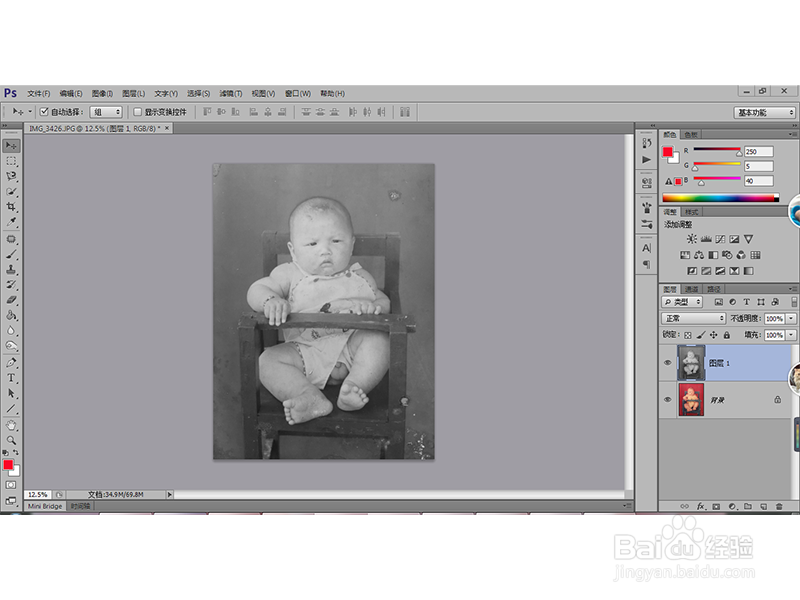
3、利用【Shift+Ctrl+U】组合键将图片去色,如下图所示:

如何利用PS工具修补老旧的照片

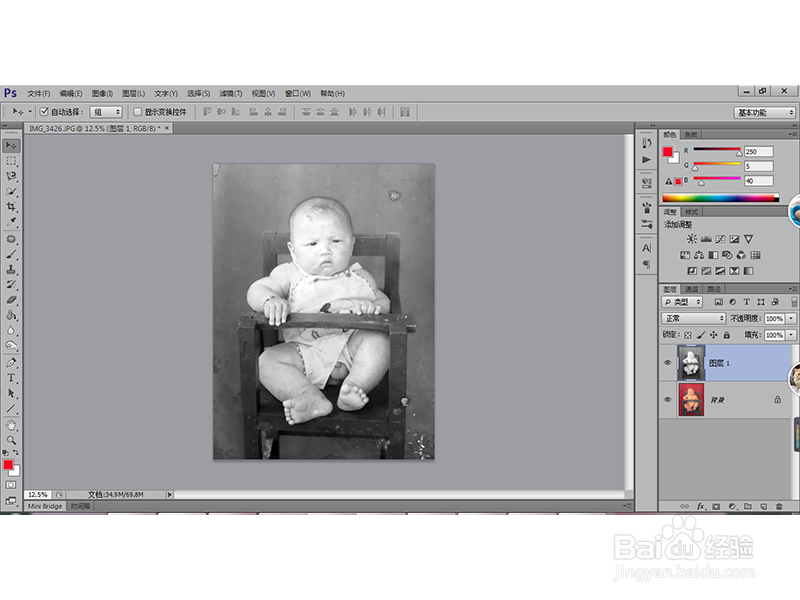
4、利用【Shift+Ctrl+L】组合键自动调色,得到下图效果:

如何利用PS工具修补老旧的照片

5、单击“修复画笔工具”设置适当的画笔主直径大小,移动鼠标到照片中没有受损的图像上面,然后按下Alt键的同时单击鼠标左键选取样本,在对照片中的斑点进行描绘处理,如下图所示:
如何利用PS工具修补老旧的照片

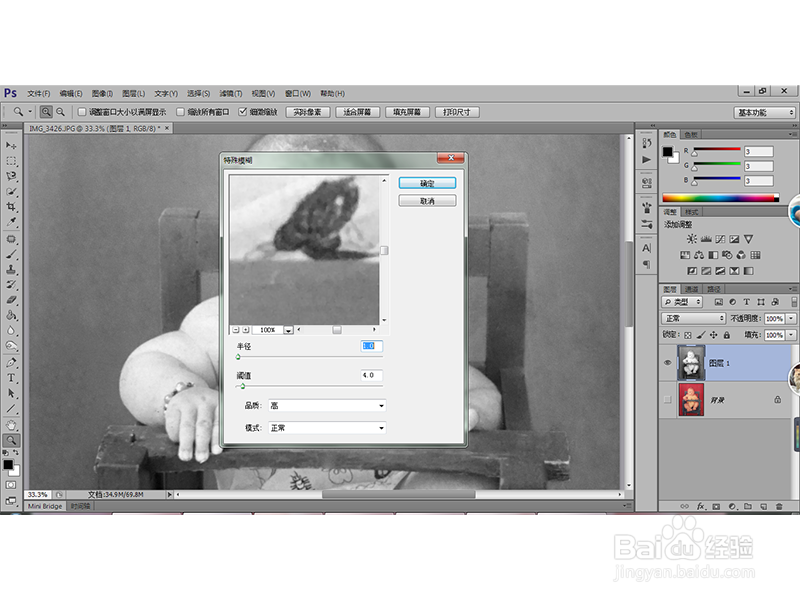
6、然后执行“滤镜-模糊-特殊模糊”命令,在弹出的对话框中设置相关属性如下:
如何利用PS工具修补老旧的照片

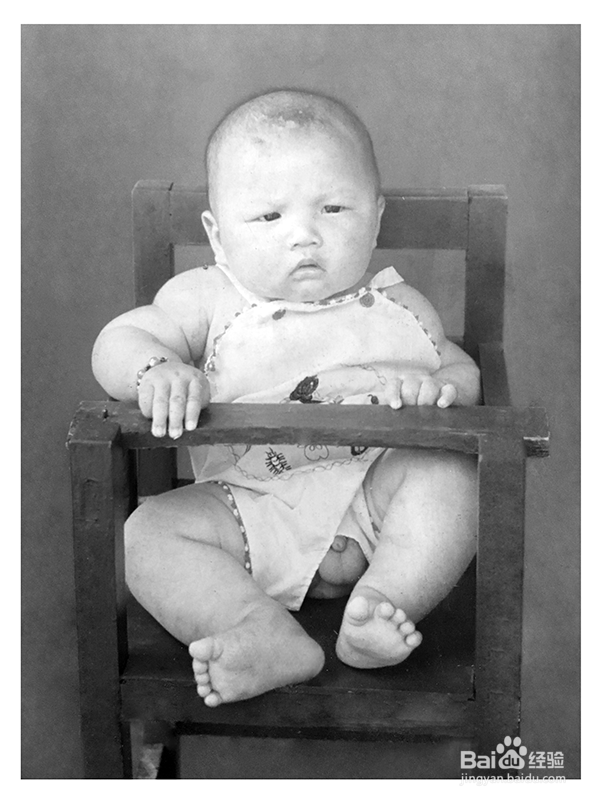
7、单击“矩形选框工具”创建一个矩形选区,然后利用利用【Shift+Ctrl+I】组合键反选,然后利用【Delete】键删除选区内的像素,然后填充为白色,得到的最终效果如下图所示:
如何利用PS工具修补老旧的照片
  • ps如何制作飘雪效果
  • 怎样使用Photoshop污点修复画笔工具修复老照片
  • PS特效利用曲线去灰
  • Photoshop如何使用注释工具
  • PS下怎样打造色调丰富的水粉画效果?
  • 热门搜索
    公积金可以取出来吗 孕妇可以吃桃子吗 天涯明月刀五毒怎么样 长春大学旅游学院教务系统 简欧风格特点 美的抽油烟机怎么样 爱心怎么折步骤图片 华北科技学院怎么样 比亚迪待遇怎么样 我可以陪你去看星星