1、打开素材文件,选择第二张幻灯片中的文本框,如图所示。
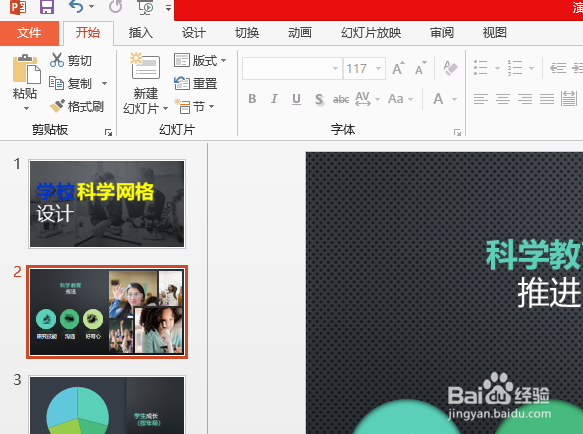
2、在“开始”选项卡的“段落”组中单击“项目符号”下拉列表按钮,在打开的下拉列表中选择一种项目符号样式,如图所示。
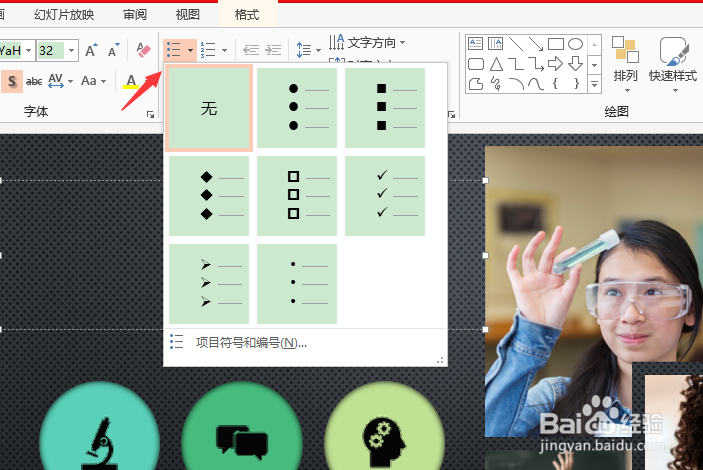
3、如果默认符号不能满足需求,还可以在“项目符号”下拉列表中单击“项目符号和编号”选项,打开“项目符号和编号”对话框。在该对话框中可以设置项目符号的大小及颜色,单击“自定义”按钮可以设置其他项目符号样式,如图所示。
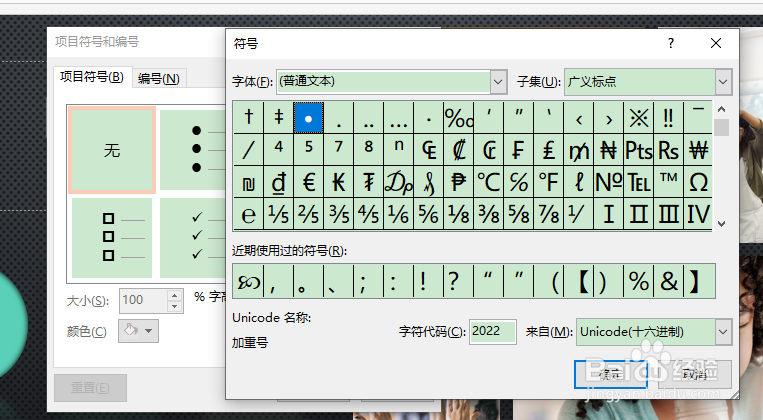
4、打开“符号”对话框,在该对话框中可以选择合适的符号样式,单击“确定”按钮,如图所示。
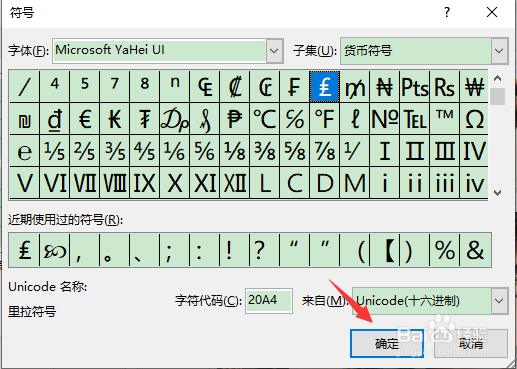
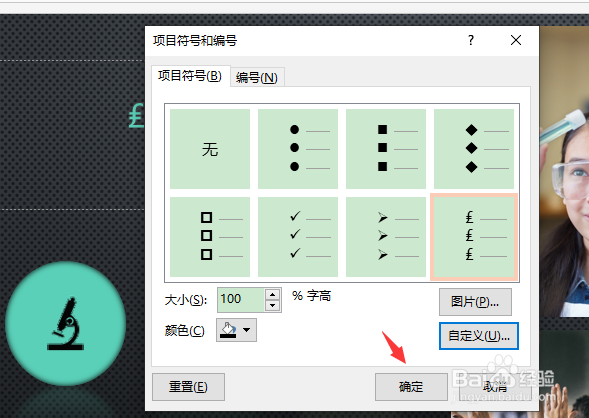
5、返回到“项目符号和编号”对话框,选择的新样式出现在该对话框中,然后单击“确定”按钮关闭对话框,如图所示。
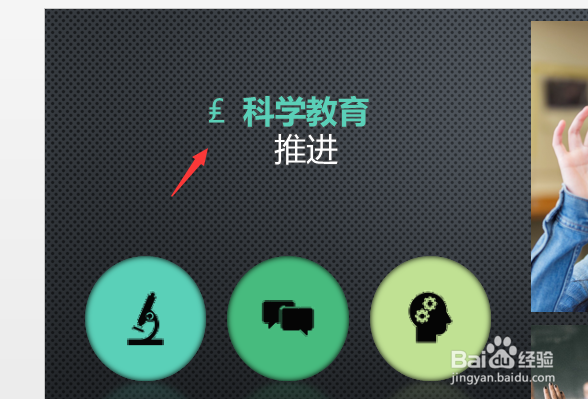
6、完成后的效果如图所示。
1、1、打开素材文件,选择第二张幻灯片中的文本框。
2、在“开始”选项卡的“段落”组中单击“项目符号”下拉列表按钮,在打开的下拉列表中选择一种项目符号样式。
3、如果默认符号不能满足需求,还可以在“项目符号”下拉列表中单击“项目符号和编号”选项,打开“项目符号和编号”对话框。在该对话框中可以设置项目符号的大小及颜色,单击“自定义”按钮可以设置其他项目符号样式。
4、打开“符号”对话框,在该对话框中可以选择合适的符号样式,单击“确定”按钮。
5、返回到“项目符号和编号”对话框,选择的新样式出现在该对话框中,然后单击“确定”按钮关闭对话框。
