Excel文件格式丢失的解决办法

 时间:2026-02-16 03:07:57

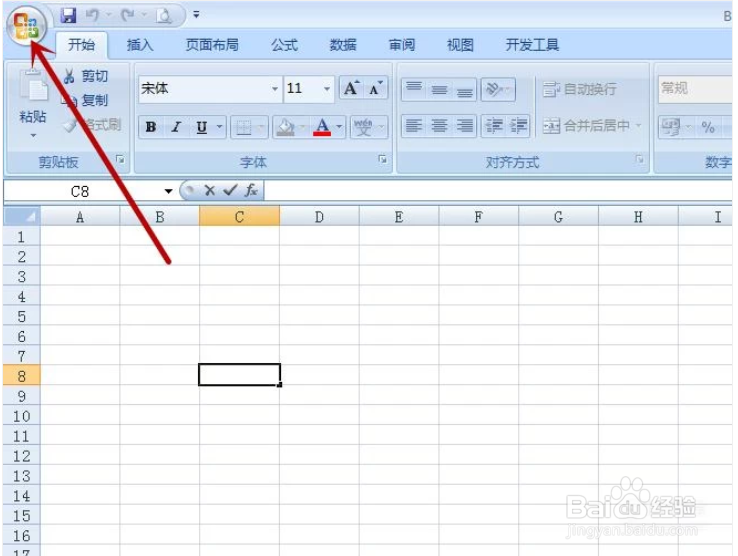
1、首先打开Excel,进入编辑界面,点击最右上方的菜单按钮。
Excel文件格式丢失的解决办法

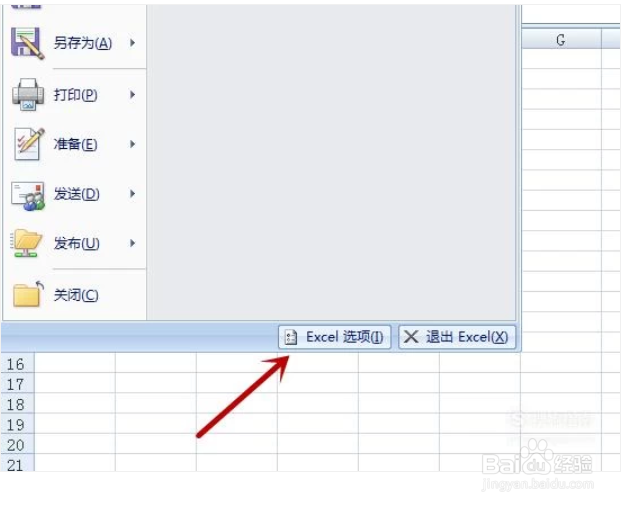
2、点击选项中“Excel选项”按钮。

Excel文件格式丢失的解决办法

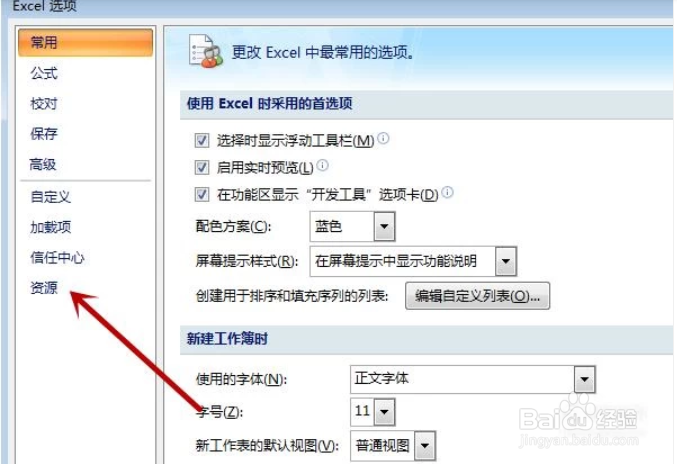
3、在打开的窗口中,点击左侧“资源”。

Excel文件格式丢失的解决办法

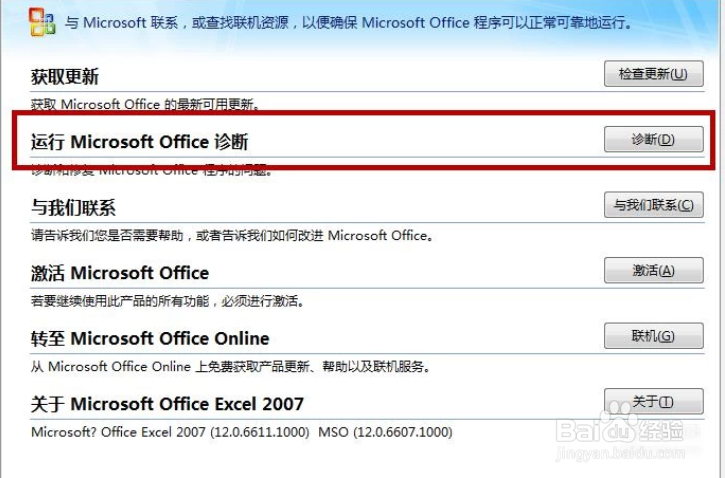
4、之后再里面点击“运行Microsoft office诊断”。对诊断文件进行修复,一般可以解决程序错误造成文件格式丢失问题。
Excel文件格式丢失的解决办法

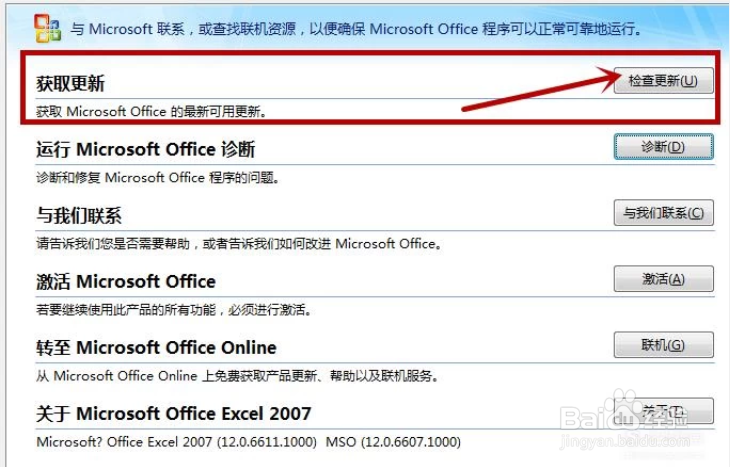
5、如果是因为兼容性和版本问题导致的文件格式丢失,我们可以点击检查更新选项。
Excel文件格式丢失的解决办法

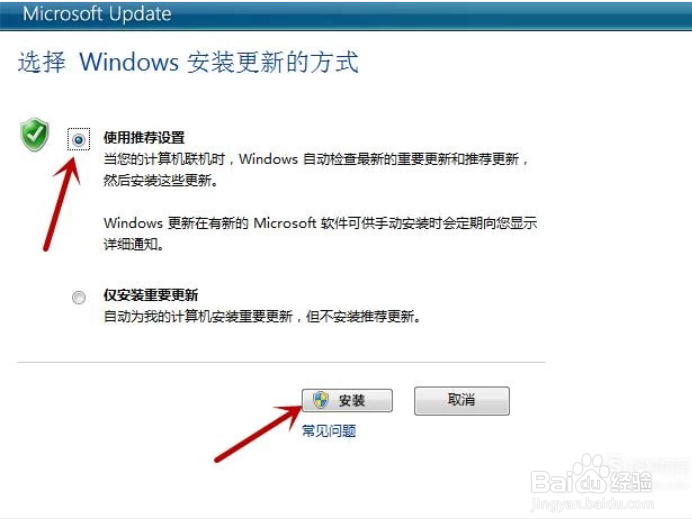
6、之后会在浏览器中弹出更新提示,勾选提示,点击下一步。选择好安装方式,安装即可。
Excel文件格式丢失的解决办法

1、打开Excel,点击最右上方的菜单按钮。点击选项中“Excel选项”按钮。在打开的窗口中,点击左侧“资源”。点击“运行Microsoft office诊断”。如果是因为兼容性和版本问题导致的文件格式丢失,我们可以点击检查更新选项。之后会在浏览器中弹出更新提示,勾选提示,点击下一步。选择好安装方式,安装即可。

  • excel保存后格式消失怎么办
  • Excel保存后重新打开时原先的格式没了怎么解决
  • Excel文件格式丢失的解决办法
  • excel表格保存后重新打开格式没有了如何解决
  • EXCEL格式丢失如何恢复?
  • 热门搜索
    jlzz大全 m.jiizz.info 肝胆排毒的最佳方法 二年级古诗大全 奥奇传说精灵大全 香港马会资料大全 感冒能喝牛奶 邮政贷款怎么贷 怎么看笔记本电脑配置 玫瑰花图片大全大图 小鲫鱼怎么做好吃