日常办公Excel,考勤表格式错误的解决方法

 时间:2026-04-23 17:21:03

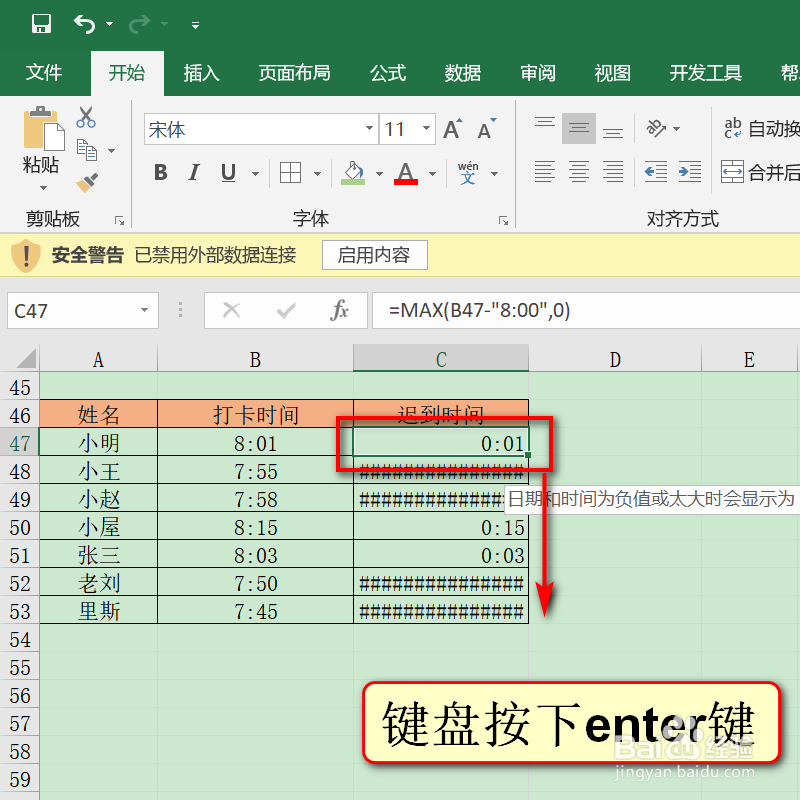
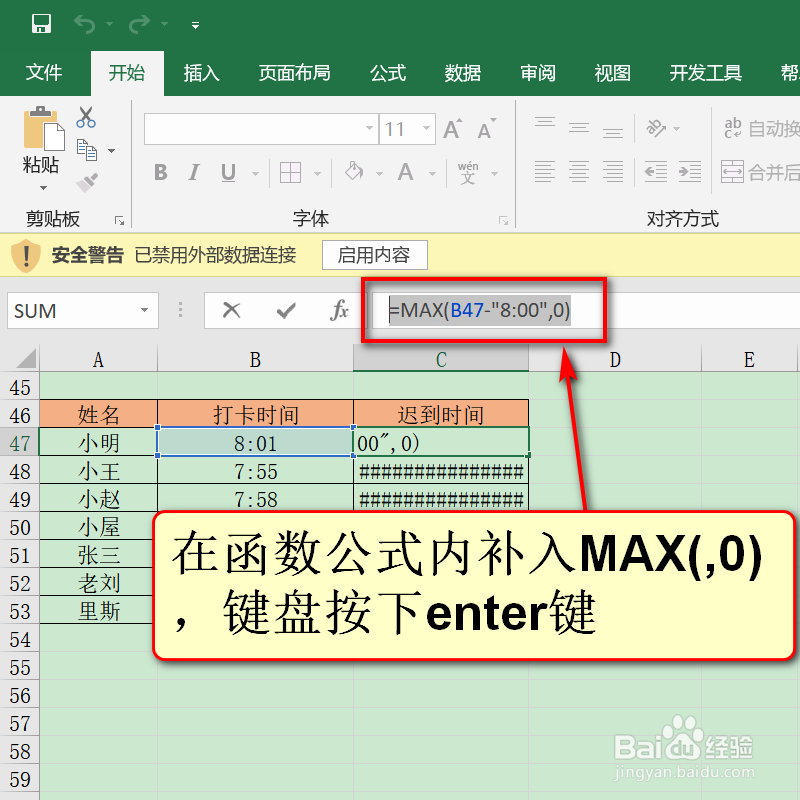
1、在函数公式内补上MAX(,0),键盘按下enter键。
日常办公Excel,考勤表格式错误的解决方法

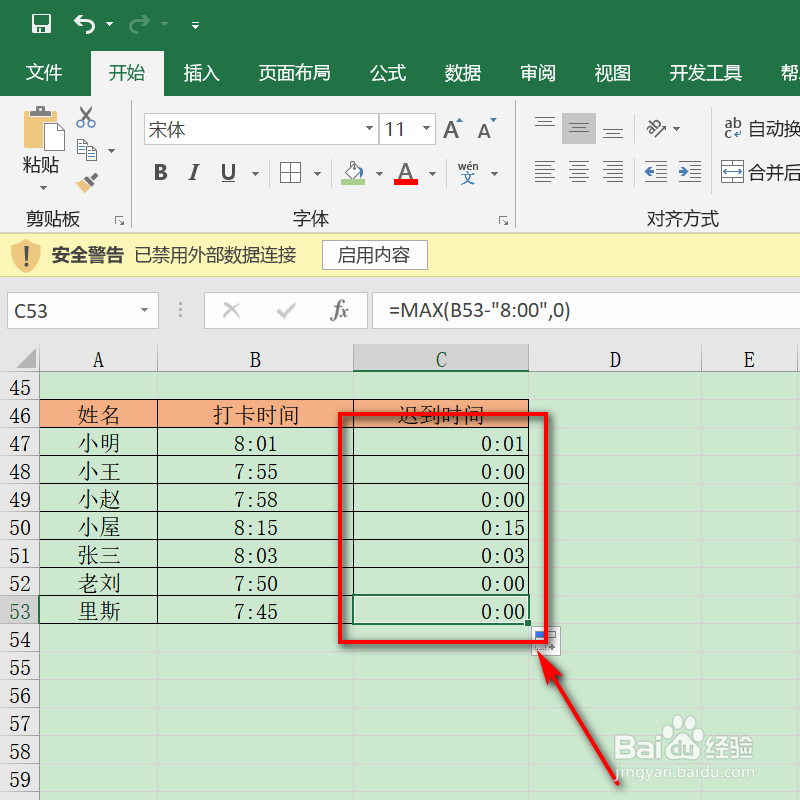
2、点击第1个表格,直接向下拖拽。

日常办公Excel,考勤表格式错误的解决方法

3、此时乱码就会自动转化为时间,如果想将它转化为具体的时间。

日常办公Excel,考勤表格式错误的解决方法

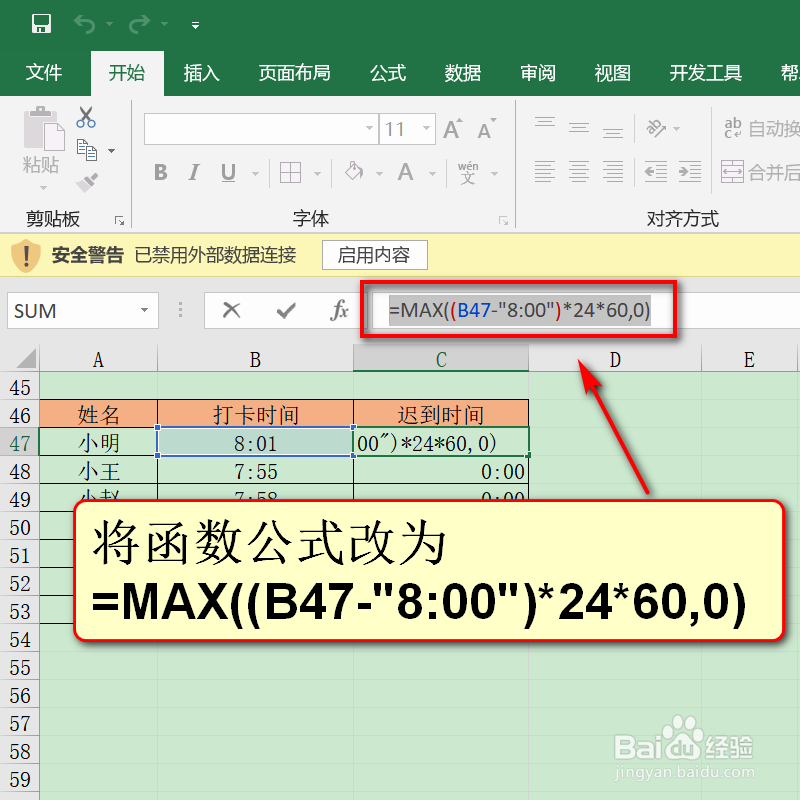
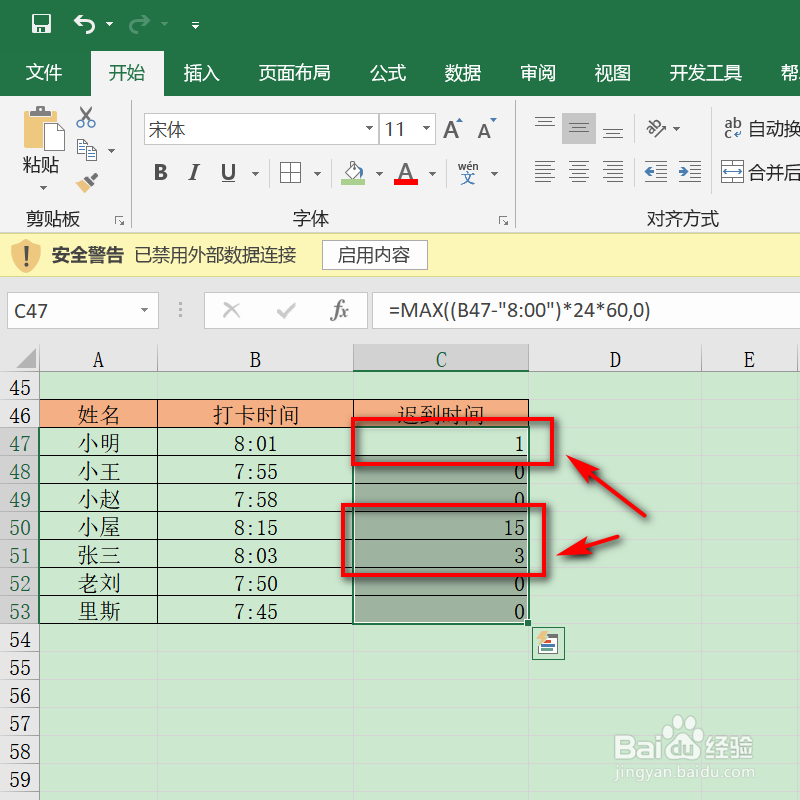
4、将函数改为=MAX(B47-"8:00")*24*60,0)

日常办公Excel,考勤表格式错误的解决方法

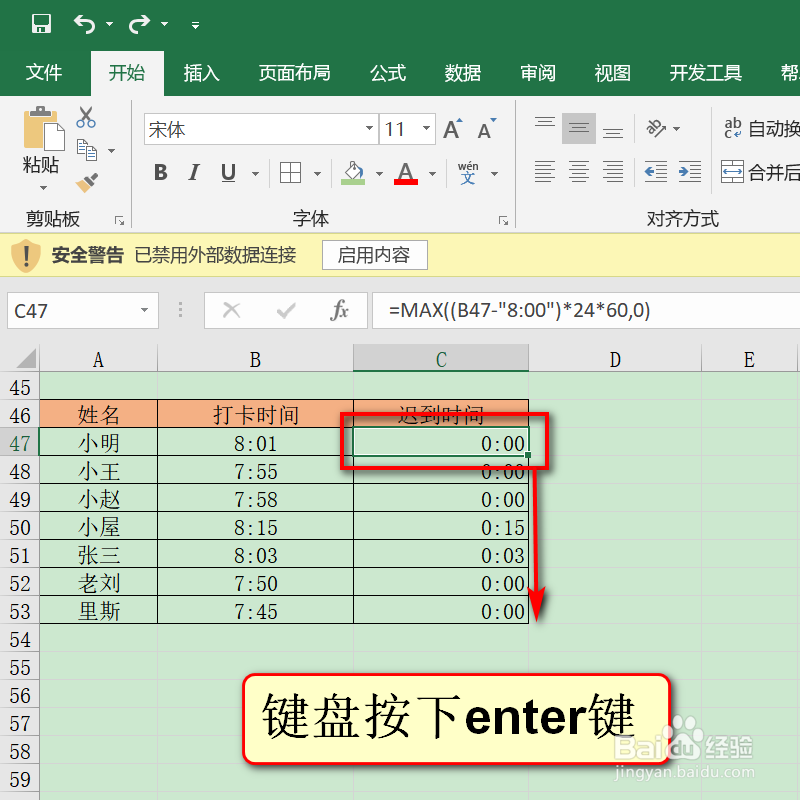
5、键盘按下enter键自动生成,光标点击第1个表格,左击直接向下拖拽。

日常办公Excel,考勤表格式错误的解决方法

6、键盘按下CTRL+1。

日常办公Excel,考勤表格式错误的解决方法

7、左侧栏点击常规,下方点击确定。

日常办公Excel,考勤表格式错误的解决方法

8、此时,时间就会转变为具体的数值,看上去是不是更加一目了然呢?

日常办公Excel,考勤表格式错误的解决方法

1、1、在函数公式内补上MAX(,0),键盘按下enter键

2、点击第1个表格,直接向下拖拽

3、此时乱码就会自动转化为时间,如果想将它转化为具体的时间

4、将函数改为=MAX(B47-"8:00")*24*60,0)

5、键盘按下enter键自动生成,光标点击第1个表格,左击直接向下拖拽

6、键盘按下CTRL+1

7、左侧栏点击常规,下方点击确定

8、此时,时间就会转变为具体的数值,看上去是不是更加一目了然呢

  • 怎么做员工考勤表
  • excel考勤表格式怎么制作
  • Excel表格怎么制作考勤表
  • 怎么做一个月考勤表
  • Excel怎么制作一个选择打钩√打叉×的考勤表?
  • 热门搜索
    日本银座购物攻略 孩子咳嗽有痰怎么办 吊灯怎么安装 发现老婆出轨怎么办 电视剧延禧攻略 风决定要走云怎么挽留是什么歌 奇异人生攻略 赫鲁晓夫简介 优秀教师简介 红烧小黄鱼