Xshell如何设置更好用

 时间:2026-02-14 04:46:46

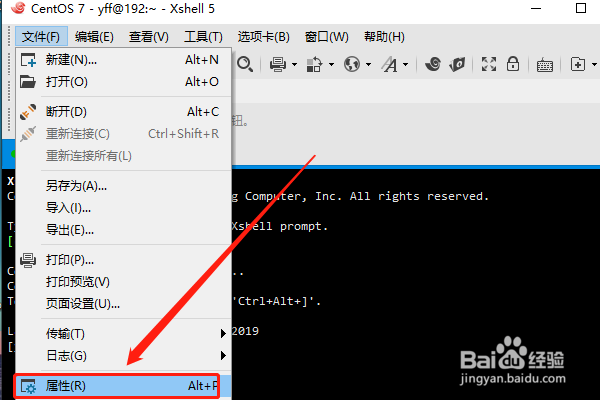
1、点击【文件】->【属性】。

Xshell如何设置更好用

2、点击【终端】->【终端类型设置Linux】,缓存区大小设置对应的大小。

Xshell如何设置更好用

3、点击【外观】,选择对应的颜色及使用闪烁

Xshell如何设置更好用

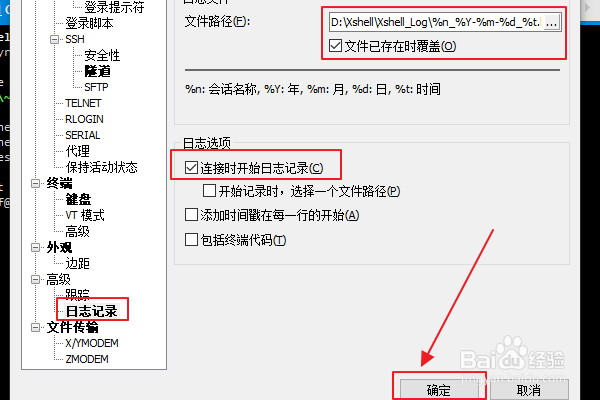
4、点击【日志记录】,选择【文件路径】。

Xshell如何设置更好用

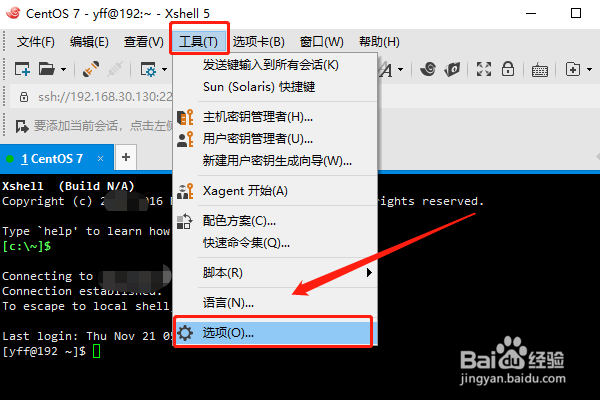
5、点击【工具】->【选项】。

Xshell如何设置更好用

6、点击【键盘和鼠标】选项。

Xshell如何设置更好用

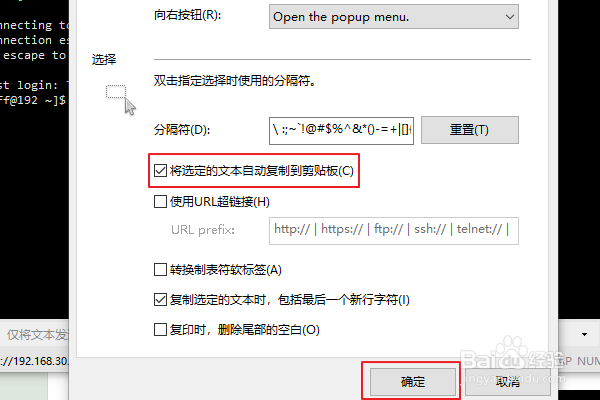
7、勾选【将选定的文本自动复制到剪贴板】,后面选中文本之后,就能直接复制了。
Xshell如何设置更好用

1、1.点击【文件】->【属性】。

2.点击【终端】->【终端类型设置Linux】,缓存区大小设置对应的大小。

3.点击【外观】,选择对应的颜色及使用闪烁。

4.点击【日志记录】,选择【文件路径】。

5.点击【工具】->【选项】。

6.点击【键盘和鼠标】选项。

7.勾选【将选定的文本自动复制到剪贴板】,后面选中文本之后,就能直接复制了。

  • linux支持rar压缩及解压
  • ubuntu更新系统源
  • Windows下怎样刻录Kali-Linux系统镜像?
  • ubuntu 14.10系统安装教程
  • 如何使用Ubuntu18.04的磁盘压缩功能?
  • 热门搜索
    怎么说话 生育保险怎么报销 保湿乳液怎么用 怎么写议论文 日产逍客怎么样 韩语加油怎么说 飞机杯怎么使用 玉是怎么形成的 公积金申请书怎么写 眉毛稀少怎么办