win10 设置共享文件的方法和步骤

 时间:2026-02-14 12:14:03

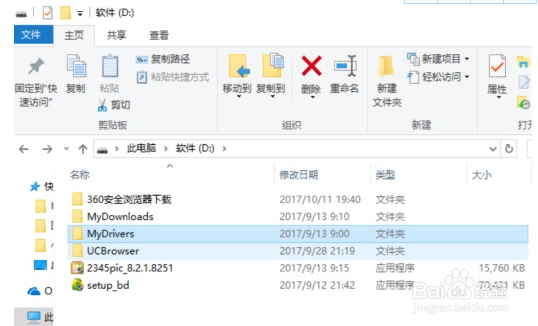
1、双击Win10系统桌面上的“此电脑”

win10 设置共享文件的方法和步骤

2、找到要共享的文件夹

win10 设置共享文件的方法和步骤

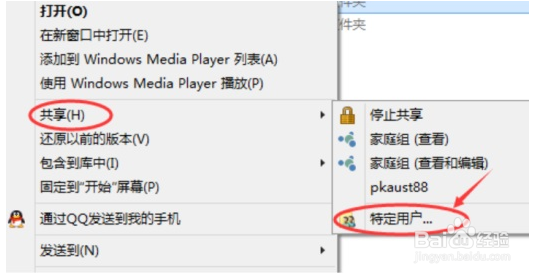
3、鼠标右键要共享的文件夹,将鼠标移动到“共享“上,点击“特定用户”

win10 设置共享文件的方法和步骤

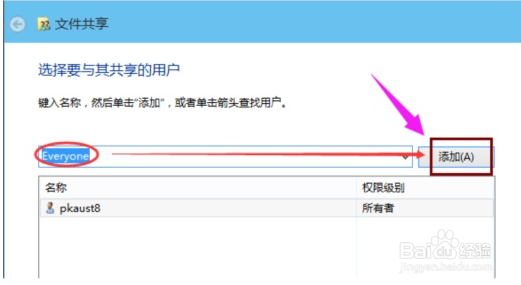
4、弹出文件共享窗口,点击下面的向下箭头,可以打开下拉共享用列表

win10 设置共享文件的方法和步骤

5、选择要共享的用户,点击添加

win10 设置共享文件的方法和步骤

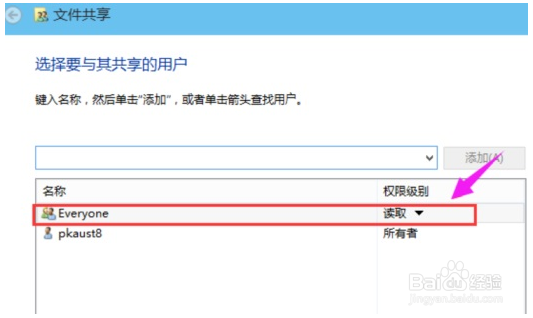
6、共享的用户就可以在底下的方框里看到

win10 设置共享文件的方法和步骤

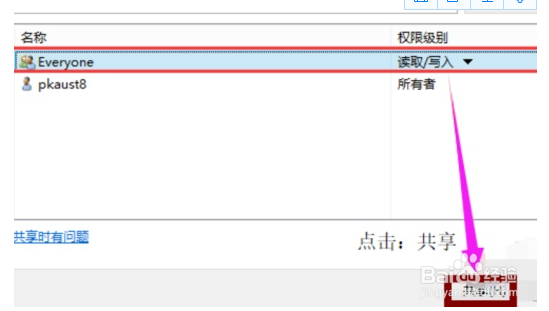
7、点击底下方框的权限级别向下箭头,可以设置权限

win10 设置共享文件的方法和步骤

8、设置好后,点击共享。

win10 设置共享文件的方法和步骤

9、系统共享文件夹中,等待几分钟

win10 设置共享文件的方法和步骤

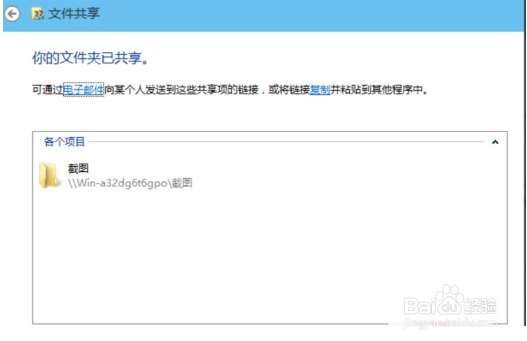
10、系统提示共享文件夹设置成功,点击完成。

win10 设置共享文件的方法和步骤

1、以下是小编的总结:

1.双击Win10系统桌面上的“此电脑”;

2.找到要共享的文件夹 3,鼠标右键要共享的文件夹,将鼠标移动到“共享“上,点击“特定用户”

4,弹出文件共享窗口,点击下面的向下箭头,可以打开下拉共享用列表

5,选择要共享的用户,点击添加。

6,共享的用户就可以在底下的方框里看到

7,点击底下方框的权限级别向下箭头,可以设置权限

8,设置好后,点击共享。

9,系统共享文件夹中,等待几分钟10系统提示共享文件夹设置成功,点击完成。

  • 局域网内如何设置共享文件为完全控制?
  • Win7怎么查看局域网工作组中的计算机
  • win7/win10电脑总是自动掉线断网怎么办
  • win7怎么加入工作组
  • win7局域网如何设置文件共享步骤
  • 热门搜索
    路由器和猫怎么连接 dnf吞噬魔怎么打 昂科威怎么样 进项税额怎么算 secretary怎么读 星座是怎么算的 宫颈糜烂是怎么造成的 联想笔记本怎么样 简介怎么写 复印机怎么扫描