【Adobe】Premiere Pro解决“MME设备内部错误”

 时间:2026-02-14 09:19:56

1、打开软件出现“MME设备内部错误”的提示,点击[是]进入“音频硬件”首选项。

【Adobe】Premiere Pro解决“MME设备内部错误”

2、如果不小心把提示关闭了,可以依次点击[编辑]-[首选项]-[音频硬件]。

【Adobe】Premiere Pro解决“MME设备内部错误”

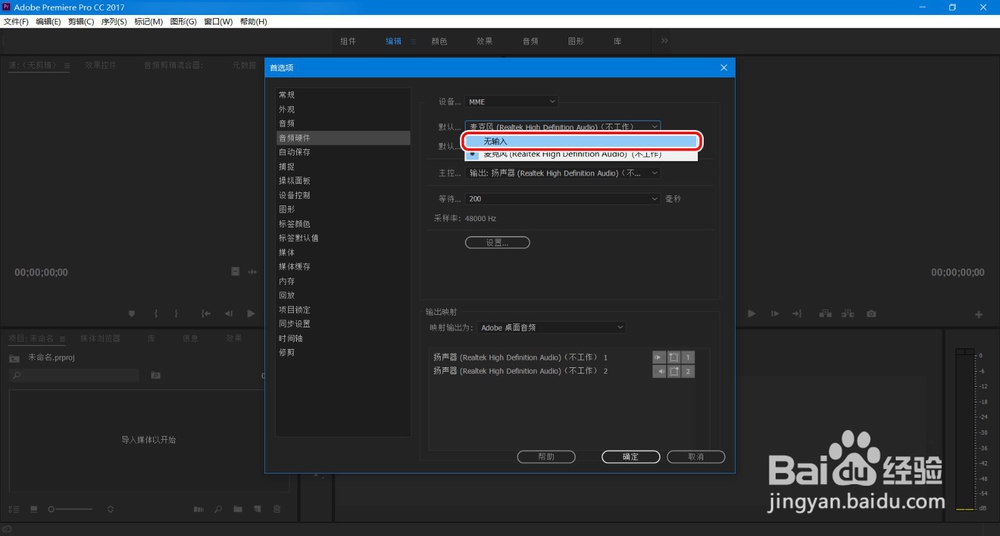
3、看到选择的设备有“不工作”的字样,点击下拉菜单。

【Adobe】Premiere Pro解决“MME设备内部错误”

4、在下拉选项中选择“无输入”。

【Adobe】Premiere Pro解决“MME设备内部错误”

5、在通知弹窗里面点击[是]来确认更改。

【Adobe】Premiere Pro解决“MME设备内部错误”

6、可以看到没有“不工作”的字样了,点击[确定]保存更改。

【Adobe】Premiere Pro解决“MME设备内部错误”

1、1.打开软件出现“MME设备内部错误”的提示,点击[是]进入“音频硬件”首选项。

2.如果不小心把提示关闭了,可以依次点击[编辑]-[首选项]-[音频硬件]。

3.看到选择的设备有“不工作”的字样,点击下拉菜单。

4.在下拉选项中选择“无输入”。

5.在通知弹窗里面点击[是]来确认更改。

6.可以看到没有“不工作”的字样了,点击[确定]保存更改。

  • pr怎么把图片合成视频
  • PR如何添加纯色背景?
  • 使用premiere矩形工具给视频片段添加矩形形状
  • 如何移动调整pr的面板
  • pr入门-怎么使用蒙版制作遮罩动画
  • 热门搜索
    炸大虾的家常做法 甲亢治疗方法 猜谜语大全及答案 苹果4sid怎么注册 大黄花鱼的家常做法 滴水观音怎么养 酸白菜的腌制方法 烩面的家常做法 农谚大全 泰国签证怎么办理