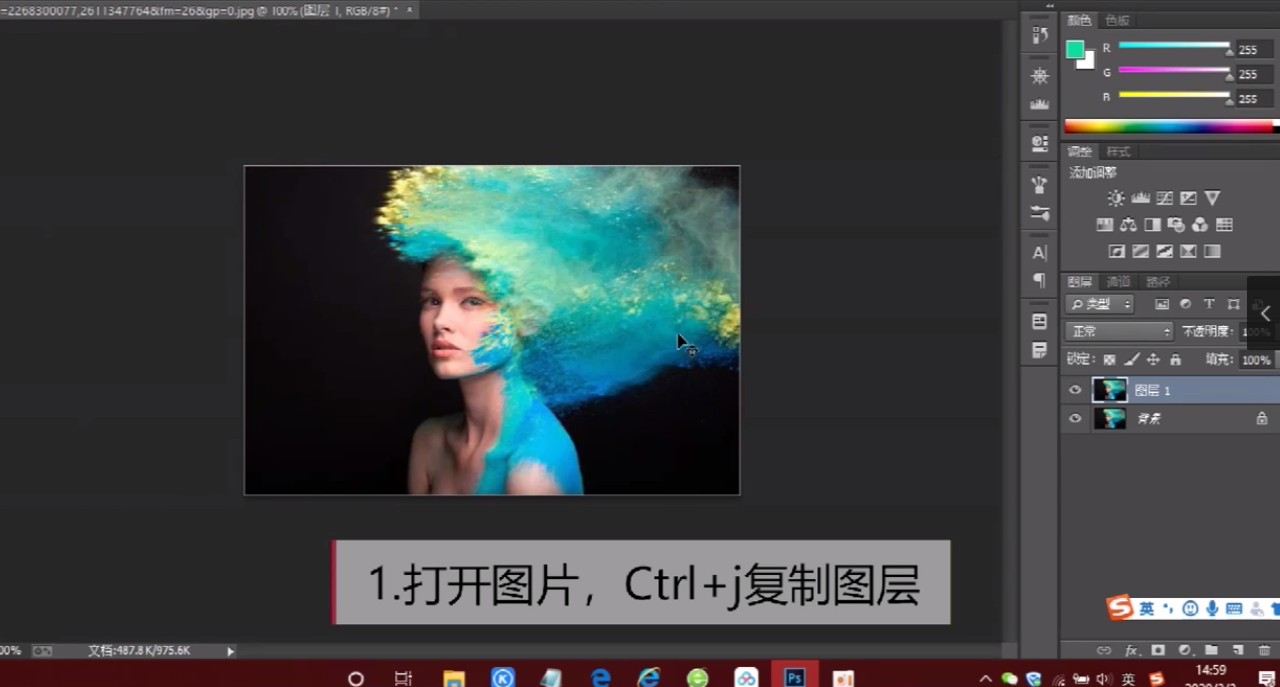
1、打开图片,CtrI+j复制图层。
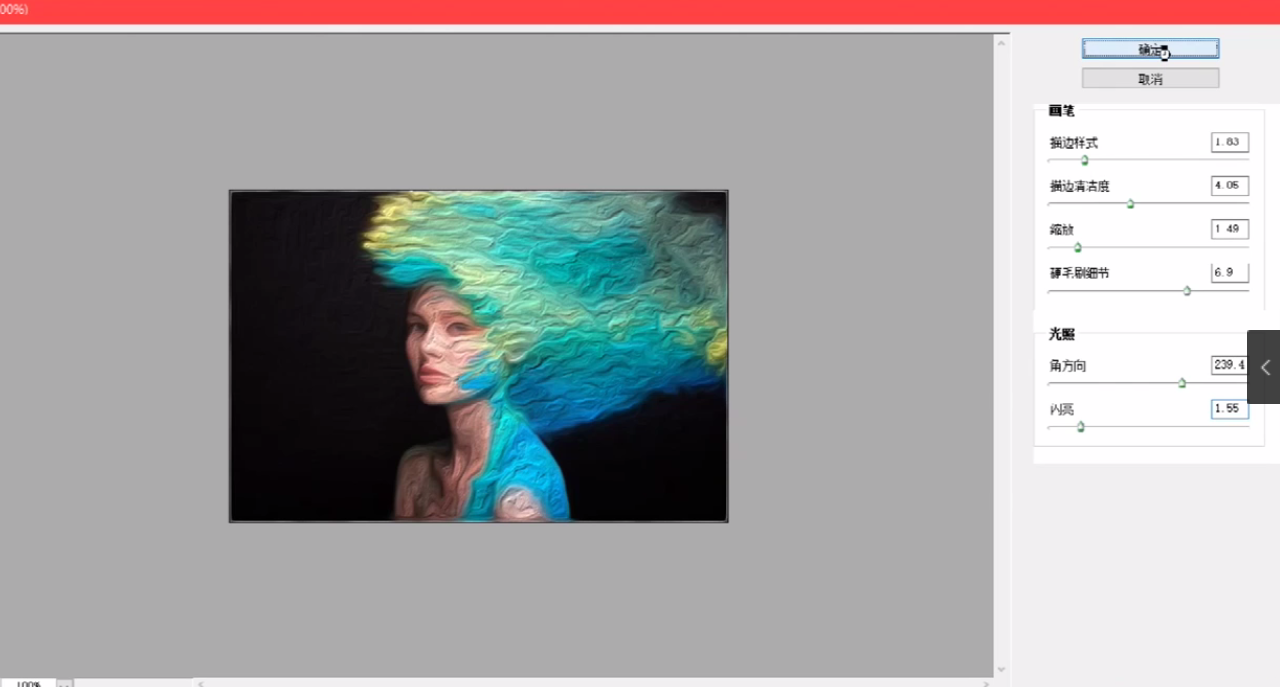
2、点击滤镜-油画。

3、调整参数,点击确定。
4、在调整工具栏中,进一步调整图片。

5、亮度调低,对比度调高。

6、调整曲线。

7、调节自然饱和度。

8、右击点击合并可见图层。

9、ps为图片制作油画效果设置完成。

时间:2026-04-22 22:24:22
1、打开图片,CtrI+j复制图层。
2、点击滤镜-油画。
3、调整参数,点击确定。
4、在调整工具栏中,进一步调整图片。
5、亮度调低,对比度调高。
6、调整曲线。
7、调节自然饱和度。
8、右击点击合并可见图层。
9、ps为图片制作油画效果设置完成。
