在word如何快速制作组织结构图

 时间:2024-10-21 11:02:21

1、打开需要编辑的文档。

在word如何快速制作组织结构图

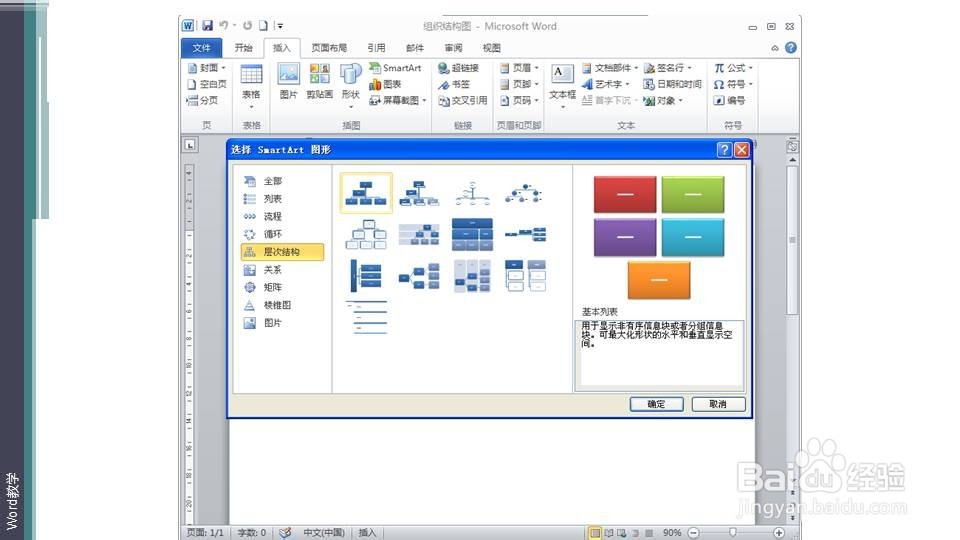
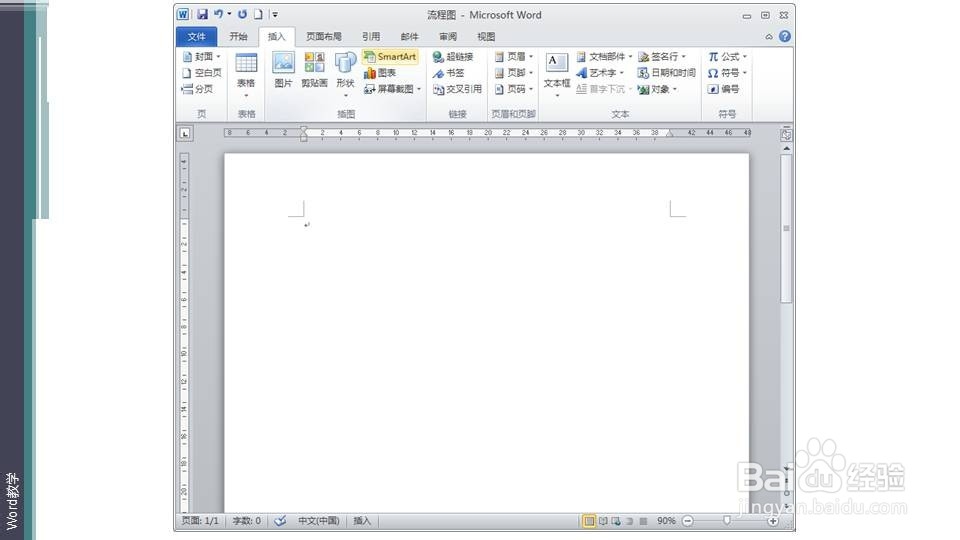
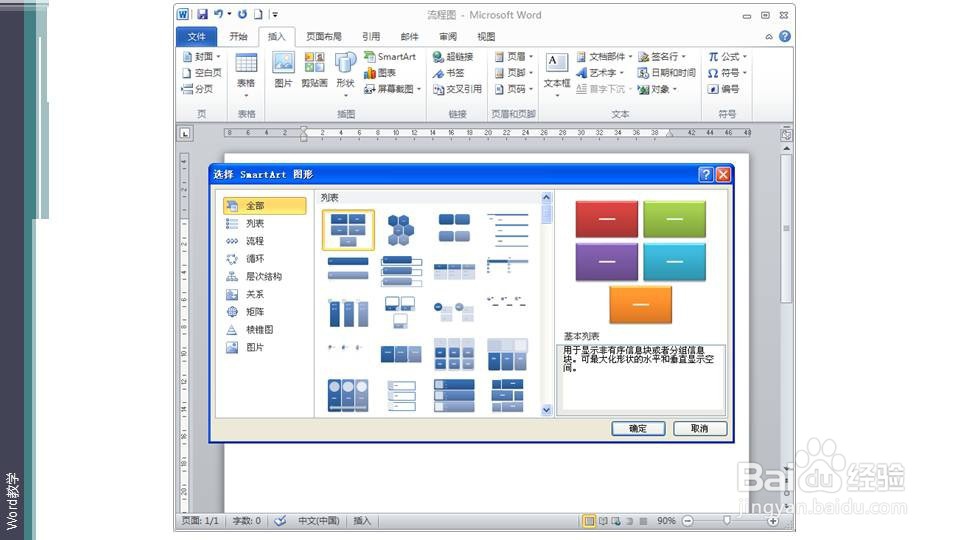
2、点击插入选项卡——插兔脒巛钒图组——SmartArt按钮。在跳出的对话框架中选择合适的层次结构图,选择组织结构图。
在word如何快速制作组织结构图在word如何快速制作组织结构图

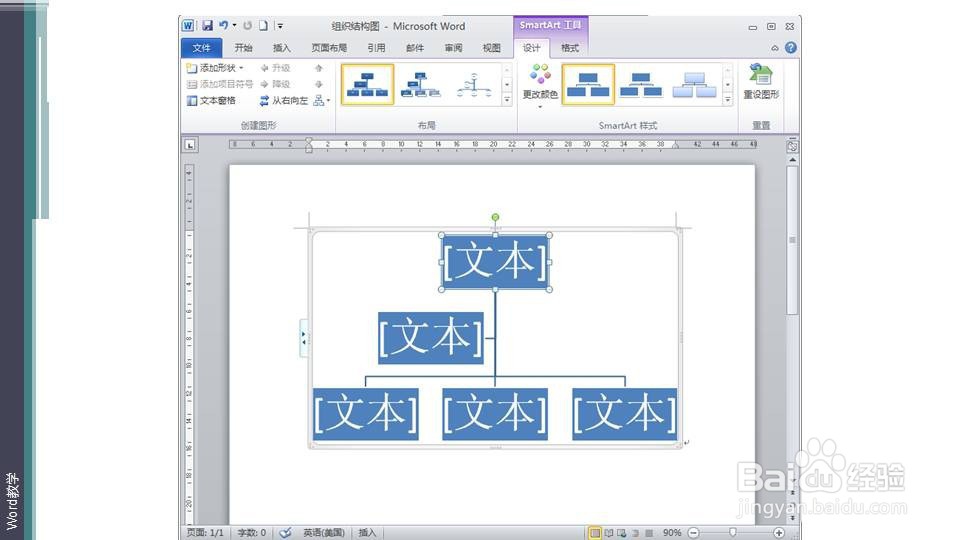
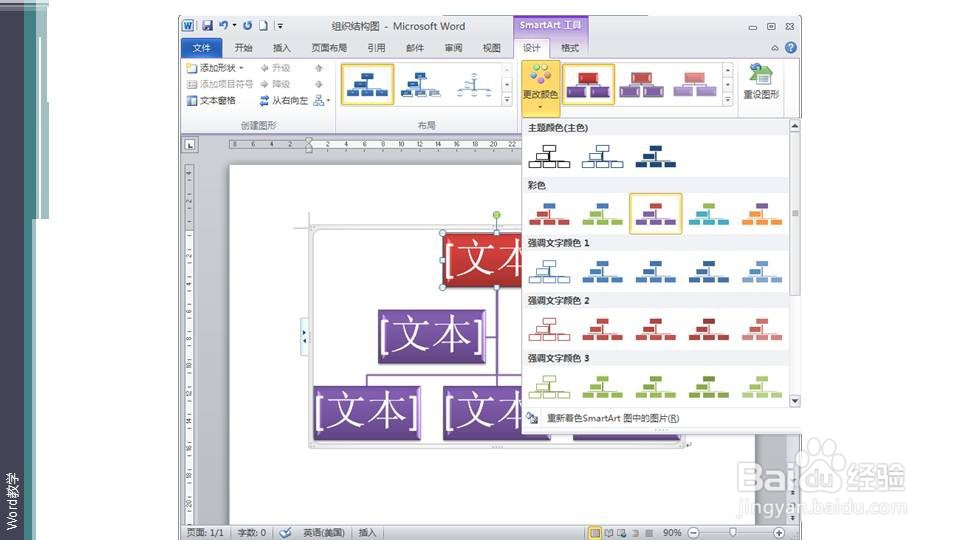
3、在编辑区出现一个组织结构图,需要对其进行一些处理,以更美观。在SmartArt 工短铘辔嗟具栏中选择设计选项卡——样式组,选择自己的颜色组合和样式 。

在word如何快速制作组织结构图在word如何快速制作组织结构图

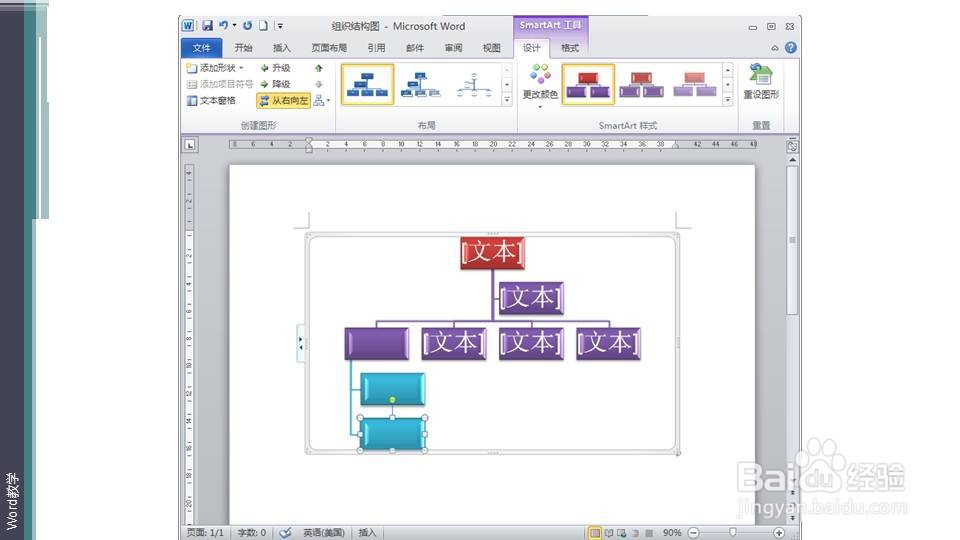
4、SmartArt 工具栏中选择设计选项卡——创建图形组——从右向左,可以将组织结构图部分结构从左调到右。
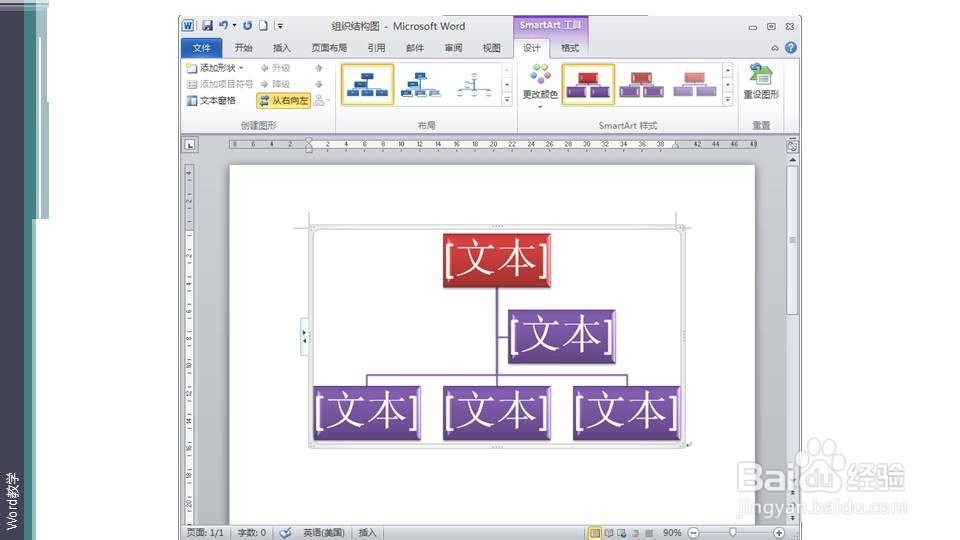
在word如何快速制作组织结构图

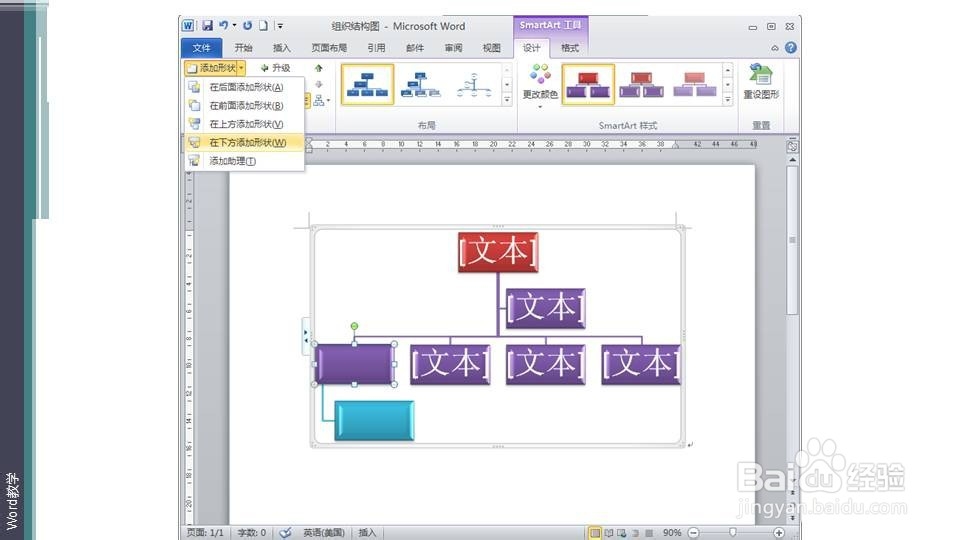
5、选中组织结构图中某一个形状,点击SmartArt 工具栏中选择设计选项卡——创建图形组——添加形状,选择在前面添加,添加同一级形状;选择向下添加,添加下一级形状。
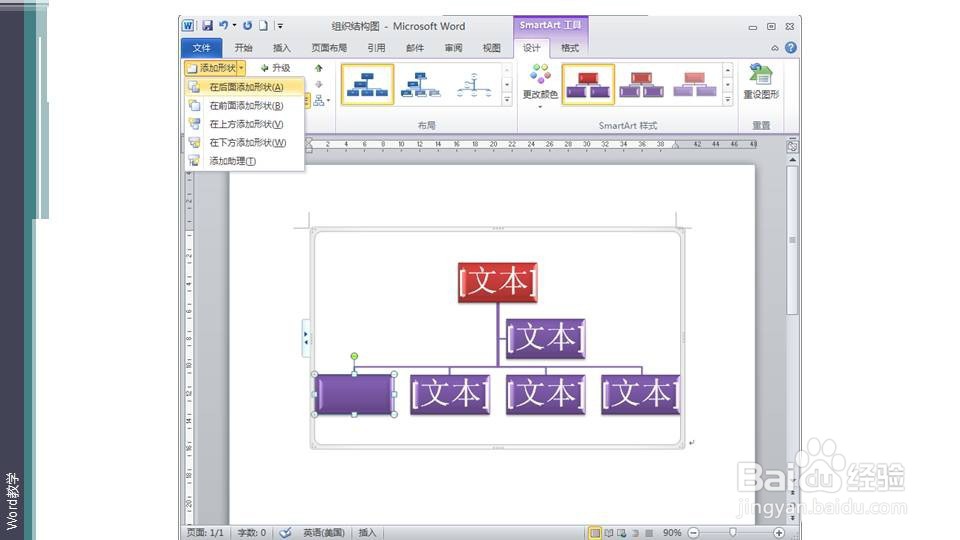
在word如何快速制作组织结构图在word如何快速制作组织结构图在word如何快速制作组织结构图

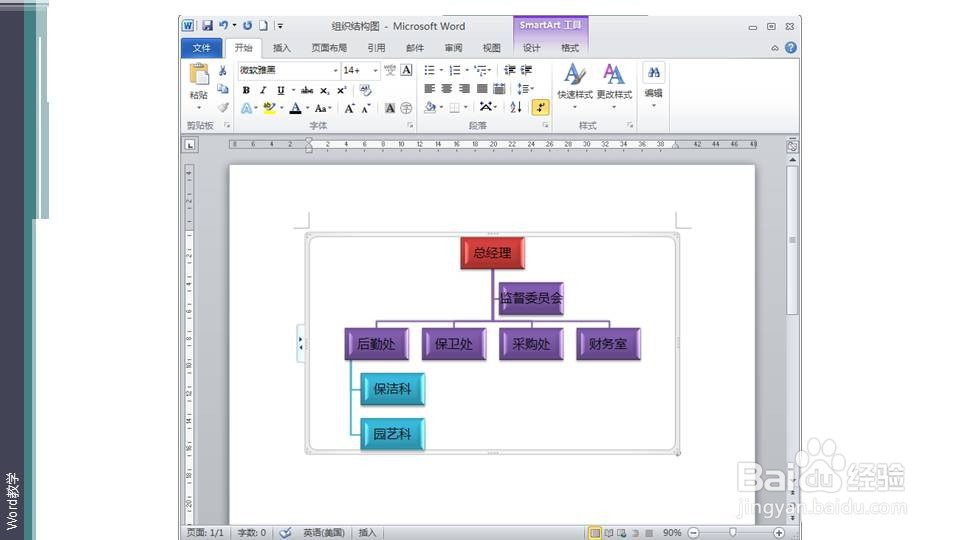
6、增加组织结构文字说明,对文本字体、颜色等进行设置障碍,完成整个组织结构图。
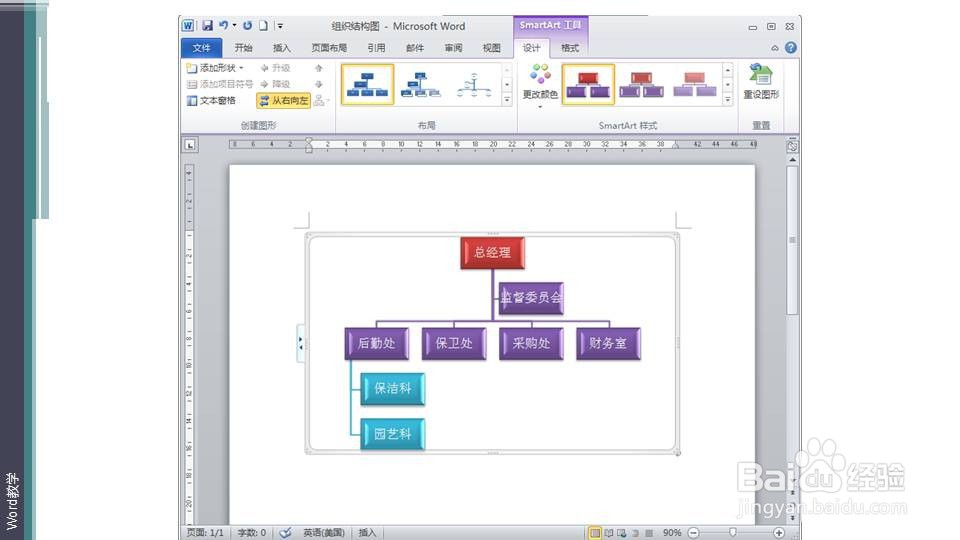
在word如何快速制作组织结构图在word如何快速制作组织结构图

7、总结:利用SmartArt 制作组织结构图,比手工绘制形状更便捷。

  • 在word如何快速制作水平组织结构图?
  • Word层次结构图怎么插入#校园分享#
  • Word2007怎样插入层次结构图
  • excel中如何插入步骤上移流程图
  • Word怎样插入递增箭头?
  • 热门搜索
    鱼缸水浑浊怎么处理 虾爬子怎么做好吃 爆炒腰花的家常做法 白菜炖粉条的家常做法 鸭肉怎么做好吃 儿童座椅安装方法 情侣头像大全 小孩久咳不愈怎么办 黄瓜的腌制方法 麻辣香锅的家常做法