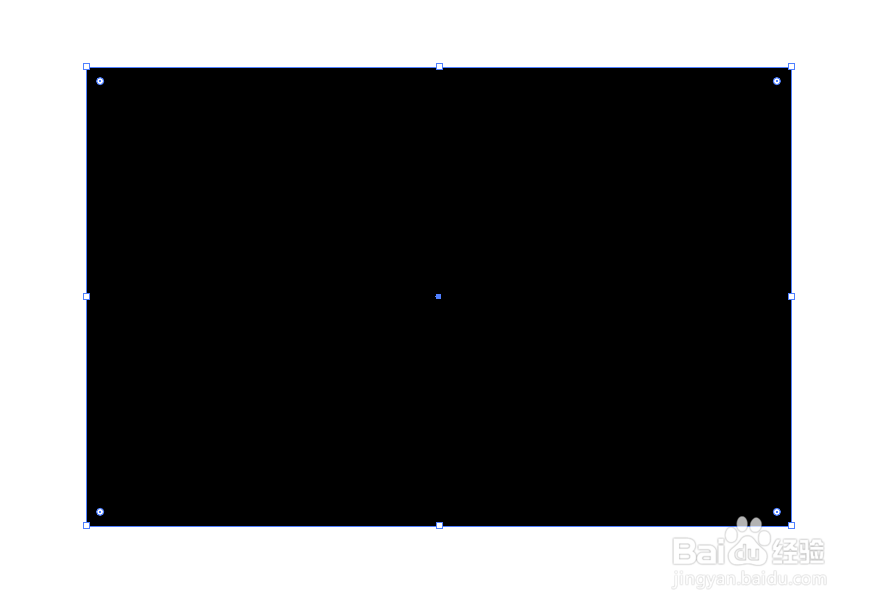
1、打开ai,用矩形工具拉一个矩形框,填充为黑色
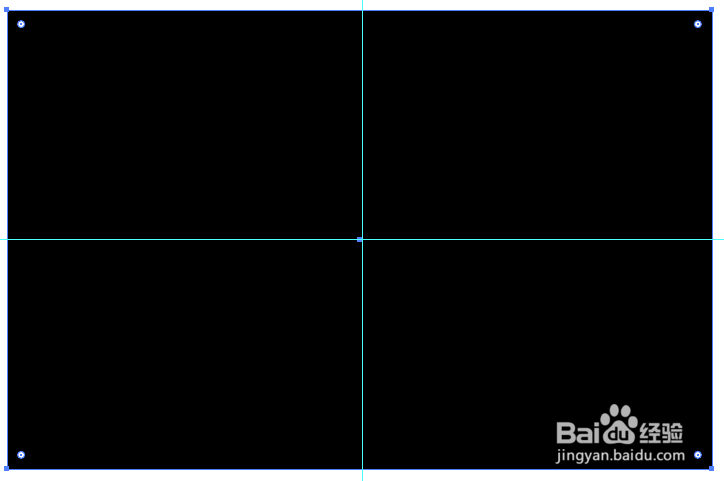
2、居中拉一条垂直的辅助线和水平的辅助线
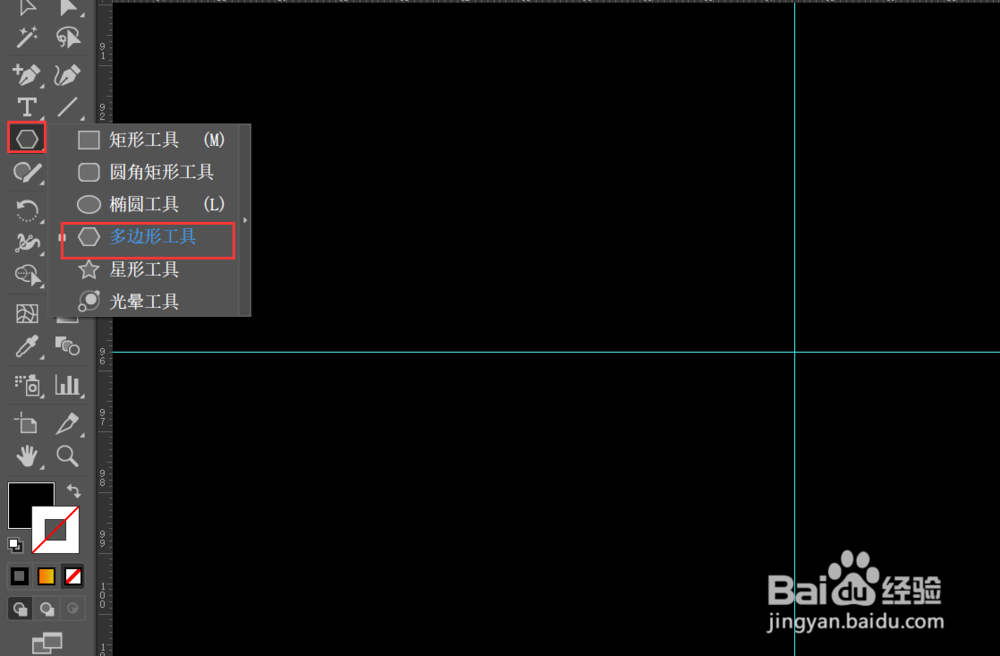
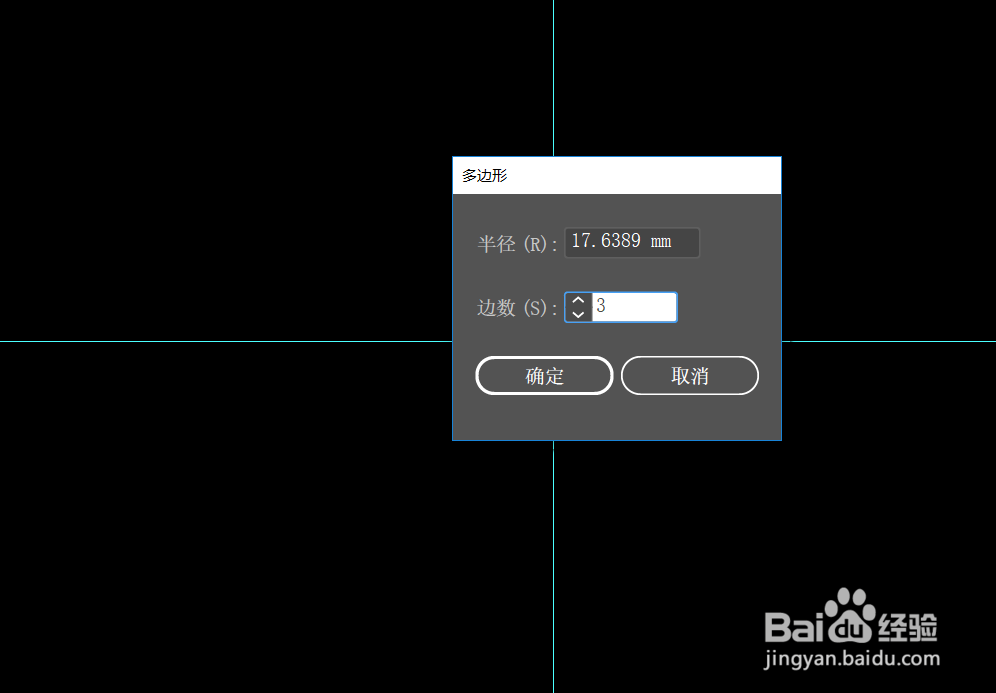
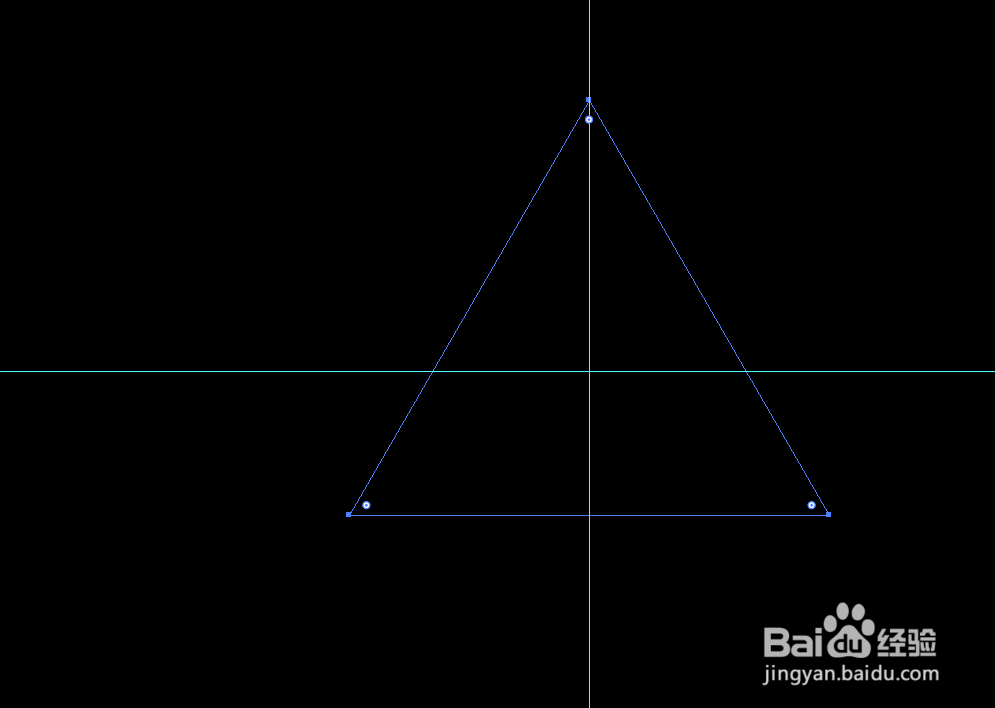
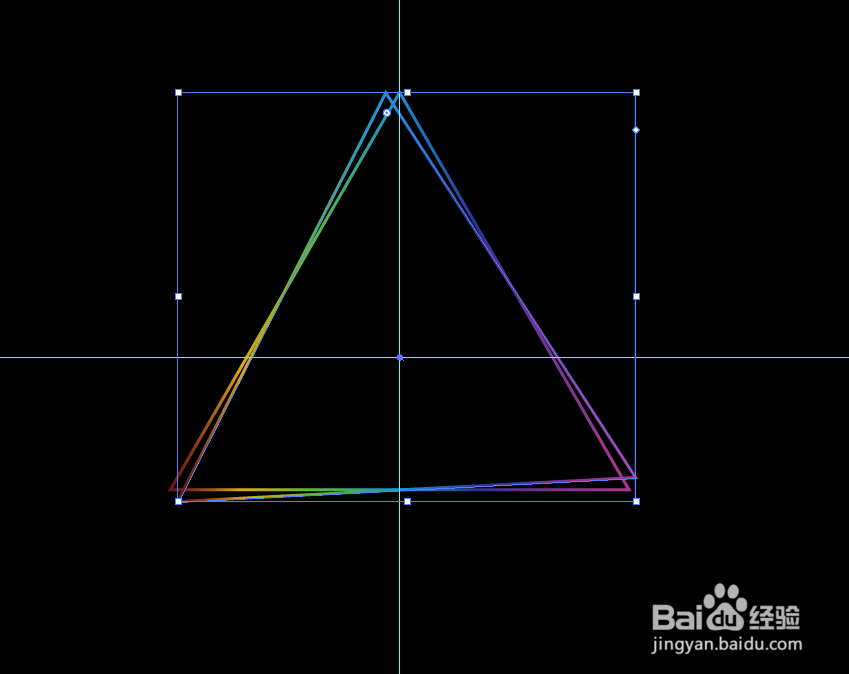
3、选择多边形工具,点击辅助线交叉点,弹出选择面板,变数输入3,点击确定
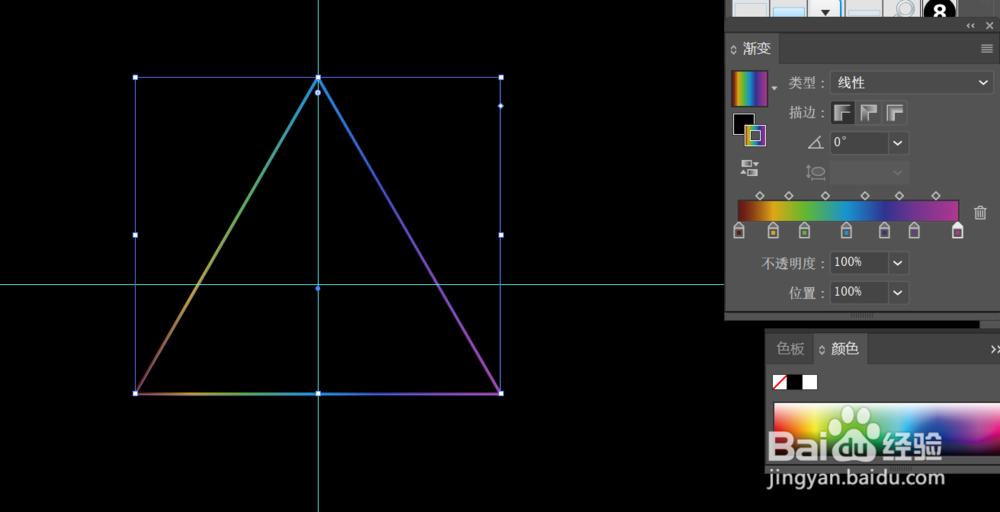
4、将三角形调整到合适大小,描边填充为渐变,颜色可自行选择,填充为禁用,描边线条尽可能的细一些
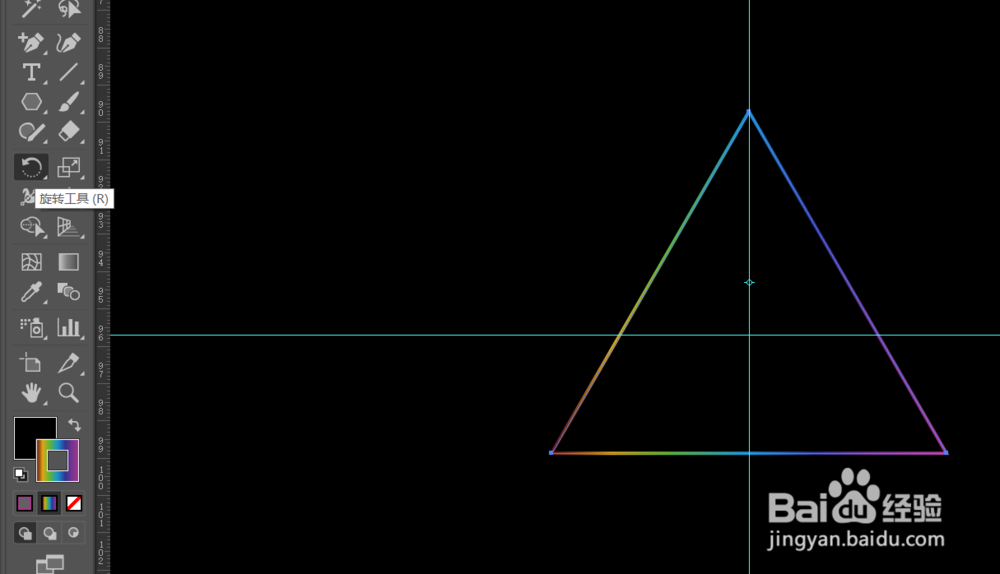
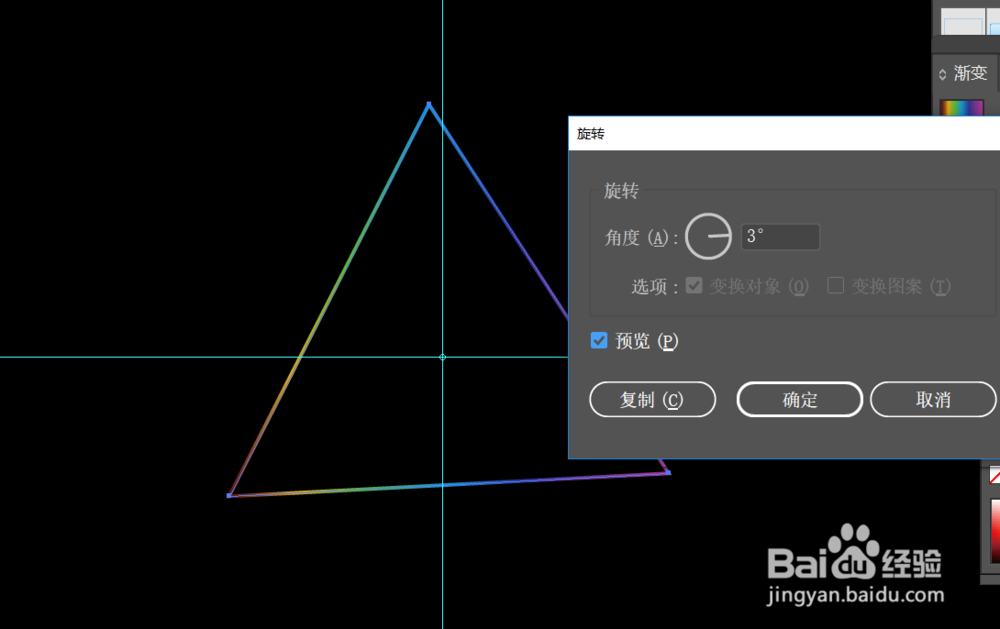
5、选中三角形,选择“旋转”按钮,按住alt键点击一个居中位置,弹出选框,角度为3,点击复制
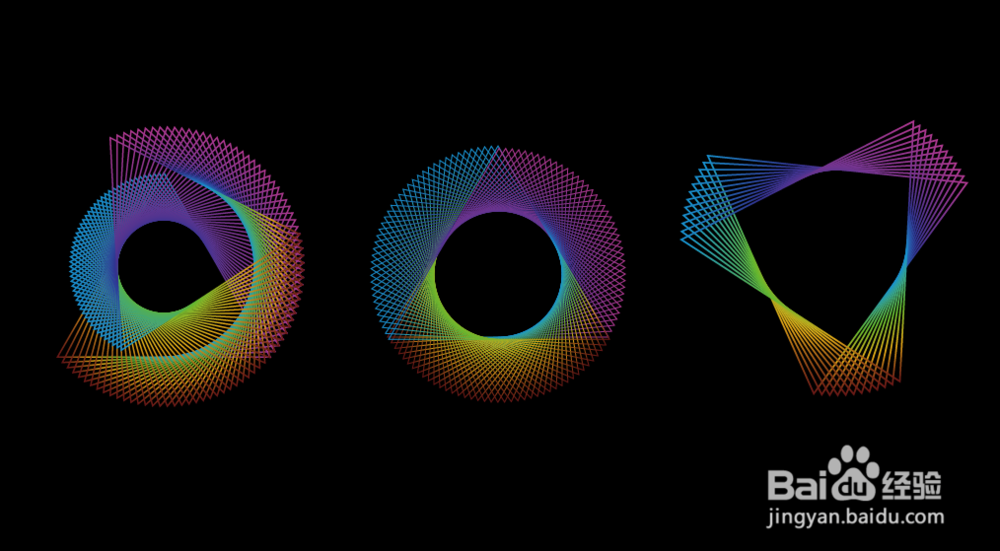
6、一直重复ctrl+D,直到调出自己想要的效果

7、相同的方法,可以变幻出很多不同的 形状
时间:2026-04-23 01:08:35
1、打开ai,用矩形工具拉一个矩形框,填充为黑色
2、居中拉一条垂直的辅助线和水平的辅助线
3、选择多边形工具,点击辅助线交叉点,弹出选择面板,变数输入3,点击确定
4、将三角形调整到合适大小,描边填充为渐变,颜色可自行选择,填充为禁用,描边线条尽可能的细一些
5、选中三角形,选择“旋转”按钮,按住alt键点击一个居中位置,弹出选框,角度为3,点击复制
6、一直重复ctrl+D,直到调出自己想要的效果
7、相同的方法,可以变幻出很多不同的 形状
