PR中如何为视频的某部分打上马赛克效果

 时间:2024-10-31 18:49:58

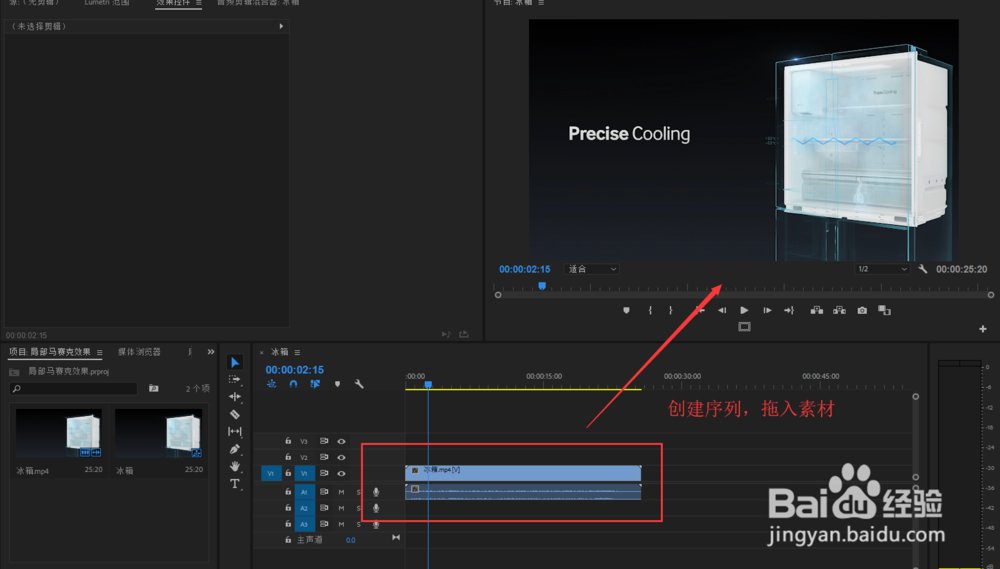
1、先新建一个PR项目,创建一个序列,然后导入视频素材,将视频素材拖动到序列的视频轨道上。
PR中如何为视频的某部分打上马赛克效果

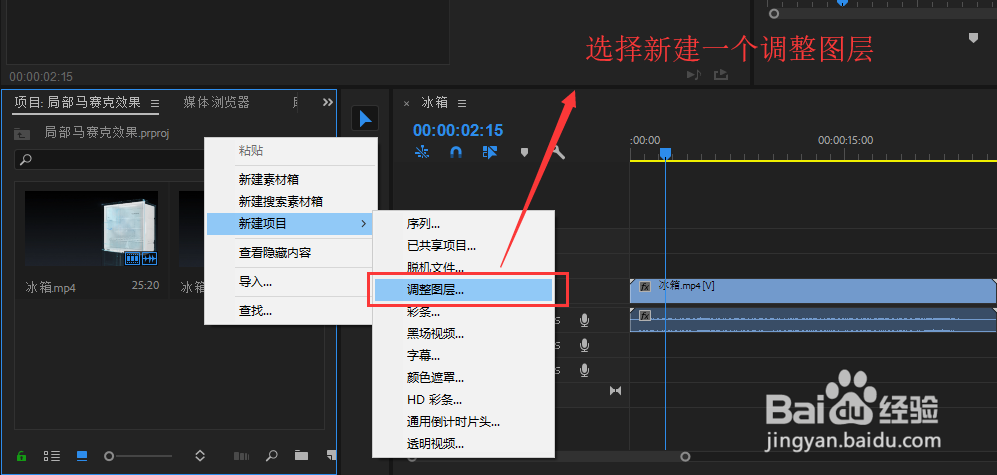
2、在PR的素材管理窗口处,单击鼠标右键,然后在出现的右键鼠标选项中执行新建中调整图层命名,来新建调整图层。
PR中如何为视频的某部分打上马赛克效果

3、选中新建的调整图层,将其拖到视频素材的上面的视频轨道上,然后设置调整图层的时间长度与视频素材长度一样。

PR中如何为视频的某部分打上马赛克效果

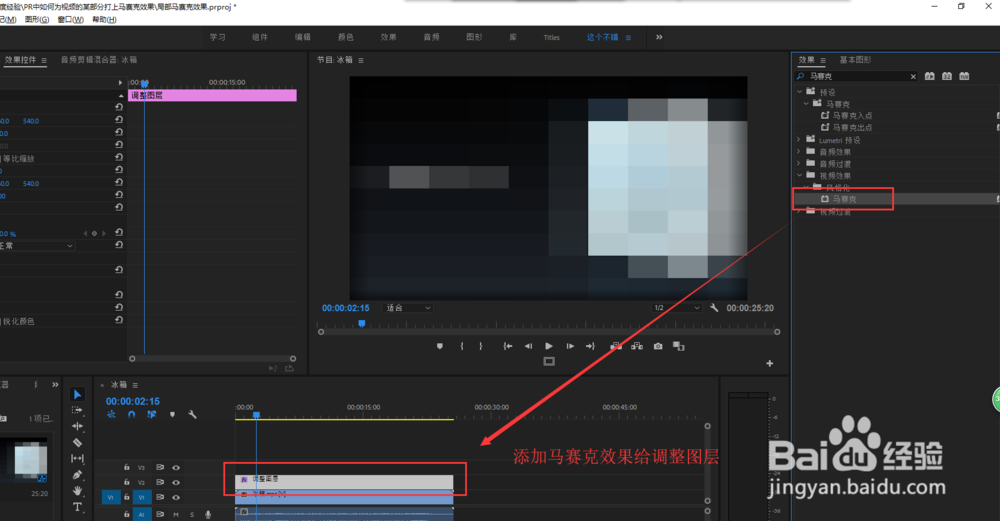
4、打开效果窗口,在效果窗口中搜索找到马赛克的效果,然后选中搜索的马赛克效果将其施加到调整图层上。
PR中如何为视频的某部分打上马赛克效果

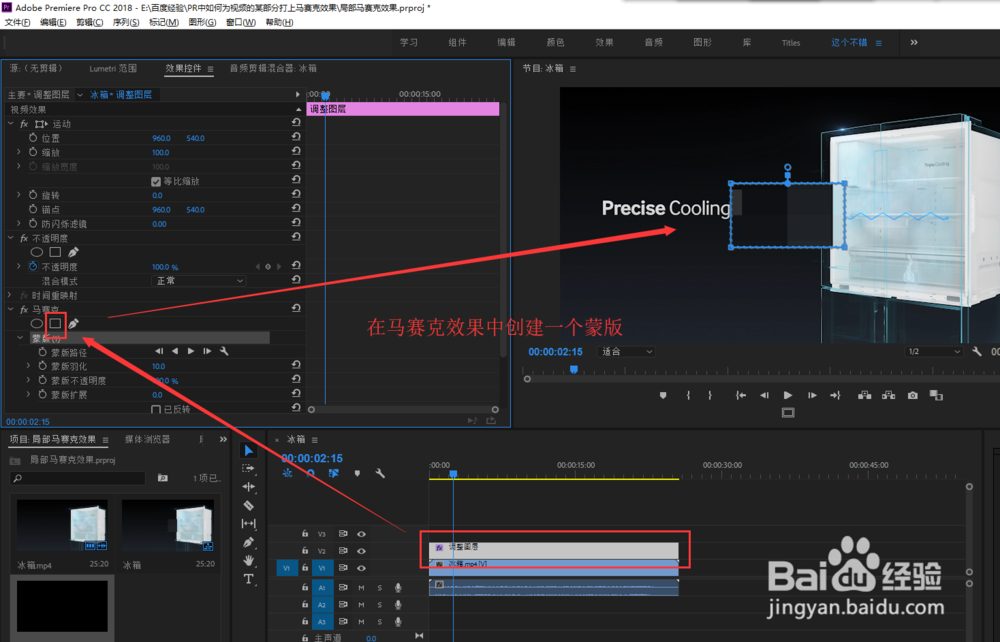
5、选中调整图层,打开效果控件窗口,找到马赛克效果,然后找到蒙版,并添加一个矩形蒙版。
PR中如何为视频的某部分打上马赛克效果

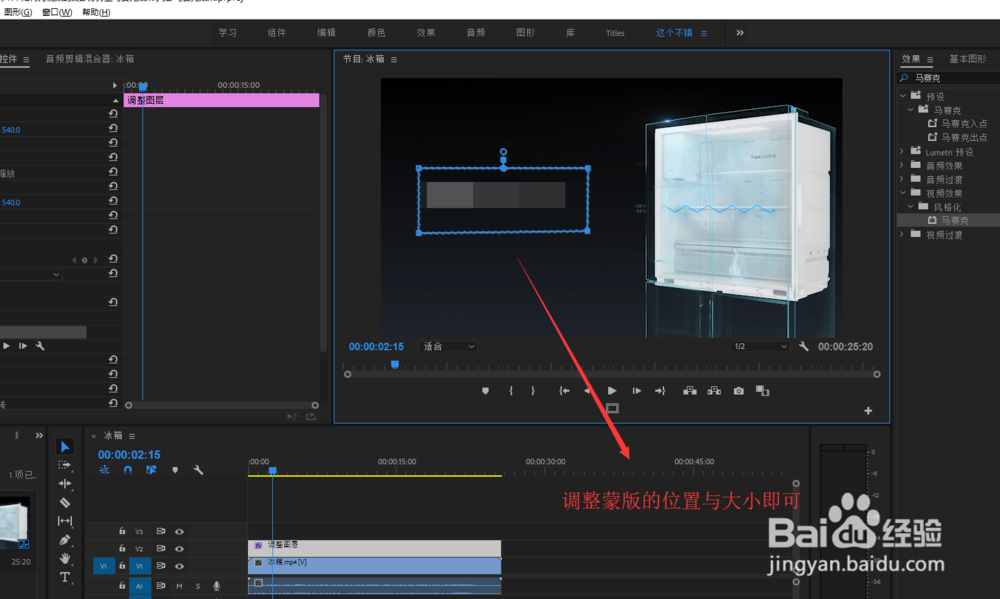
6、我们移动这个矩形蒙版的位置,将其移动到我们要局部马赛克的地方,然后调整这个矩形蒙版马赛克的大小即可。
PR中如何为视频的某部分打上马赛克效果
  • pr如何制作文字消散效果?
  • pr如何制作文字颜色渐变动画?
  • PR如何打关键帧
  • PR中怎么调出锚点
  • pr如何制作直线逐渐出现动画效果?
  • 热门搜索
    怎么做软件 永陵博物馆 肺结节是怎么回事严重吗 寸头发型图片 京东快捷支付怎么取消 怎么查看笔记本型号 关税怎么算 辽宁装备制造职业技术学院怎么样 出虚汗是怎么回事 首都博物馆地址