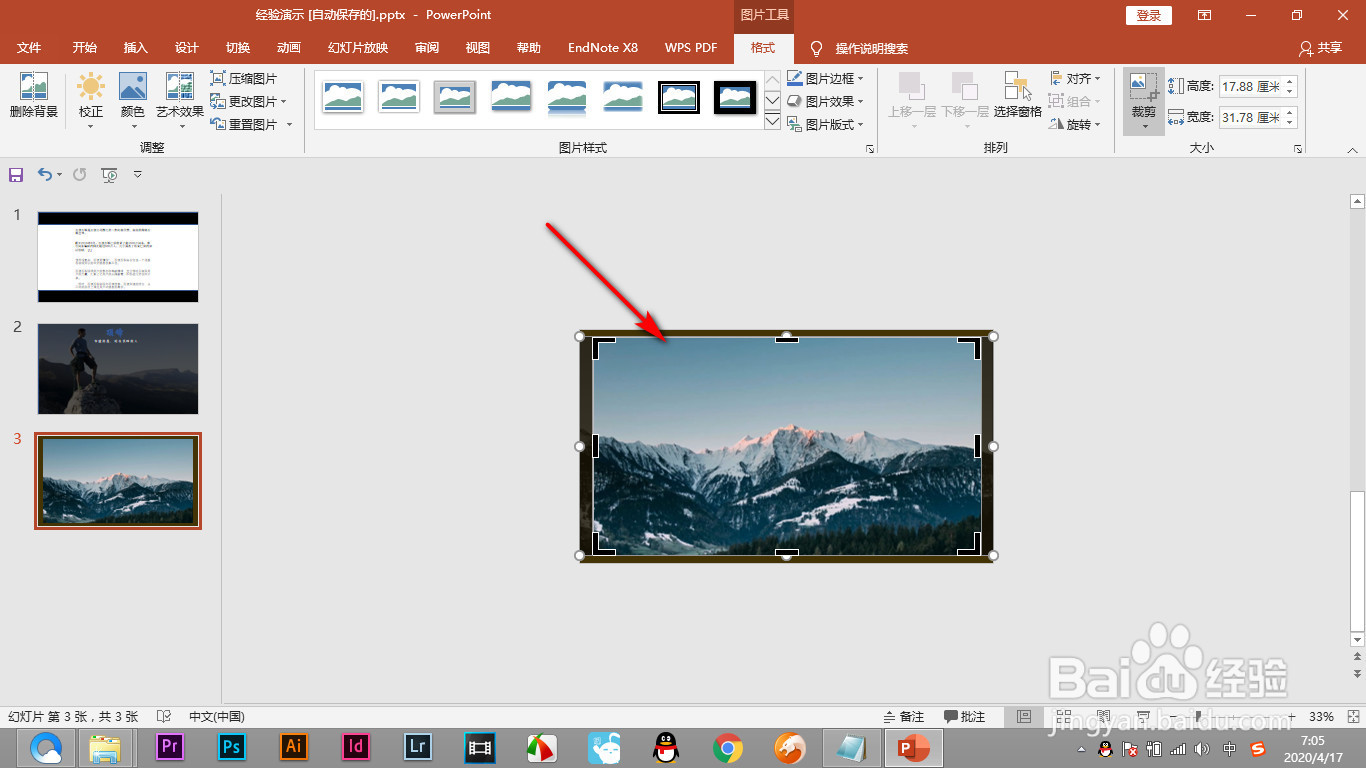
1、首先我们导入一张图片素材将其裁剪为16:9。
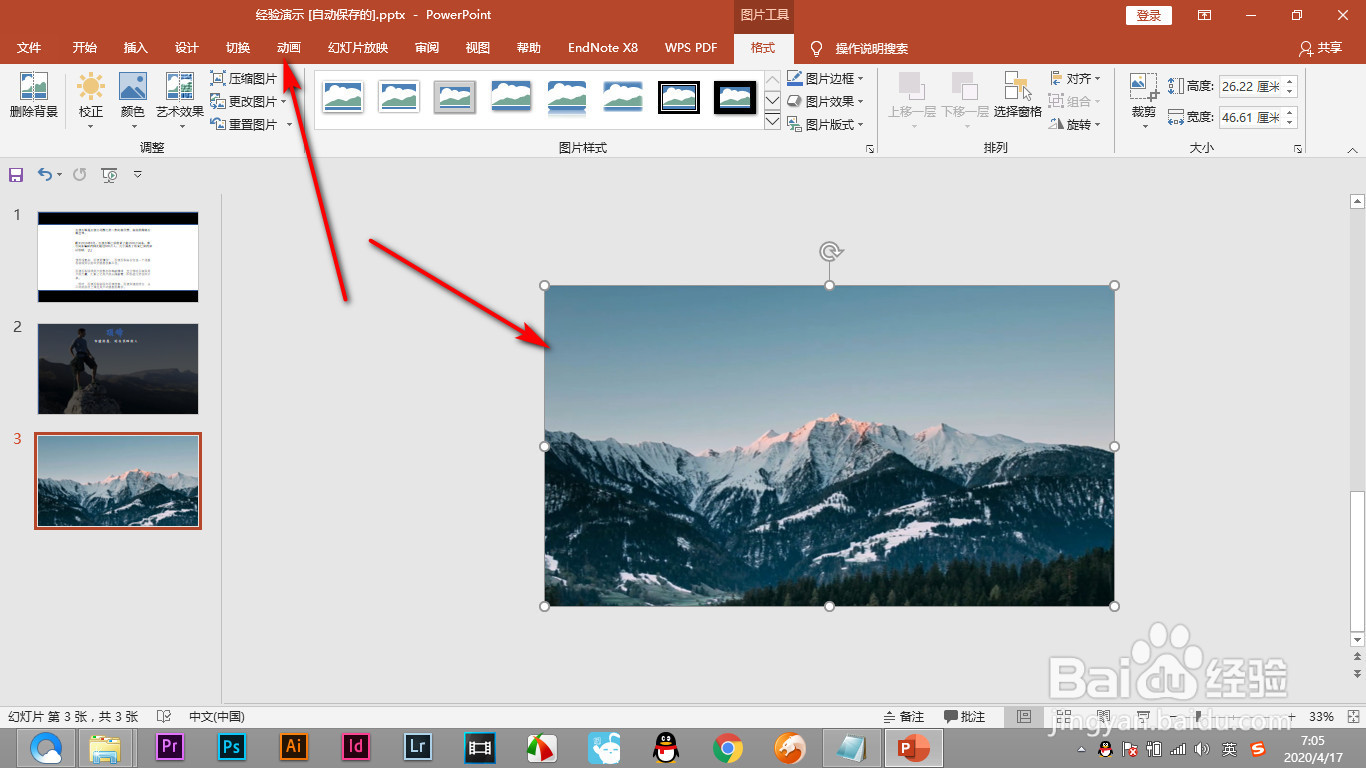
2、然后将图片放大。,超过幻灯片本身的大小。
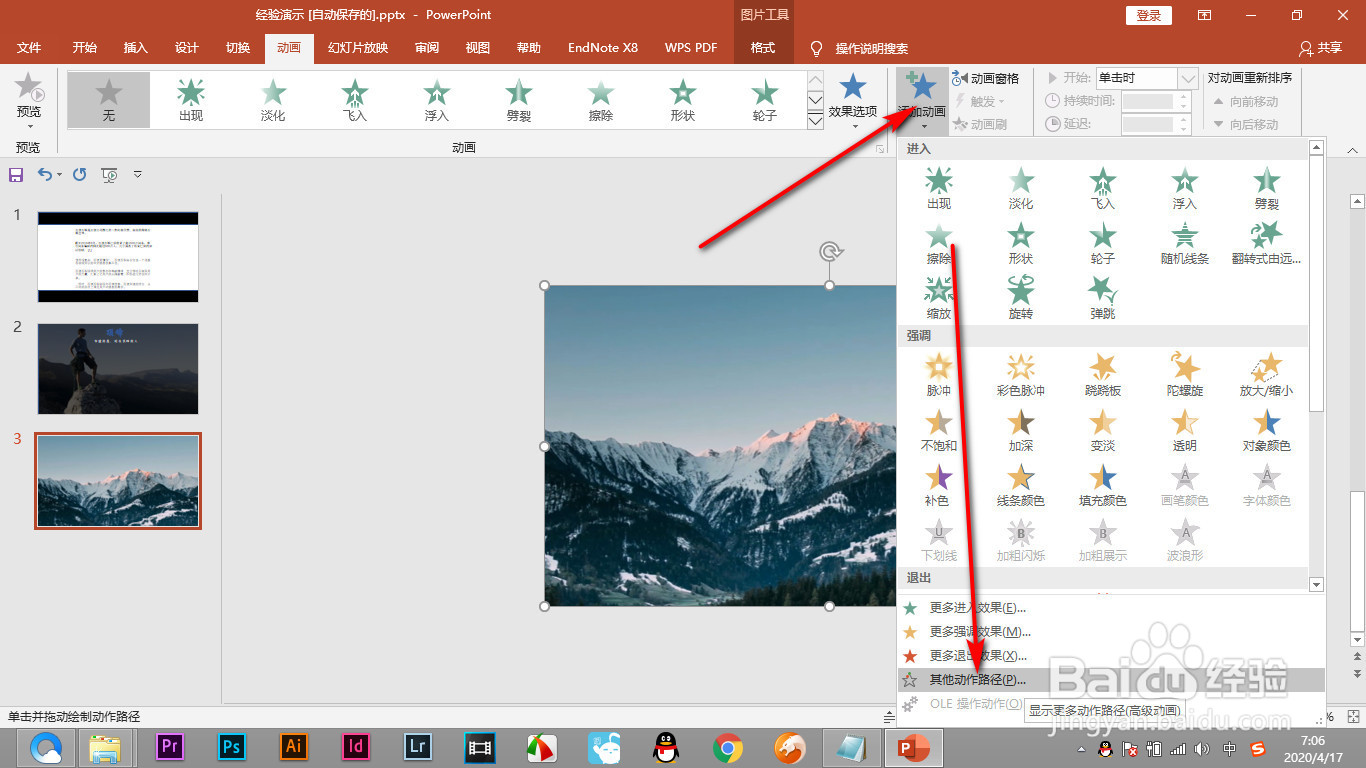
3、点击添加动画中的其他动作路径命令。
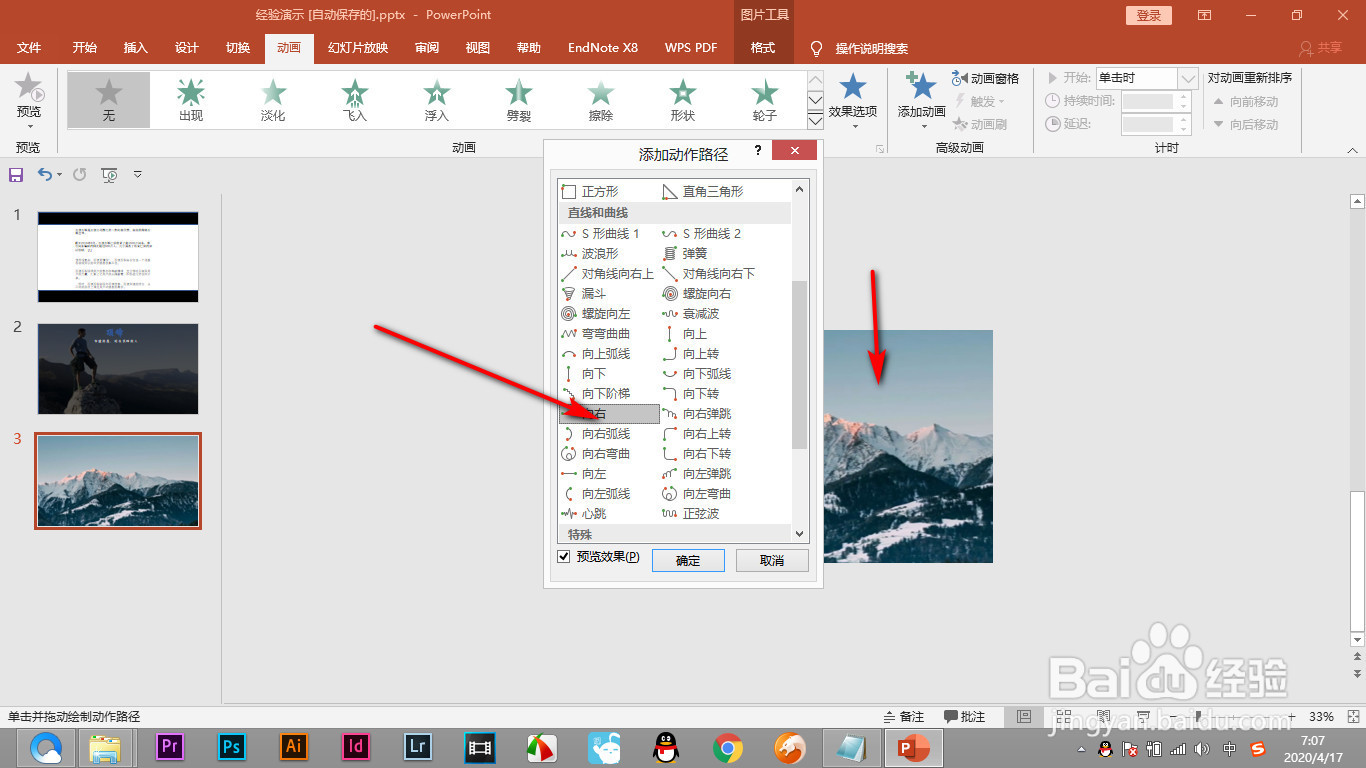
4、选择一个向右移动的动作路径。
5、修改一下时间,平滑结束拖拽至最大值即可。

1、1.首先我们导入一张图片素材将其裁剪为16:9。
2.然后将图片放大。,超过幻灯片本身的大小。
3.点击添加动画中的其他动作路径命令。
4.选择一个向右移动的动作路径。
5.修改一下时间,平滑结束拖拽至最大值即可。
时间:2026-04-29 03:52:58
1、首先我们导入一张图片素材将其裁剪为16:9。
2、然后将图片放大。,超过幻灯片本身的大小。
3、点击添加动画中的其他动作路径命令。
4、选择一个向右移动的动作路径。
5、修改一下时间,平滑结束拖拽至最大值即可。
1、1.首先我们导入一张图片素材将其裁剪为16:9。
