textbox提交后如何把信息设置为空

 时间:2026-02-12 10:15:53

1、在VS2019中,新建一个winform应用,配置好相关的.net环境,确定即可。

textbox提交后如何把信息设置为空

textbox提交后如何把信息设置为空

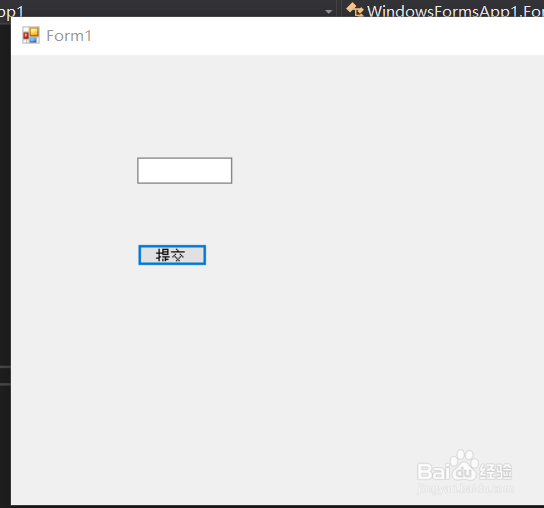
2、新建一个form窗体,在里面加上一个textbox组件和一个button组件,如图所示。

textbox提交后如何把信息设置为空

3、鼠标双击按钮,进入按钮点击事件编辑代码,在里面输入:

if (true)

            {

            textBox1.Text = "";

            }

这里以true代表信息提交成功,故提交成功后,将textBox1的Text属性置为空。

textbox提交后如何把信息设置为空

4、点击上方的【启动】按钮,启动整个项目,可以看到弹出了一个窗体,上面有一个文本框和按钮,符合我们预期。

textbox提交后如何把信息设置为空

5、然后我们在文本框里随意的输入一段文字,如图所示。

textbox提交后如何把信息设置为空

6、然后再点击下方的按钮,当点击完成后,文本框里的文字就被清空了,模拟了信息提交后,将textBox清空的效果。
textbox提交后如何把信息设置为空

  • java怎么导入一个项目
  • 如何设置Java窗体的图标
  • VB设计动画时钟
  • 如何安装注册Visual C++ 6.0
  • 多个块标签float:left之后水平居中解决办法
  • 热门搜索
    如何写综述 结婚证在哪里办 儿童龋齿怎么治疗 梦幻手游地府怎么加点 小学读后感怎么写 平行志愿怎么填 苏u是哪里的车牌号码 鲜柠檬怎么泡水 如何长高个子 如何调整照片像素