1、启动WINDOWS 10操作系统,点击任务栏"开始"按钮

2、选择右侧"此电脑"磁贴

3、接下来,点击资源管理器功能区右侧向下箭头
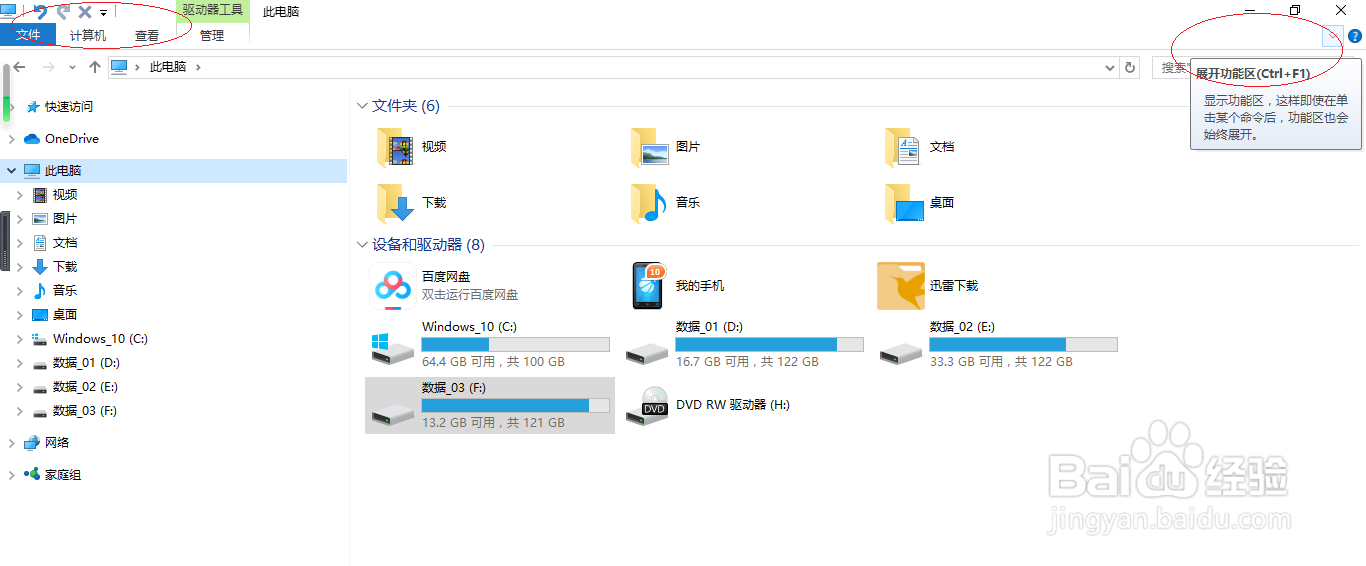
4、点击功能区"计算机→网络→映射网络驱动器"图标

5、点击"驱动器"文本框向下箭头选择驱动器,接着点击文件夹文本框右侧"浏览..."按钮

6、选择用户网络共享文件夹

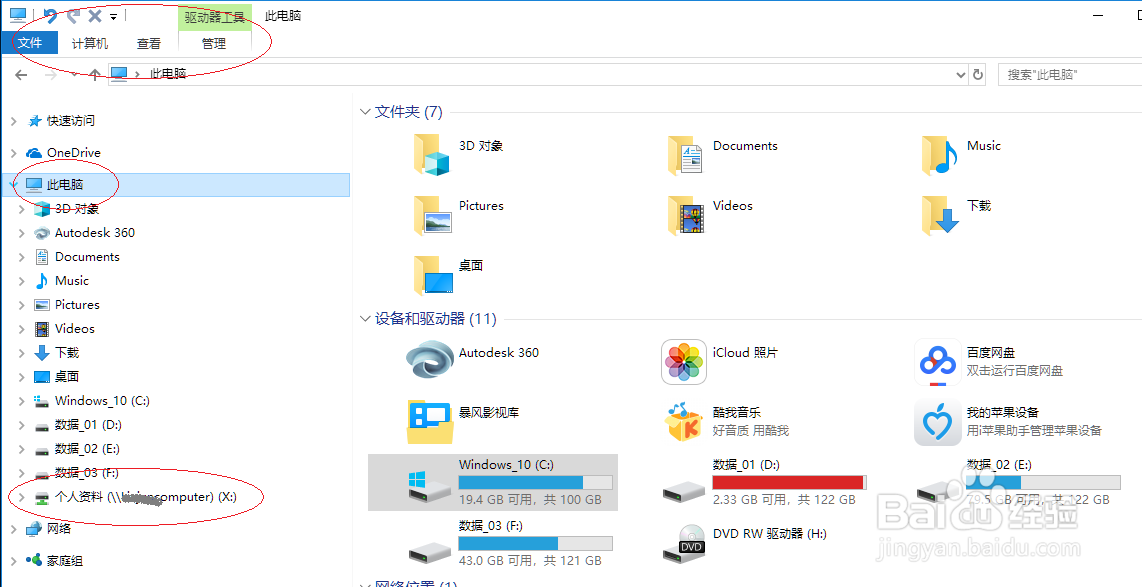
7、完成网络驱动器的设置,本例到此感谢朋友们的关注
时间:2026-04-28 04:57:58
1、启动WINDOWS 10操作系统,点击任务栏"开始"按钮
2、选择右侧"此电脑"磁贴
3、接下来,点击资源管理器功能区右侧向下箭头
4、点击功能区"计算机→网络→映射网络驱动器"图标
5、点击"驱动器"文本框向下箭头选择驱动器,接着点击文件夹文本框右侧"浏览..."按钮
6、选择用户网络共享文件夹
7、完成网络驱动器的设置,本例到此感谢朋友们的关注
