当您的笔记有独立显卡和集成显卡时,我们来如何切换显卡呢!下们我就来说说:
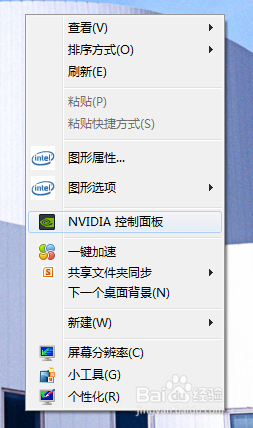
1:鼠标在桌面空白处,单击鼠标右键,选择“NVIDIA 控制面板”
2:进入 NVIAID 控制面板,选择“管理 3D 设置”
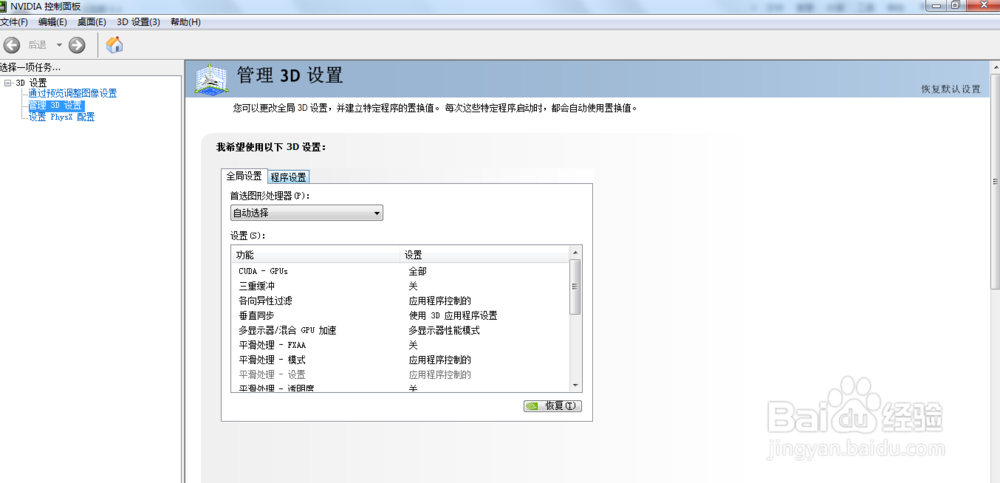
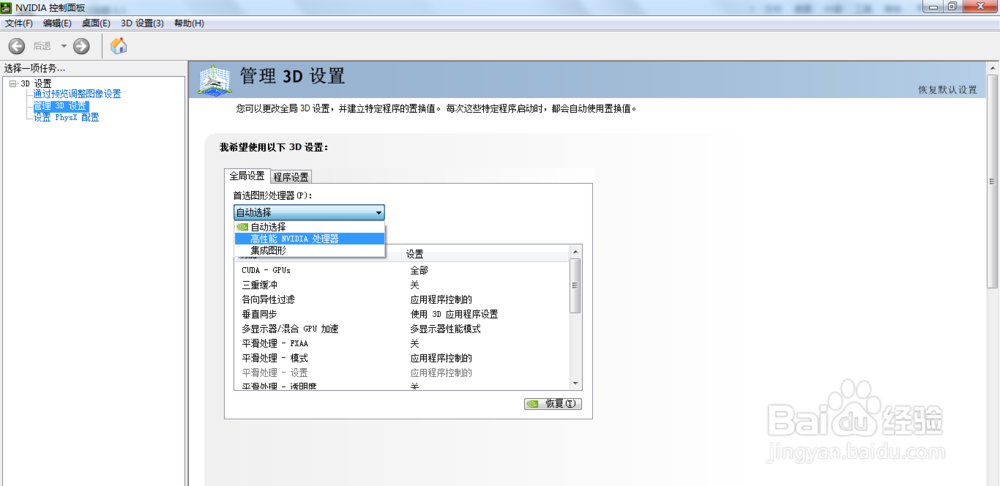
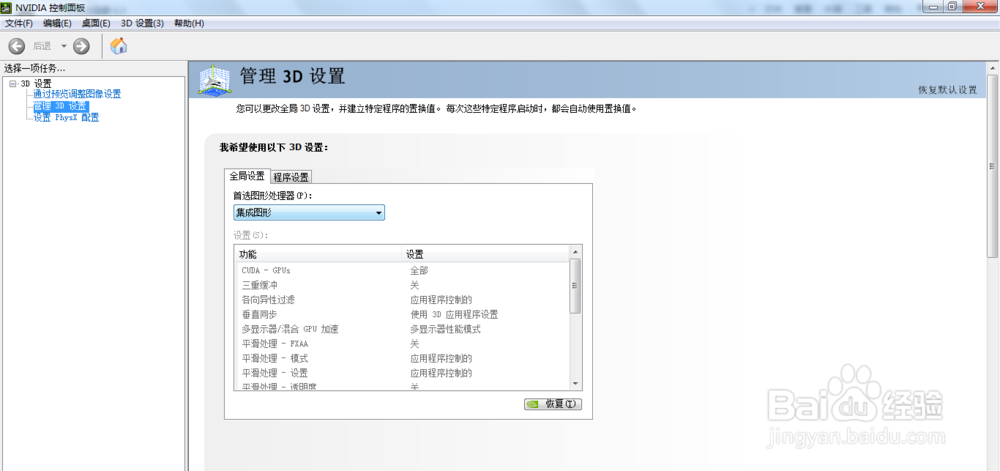
3:我们可以通过“全局设置”来设置笔记本默认使用“独立显卡”还是“集成显卡”
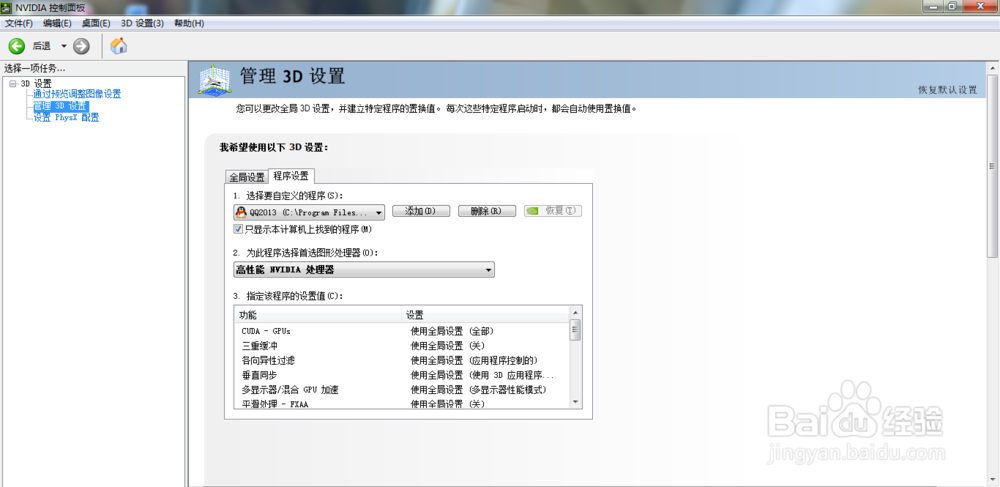
4:如您想设置当运行某一个程序时,在启用“独立显卡”或是“集成显卡”,那么我们可以通过“程序设置”来设置。
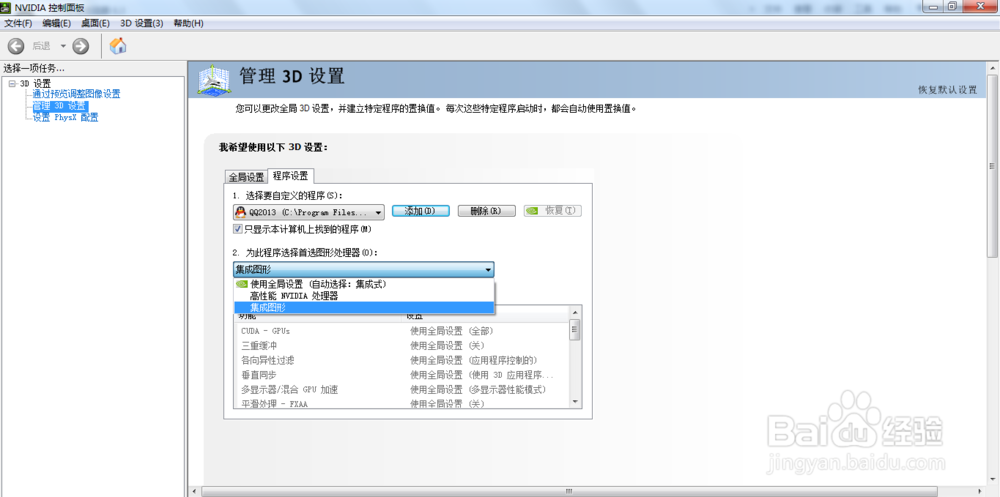
如我们全局设置为默认使用“集成显卡”,然后我们设置运行qq程序时使用“独立显卡”
全局设置:
程序设置:
时间:2026-04-22 11:15:00
当您的笔记有独立显卡和集成显卡时,我们来如何切换显卡呢!下们我就来说说:
1:鼠标在桌面空白处,单击鼠标右键,选择“NVIDIA 控制面板”
2:进入 NVIAID 控制面板,选择“管理 3D 设置”
3:我们可以通过“全局设置”来设置笔记本默认使用“独立显卡”还是“集成显卡”
4:如您想设置当运行某一个程序时,在启用“独立显卡”或是“集成显卡”,那么我们可以通过“程序设置”来设置。
如我们全局设置为默认使用“集成显卡”,然后我们设置运行qq程序时使用“独立显卡”
全局设置:
程序设置:
