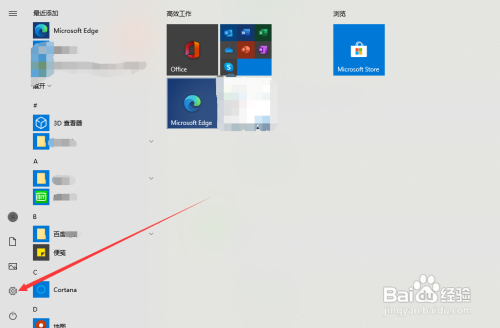
1、点击左下方的“开始菜单”。

2、点击左下方的设置图标。(如图所示)
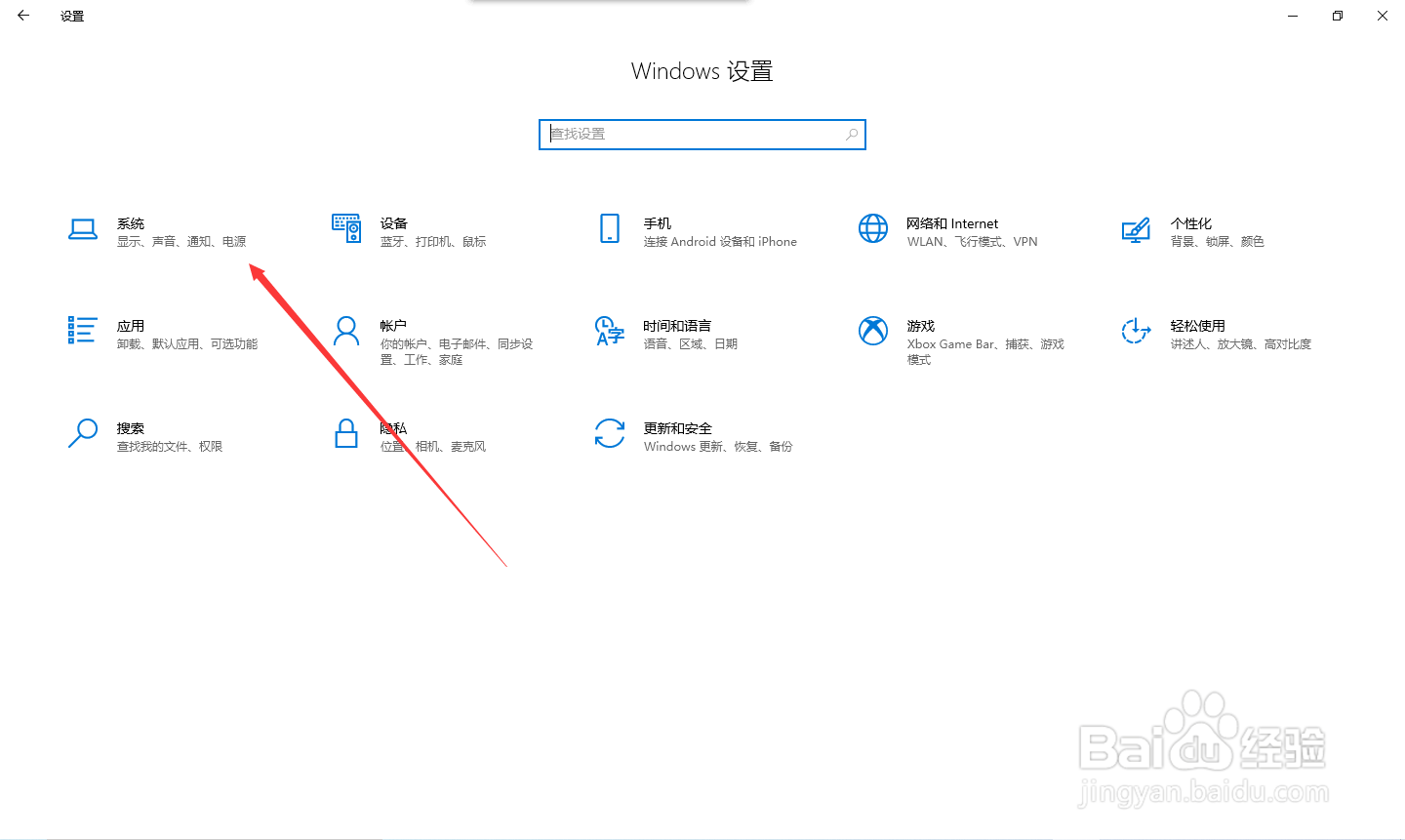
3、点击“系统”。
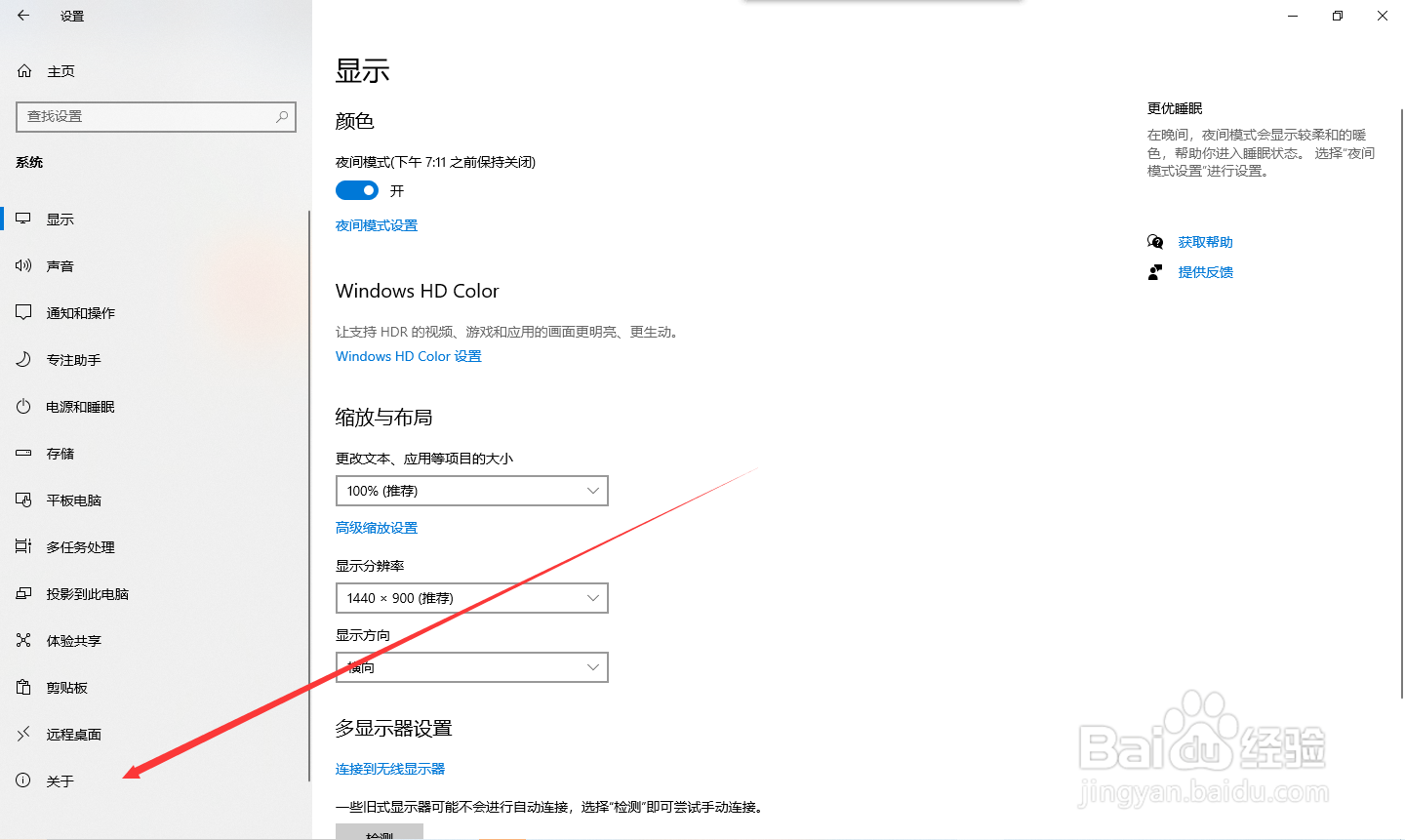
4、点击“关于”。
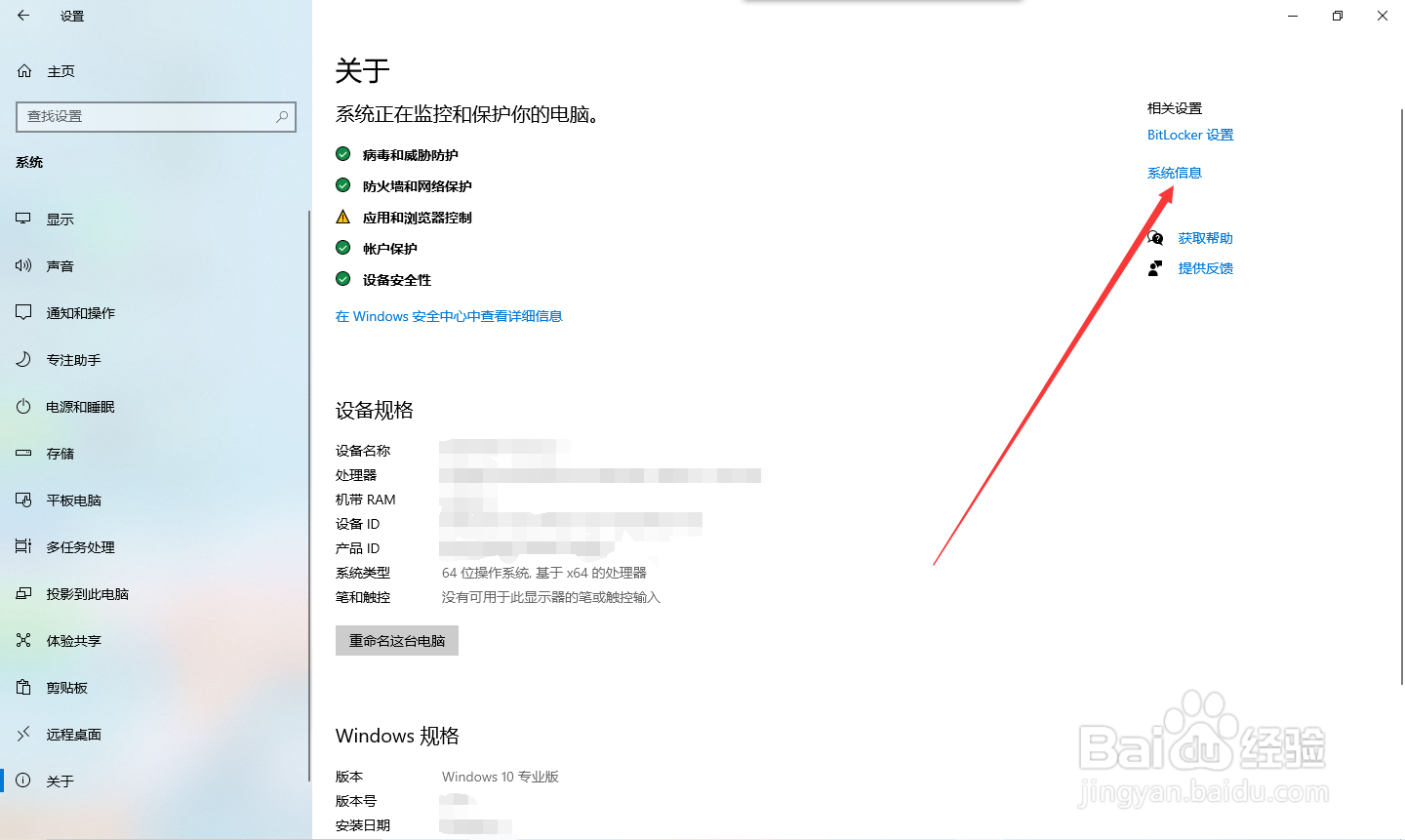
5、点击“系统信息”。
6、点击“高级系统设置”。
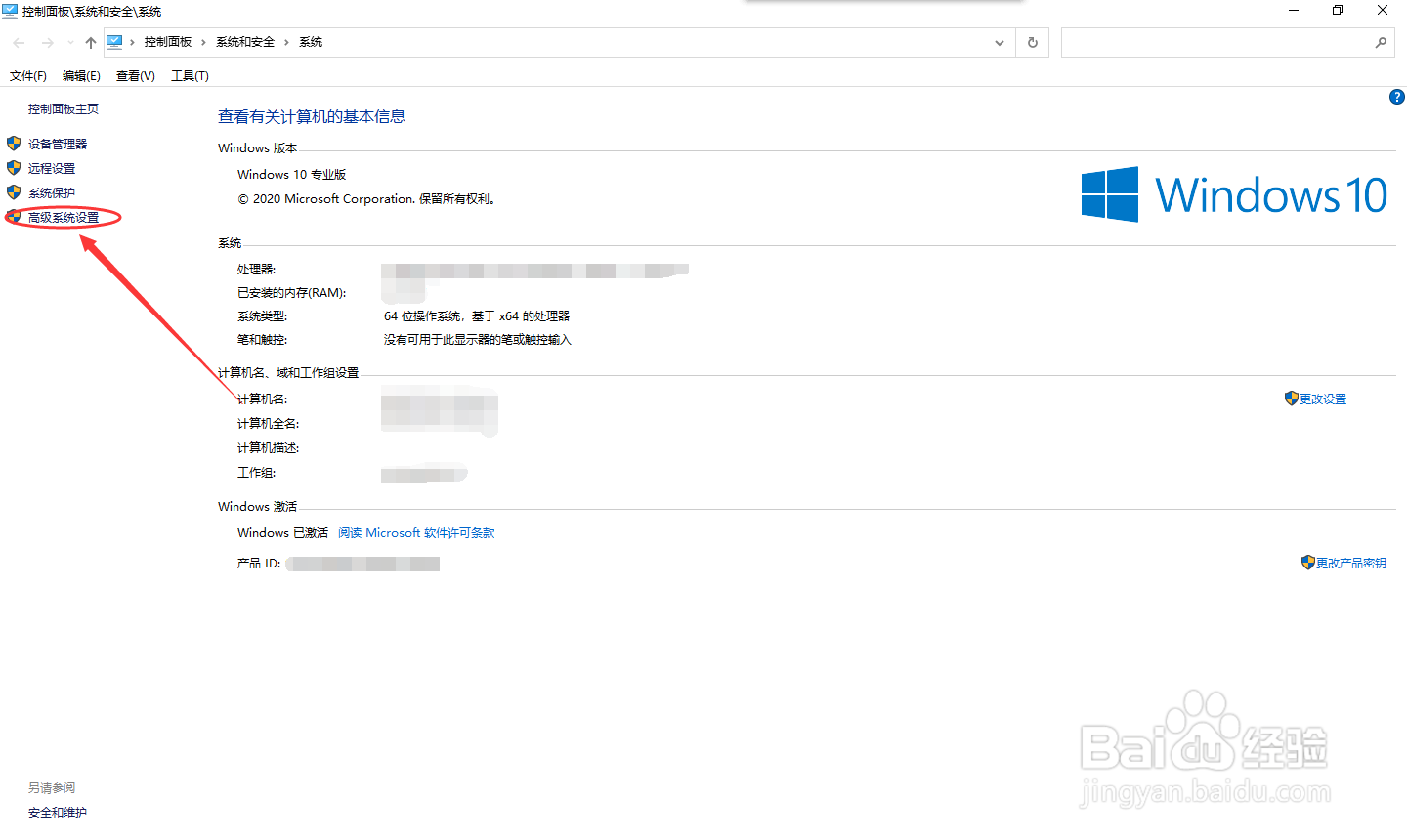
7、点击“设置(S)...”。
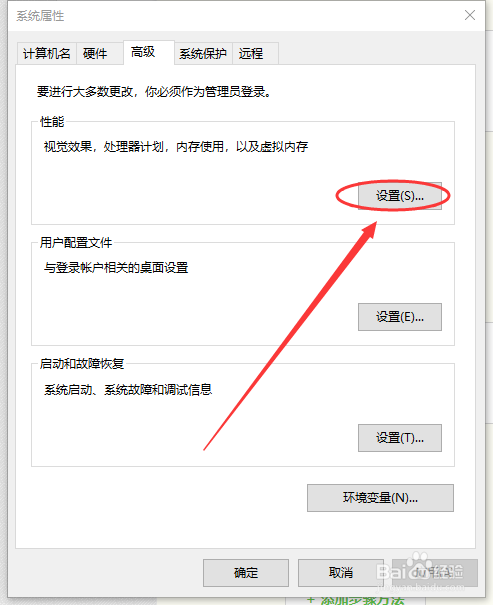
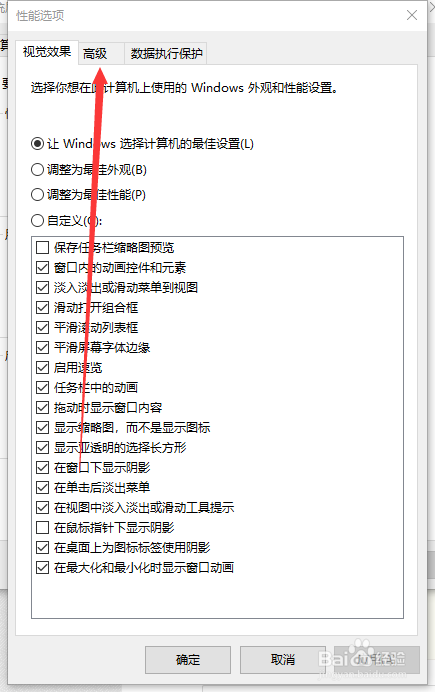
8、点击“高级”。
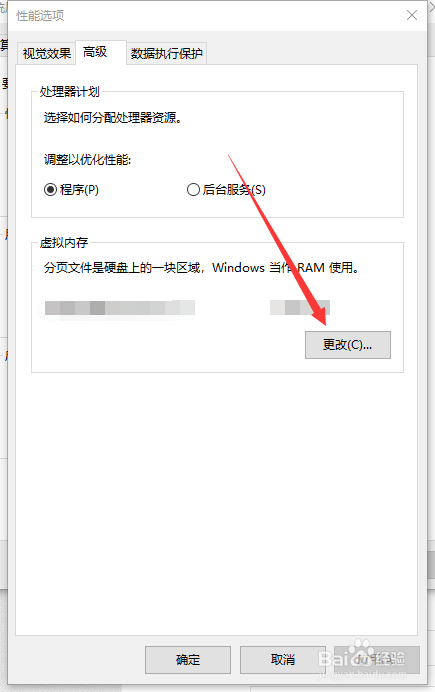
9、点击“更改(C)...”。
10、将“自动管理分页大小(A)”关闭。
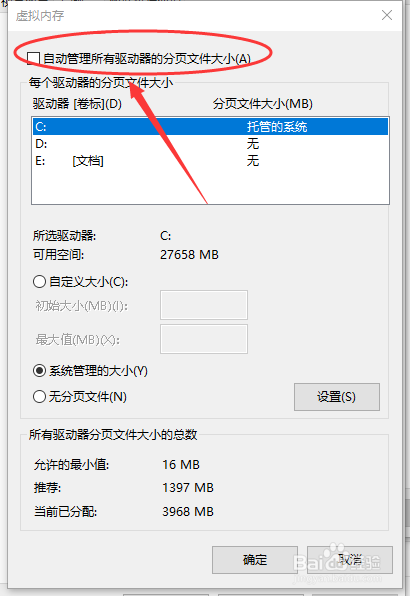
11、在“驱动器[卷标](D)”下面选择要应用到虚拟内存的磁盘。
12、选择“自定义大小(C)”。
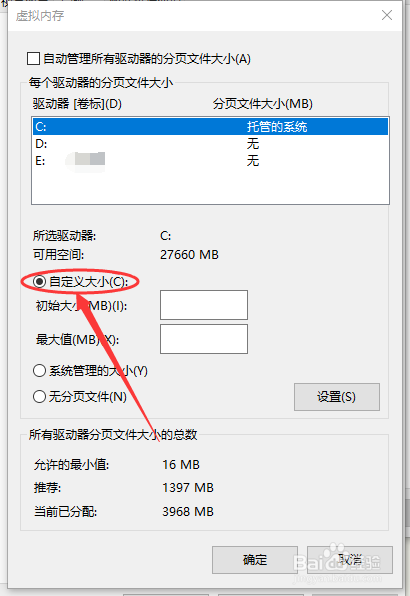
13、设置虚拟内存大小即可(单位是MB)
时间:2024-10-18 04:24:54
1、点击左下方的“开始菜单”。
2、点击左下方的设置图标。(如图所示)
3、点击“系统”。
4、点击“关于”。
5、点击“系统信息”。
6、点击“高级系统设置”。
7、点击“设置(S)...”。
8、点击“高级”。
9、点击“更改(C)...”。
10、将“自动管理分页大小(A)”关闭。
11、在“驱动器[卷标](D)”下面选择要应用到虚拟内存的磁盘。
12、选择“自定义大小(C)”。
13、设置虚拟内存大小即可(单位是MB)
