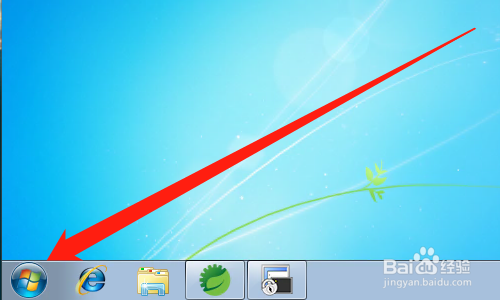
1、首先点击桌面左下角【开始】图标,如下图所示。
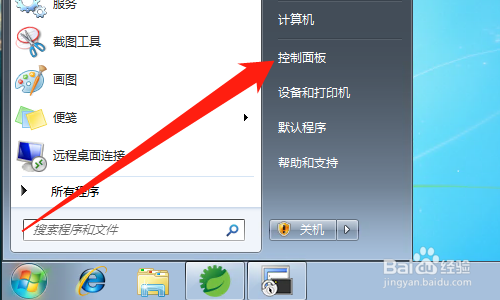
2、然后点击【控制面板】,如下图所示。
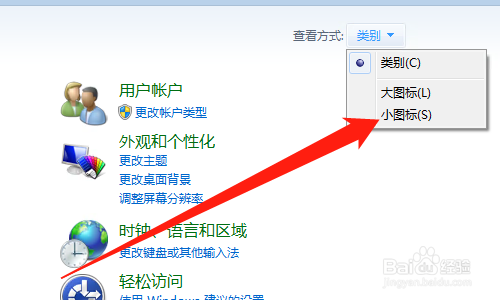
3、然后选择【小图标】,如下图所示。
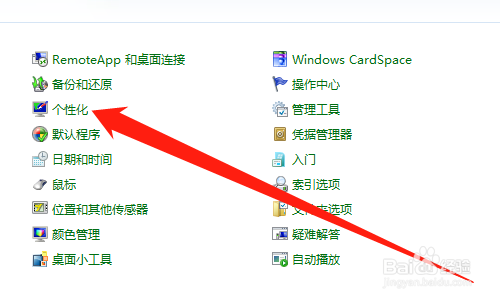
4、然后点击【个性化】,如下图所示。
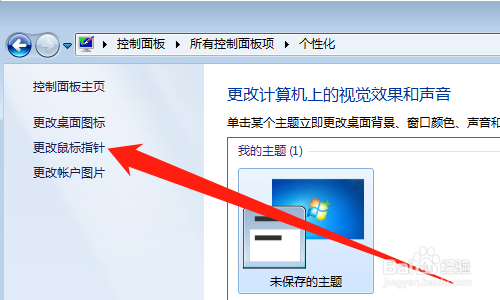
5、然后点击【更改鼠标指针】,如下图所示。
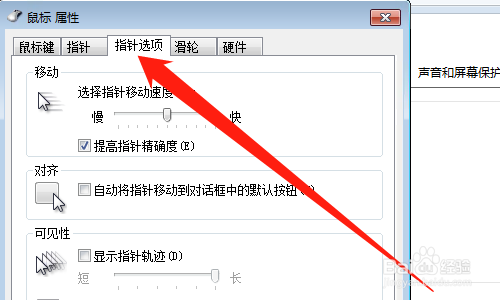
6、然后点击【指针选项】,如下图所示。
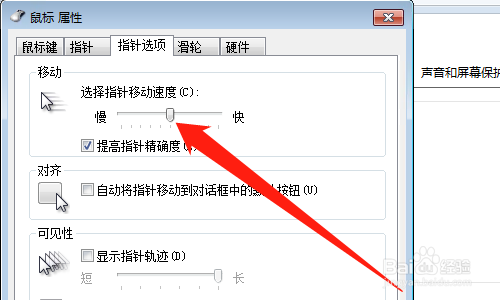
7、然后移动【滑块】调整速度,如下图所示。
8、总结:
1、点击桌面左下角【开始】图标
2、点击【控制面板】
3、选择【小图标】
4、点击【个性化】
5、点击【更改鼠标指针】
6、点击【指针选项】
7、移动【滑块】调整速度
时间:2026-04-23 09:23:30
1、首先点击桌面左下角【开始】图标,如下图所示。
2、然后点击【控制面板】,如下图所示。
3、然后选择【小图标】,如下图所示。
4、然后点击【个性化】,如下图所示。
5、然后点击【更改鼠标指针】,如下图所示。
6、然后点击【指针选项】,如下图所示。
7、然后移动【滑块】调整速度,如下图所示。
8、总结:
1、点击桌面左下角【开始】图标
2、点击【控制面板】
3、选择【小图标】
4、点击【个性化】
5、点击【更改鼠标指针】
6、点击【指针选项】
7、移动【滑块】调整速度
