PPT(PowerPoint)怎么画直角三角形

 时间:2026-02-14 09:12:51

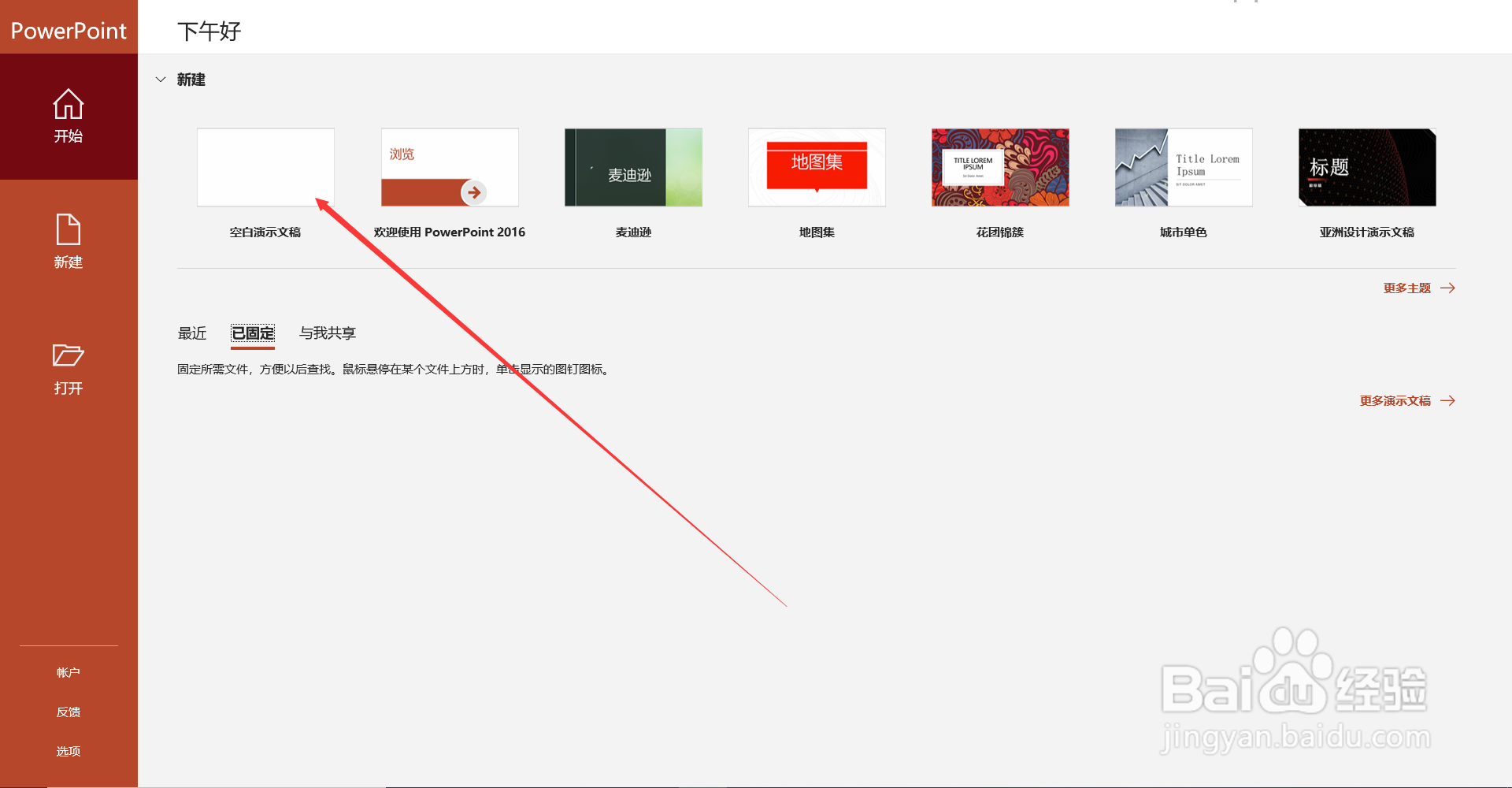
1、打开桌面上的PowerPoint(小编使用的是PowerPoint 2016版本)。
PPT(PowerPoint)怎么画直角三角形

2、新建空白演示文稿。

PPT(PowerPoint)怎么画直角三角形

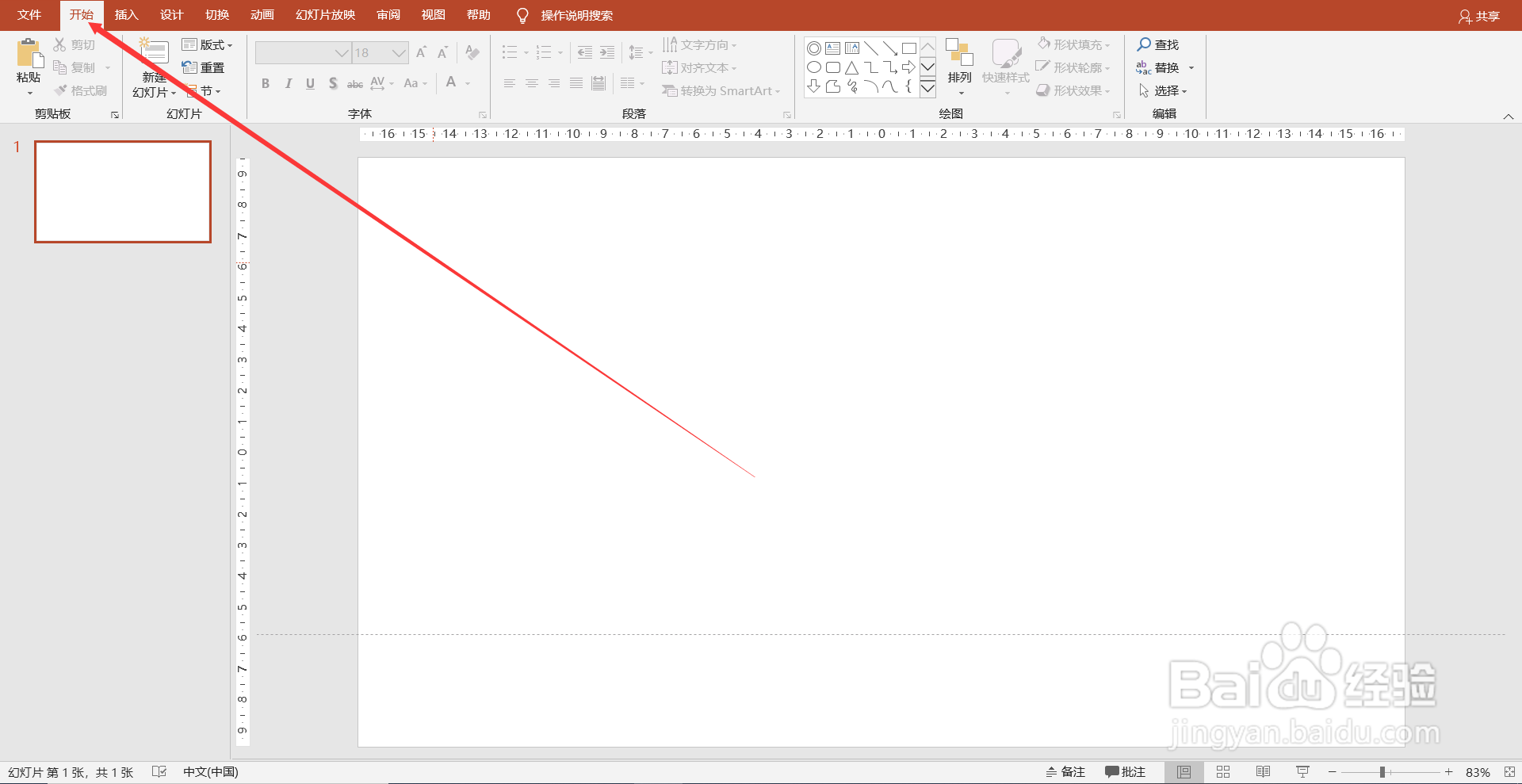
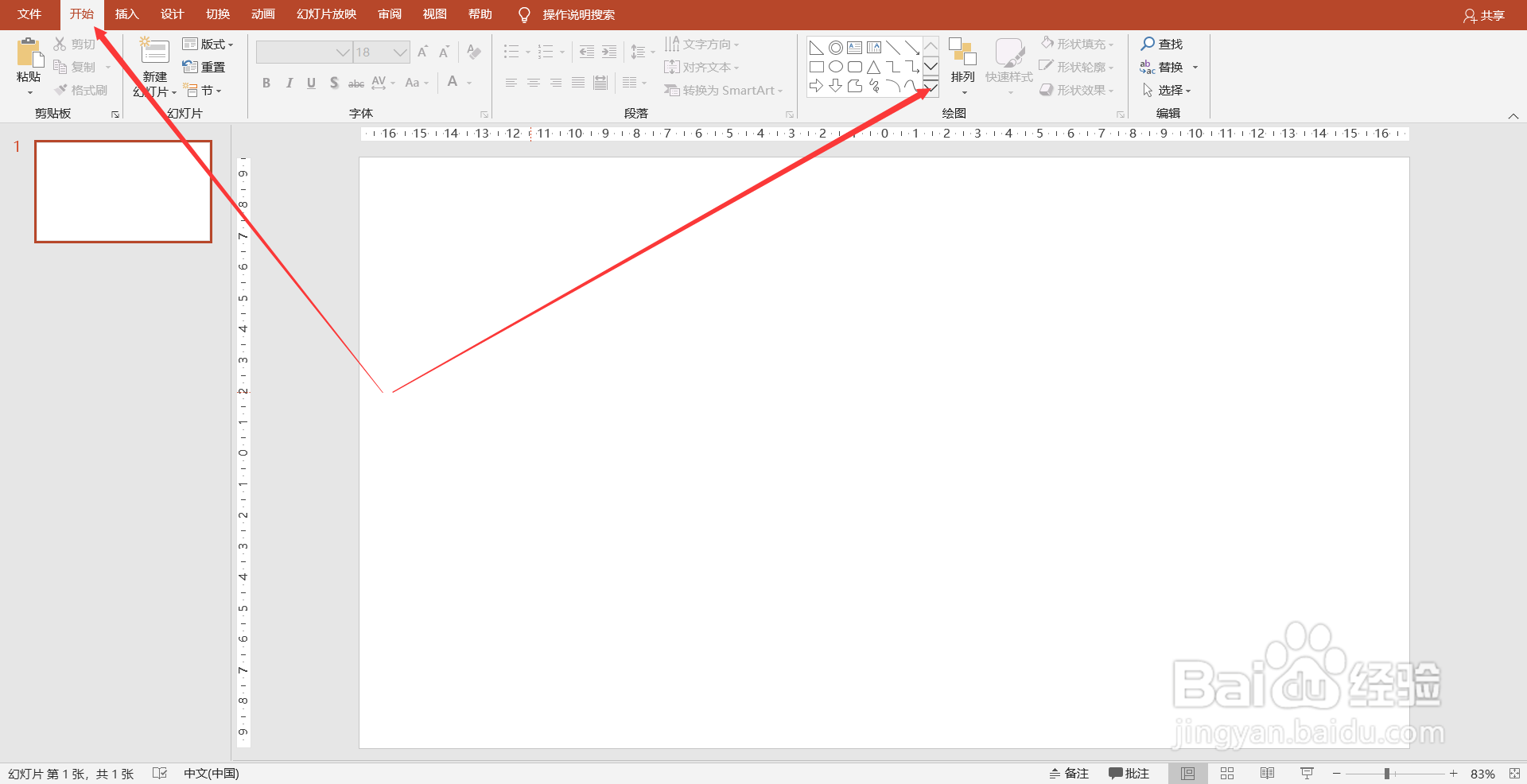
3、选择菜单栏的【开始】。

PPT(PowerPoint)怎么画直角三角形

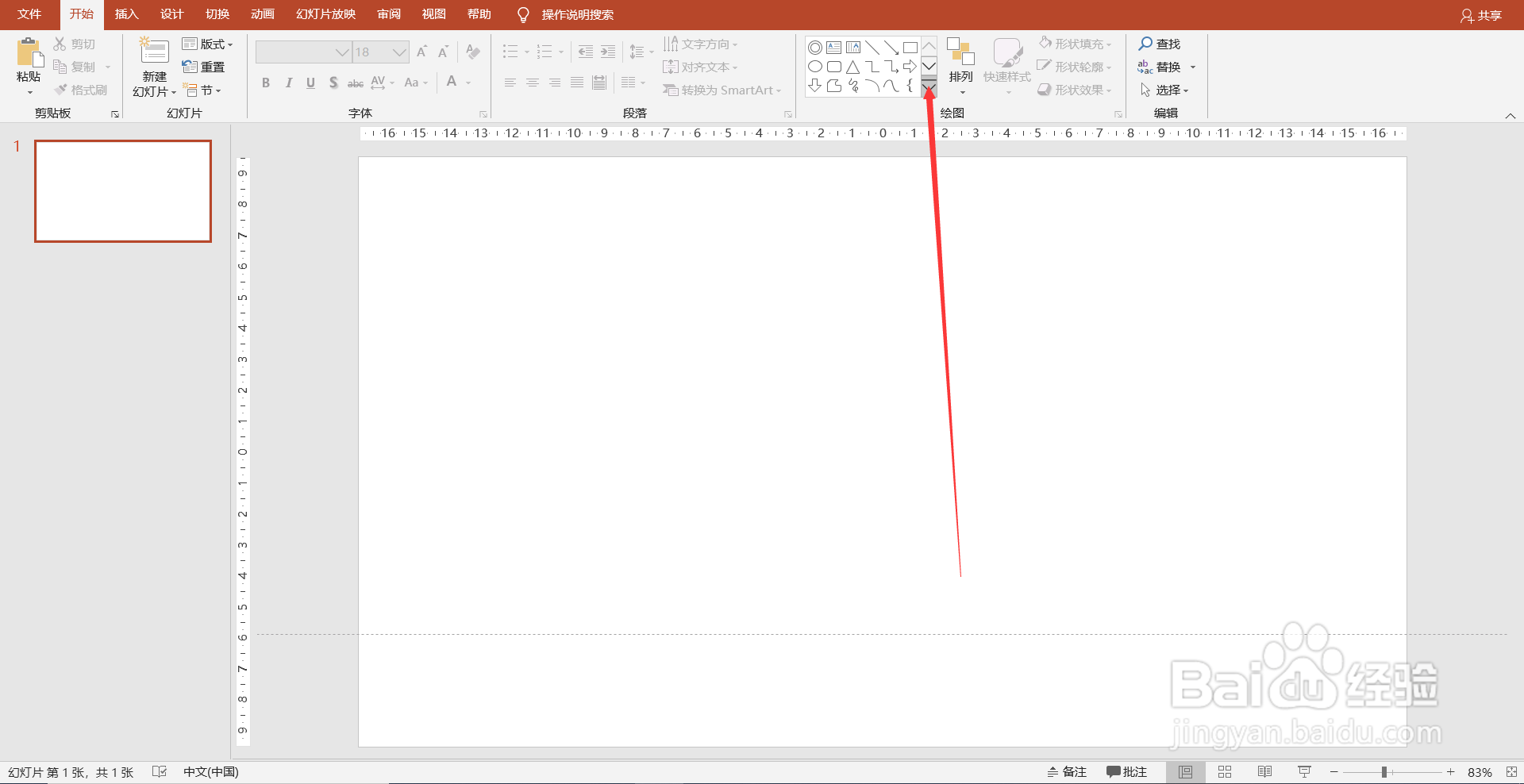
4、点击如图所示的按钮打开下拉列表。

PPT(PowerPoint)怎么画直角三角形

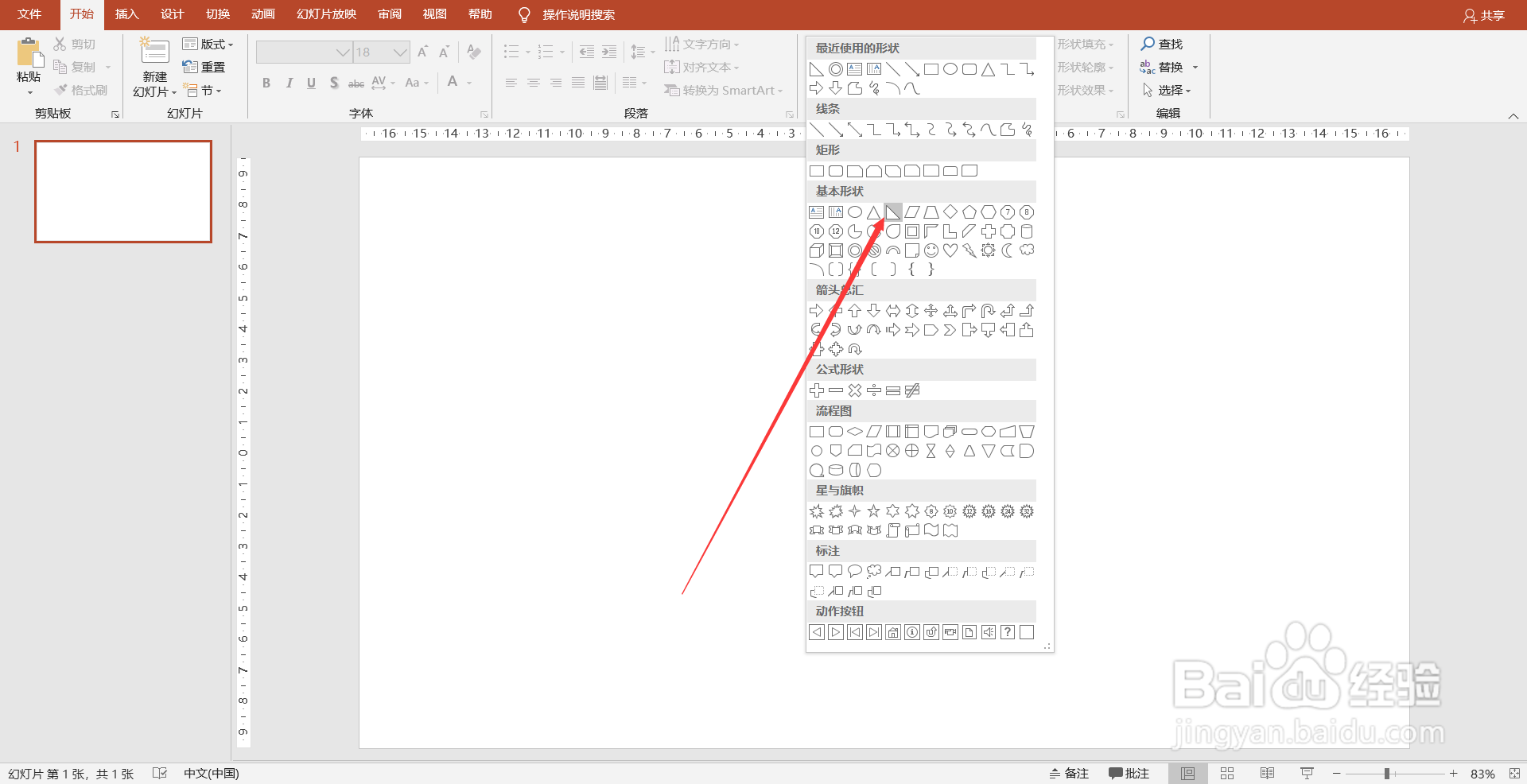
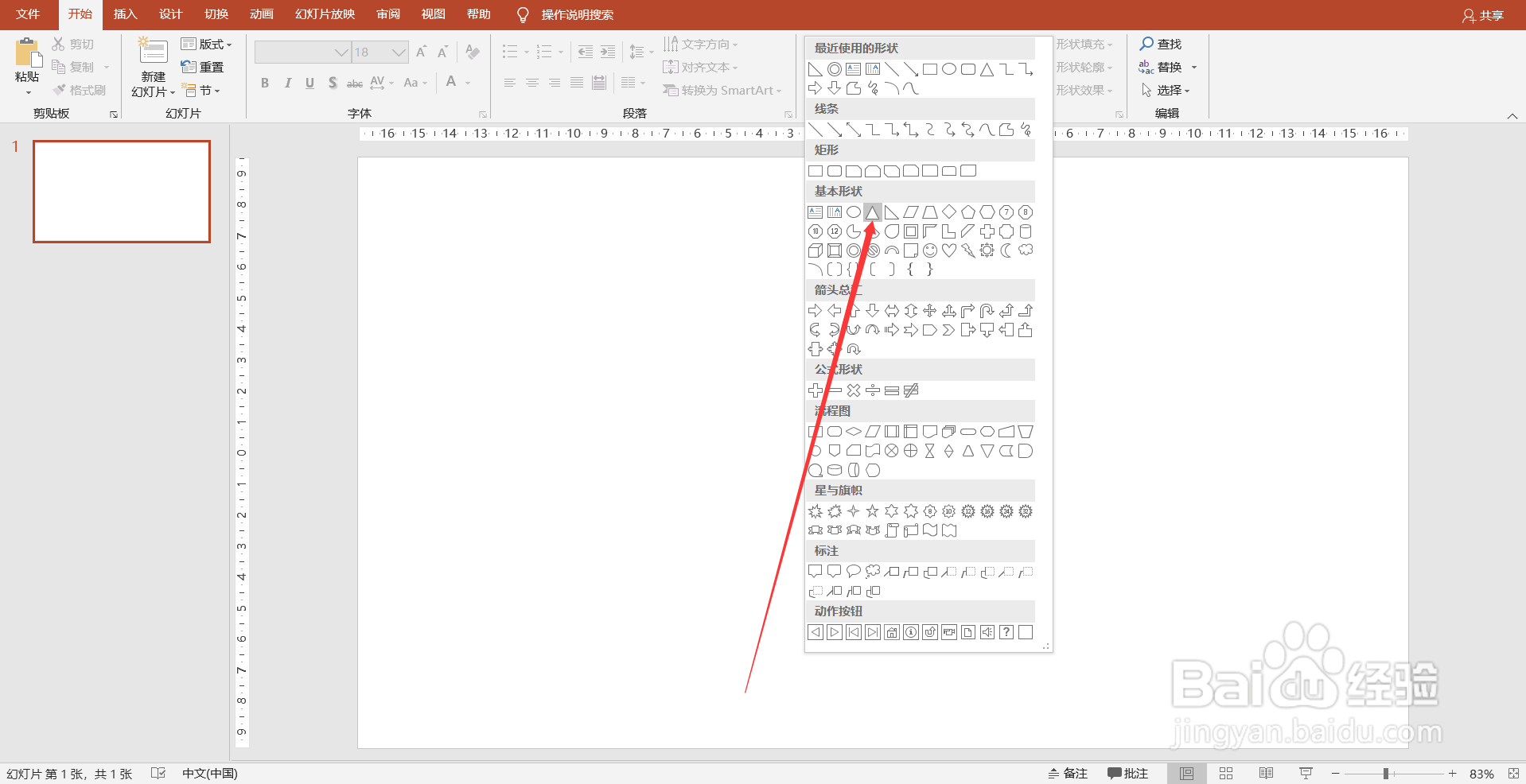
5、点击【基本形状】里的【直角三角形】。

PPT(PowerPoint)怎么画直角三角形

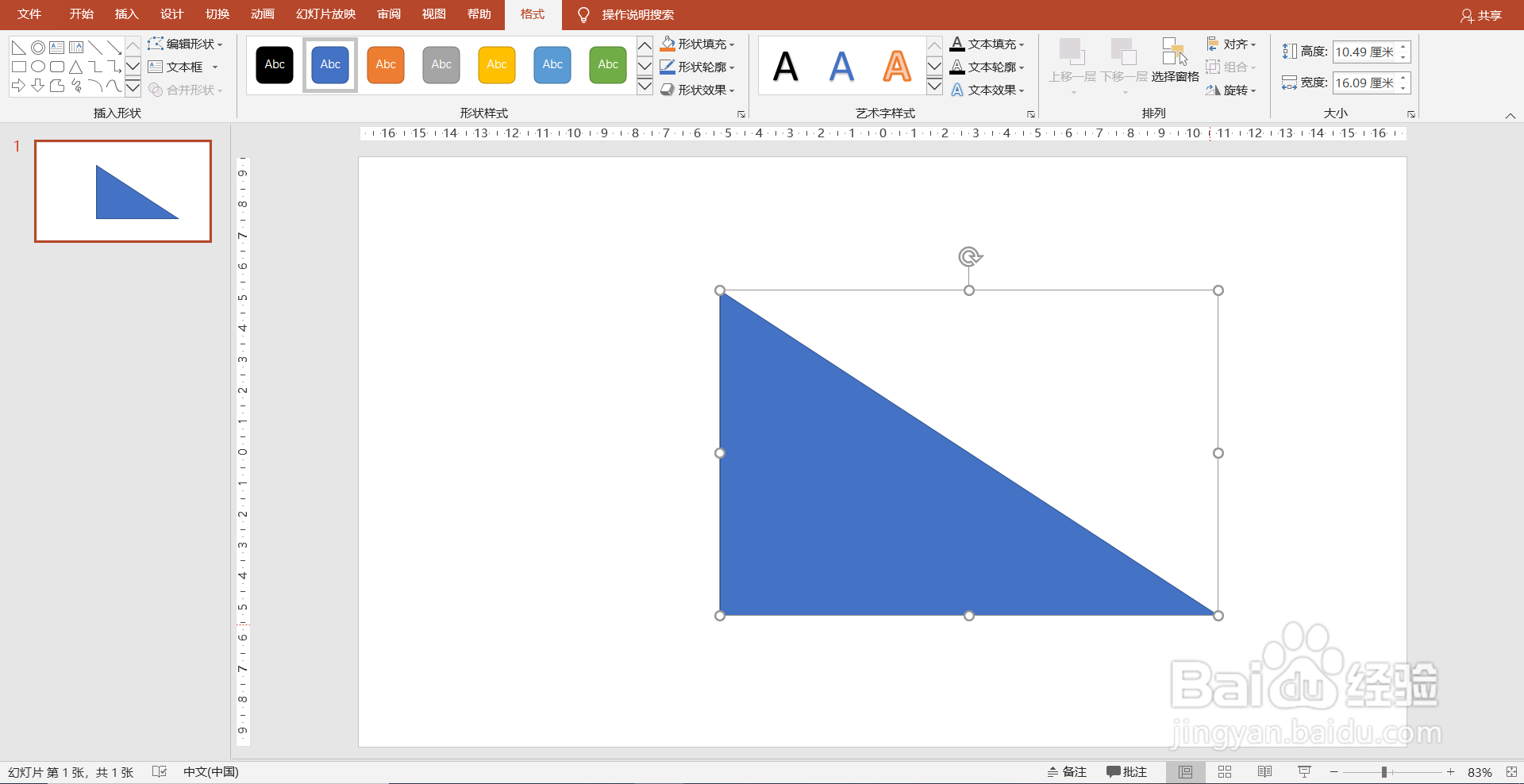
6、使用鼠标在页面上单击并拖动,然后释放,直角三角形就画好了。

PPT(PowerPoint)怎么画直角三角形

1、选择菜单栏的【开始】,点击如图所示的按钮打开下拉列表。

PPT(PowerPoint)怎么画直角三角形

2、点击【基本形状】里的【等腰三角形】。

PPT(PowerPoint)怎么画直角三角形

3、使用鼠标在页面上单击并拖动,然后释放,画出一个等腰三角形。

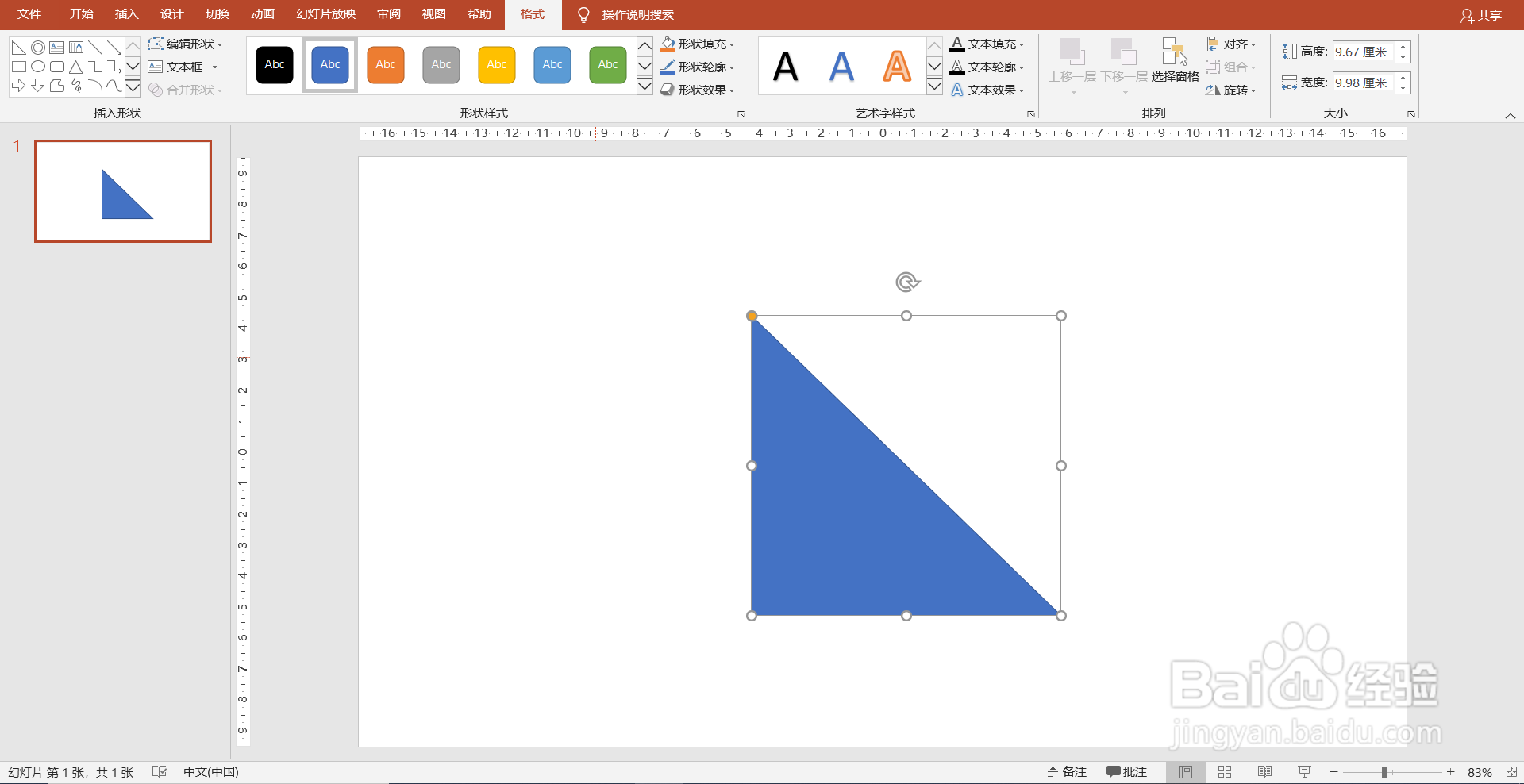
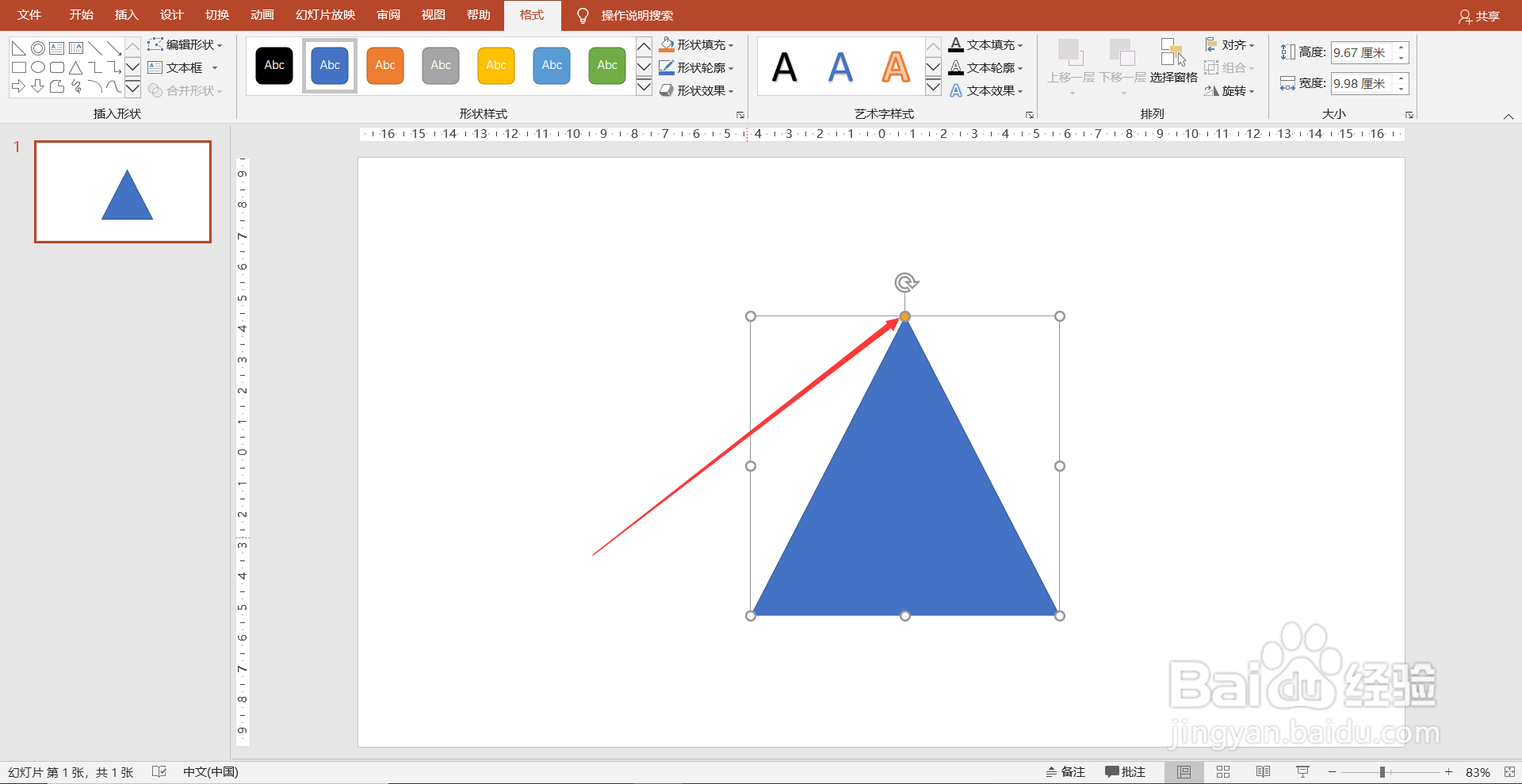
等腰三角形画好之后,单击并拖动如图所示的橙色圆点,将它拖动到最旁边。
PPT(PowerPoint)怎么画直角三角形

4、将橙色圆点的位置调整好之后,可以看到直角三角形就画好了。

PPT(PowerPoint)怎么画直角三角形

  • ppt怎么画自己想要的形状
  • ppt中怎么画直角线
  • 【PPT实用技巧】怎么在ppt里画正圆
  • ppt怎么绘制图形
  • 如何在ppt画线段的等分线
  • 热门搜索
    影驰显卡怎么样 多力葵花籽油怎么样 婚礼通知朋友圈怎么写 ea211发动机怎么样 微信怎么找回密码 喉咙发炎怎么办 微信群怎么建立 纸灯笼怎么做 基金怎么玩 手机和电脑怎么连接