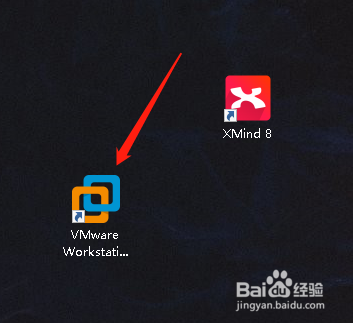
1、找到VMware Workstation Pro图标,点击该图标
2、进入VMware Workstation软件界面,点击“文件”找到“新建虚拟机”选项

3、点击该选项进入“欢迎使用新建虚拟机向导”首页,选择配置类型,点击“下一步”按钮

4、选择虚拟机硬件兼容性,点击“下一步”按钮

5、选择客户机操作系统所在的镜像文件路径,点击“下一步”按钮

6、输入安装信息,该信息可以根据自己的需求填写,点击“下一步”按钮

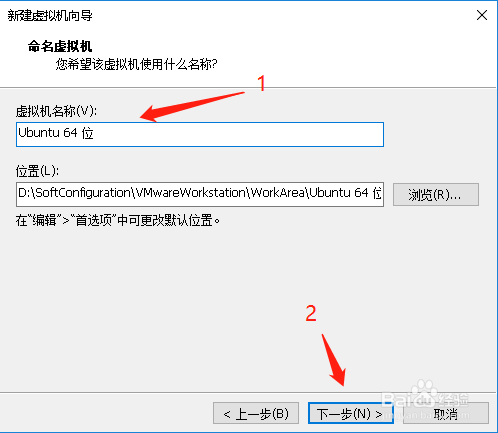
7、命名虚拟机,该名称可以根据自己的需求填写,点击“下一步”按钮
8、设置处理的配置,该配置可以根据自己的需求选择,点击“下一步”按钮

9、根据需要设置虚拟机使用的内存,点击“下一步”按钮

10、设置网络类型,点击“下一步”按钮

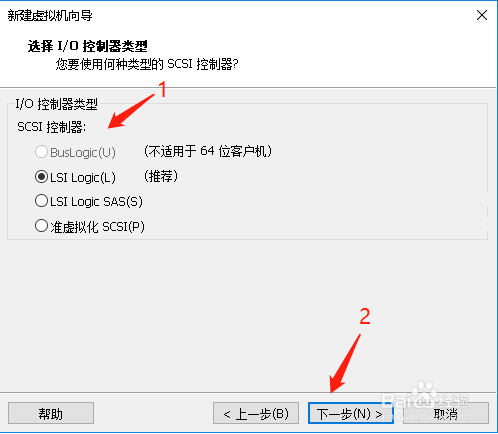
11、选择I/O控制器类型,点击“下一步”按钮
12、选择磁盘类型,点击“下一步”按钮

13、选择磁盘,点击“下一步”按钮

14、指定磁盘容量,点击“下一步”按钮

15、指定磁盘文件,点击“下一步”按钮

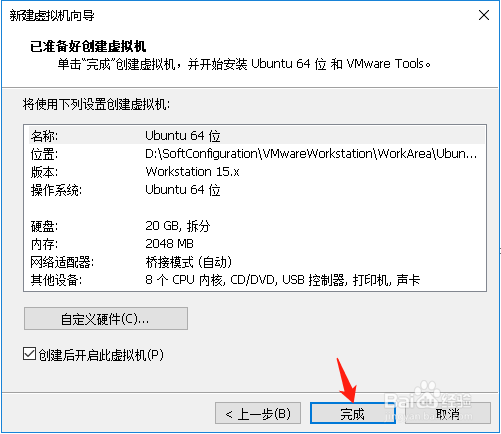
16、进入“已准备好创建虚拟机”界面,点击“完成”按钮
17、等待虚拟机创建完成,进入系统登录界面


1、找到VMware Workstation Pro图标,点击该图标
2、进入VMware Workstation软件界面,点击“文件”找到“新建虚拟机”选项
3、点击该选项进入“欢迎使用新建虚拟机向导”首页,选择配置类型,点击“下一步”按钮
4、选择虚拟机硬件兼容性,点击“下一步”按钮
5、选择客户机操作系统所在的镜像文件路径,点击“下一步”按钮
6、输入安装信息,该信息可以根据自己的需求填写,点击“下一步”按钮
7、命名虚拟机,该名称可以根据自己的需求填写,点击“下一步”按钮
8、设置处理的配置,该配置可以根据自己的需求选择,点击“下一步”按钮
9、根据需要设置虚拟机使用的内存,点击“下一步”按钮
10、设置网络类型,点击“下一步”按钮
11、选择I/O控制器类型,点击“下一步”按钮
12、选择磁盘类型,点击“下一步”按钮
13、选择磁盘,点击“下一步”按钮
14、指定磁盘容量,点击“下一步”按钮
15、指定磁盘文件,点击“下一步”按钮
16、进入“已准备好创建虚拟机”界面,点击“完成”按钮
17、等待虚拟机创建完成,进入系统登录界面
