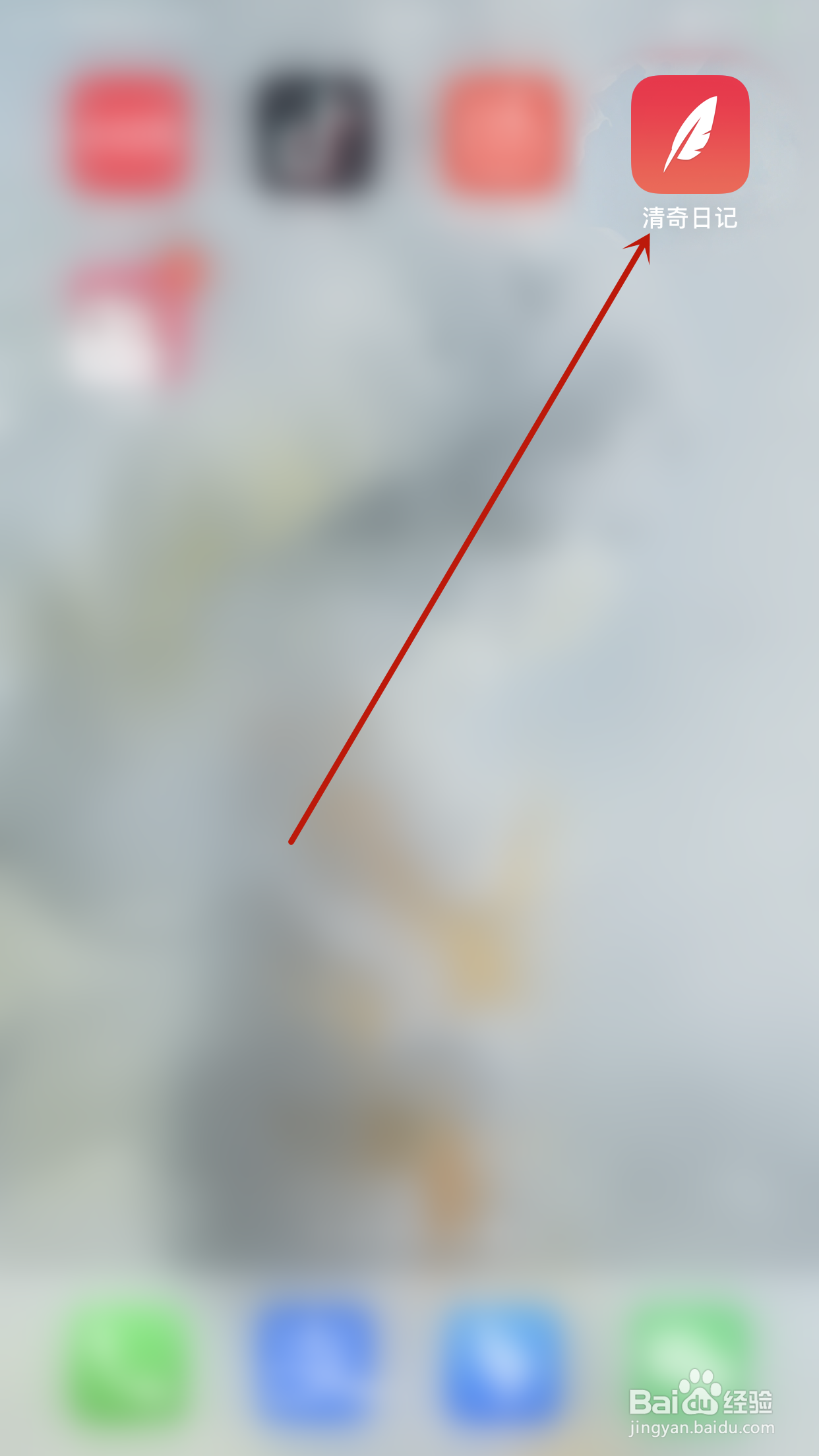
1、手机桌面点击清齐日记图标打开“清齐日记”App
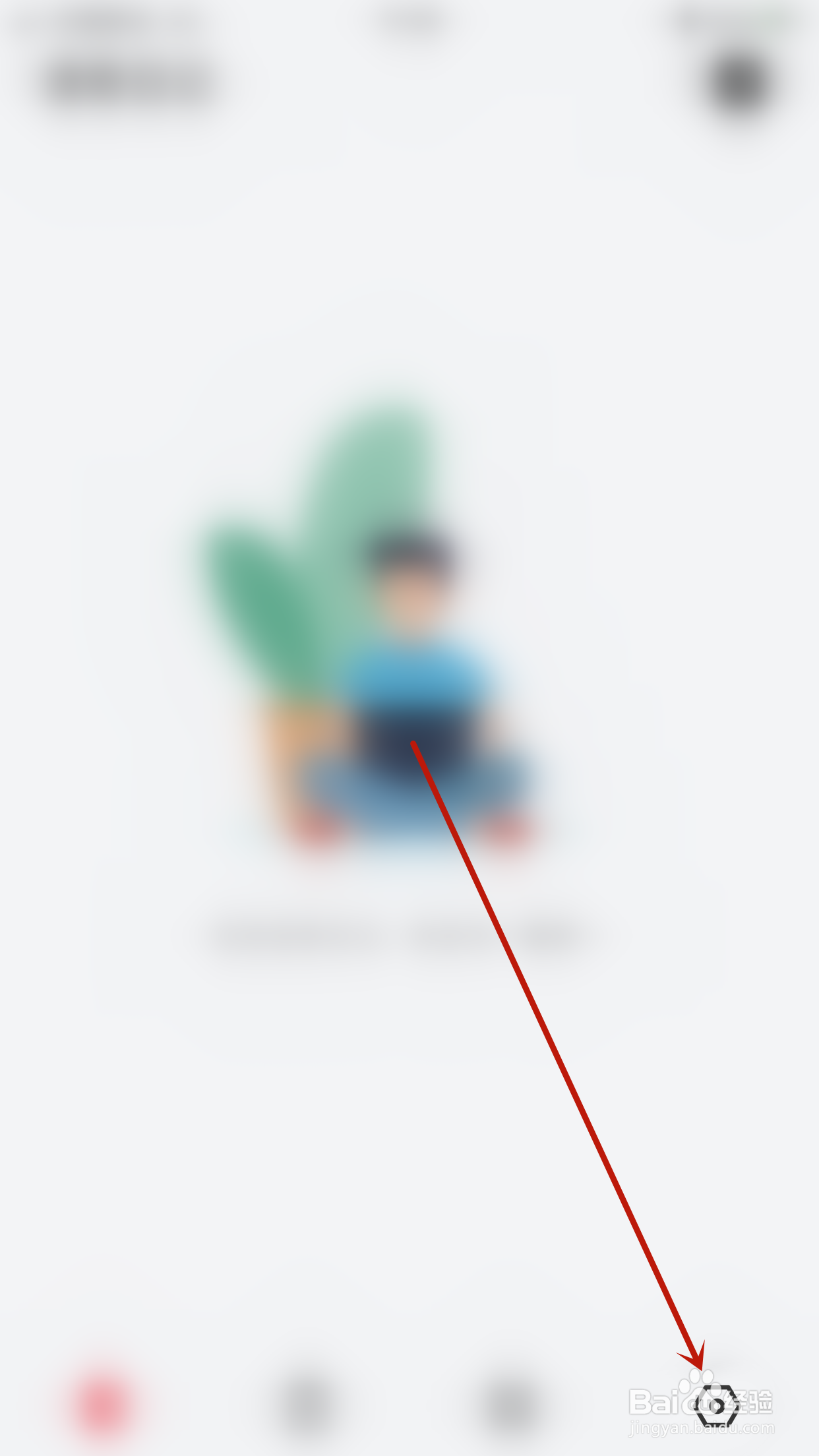
2、清齐日记主界面点击右下角的“齿轮”图标打开设置界面
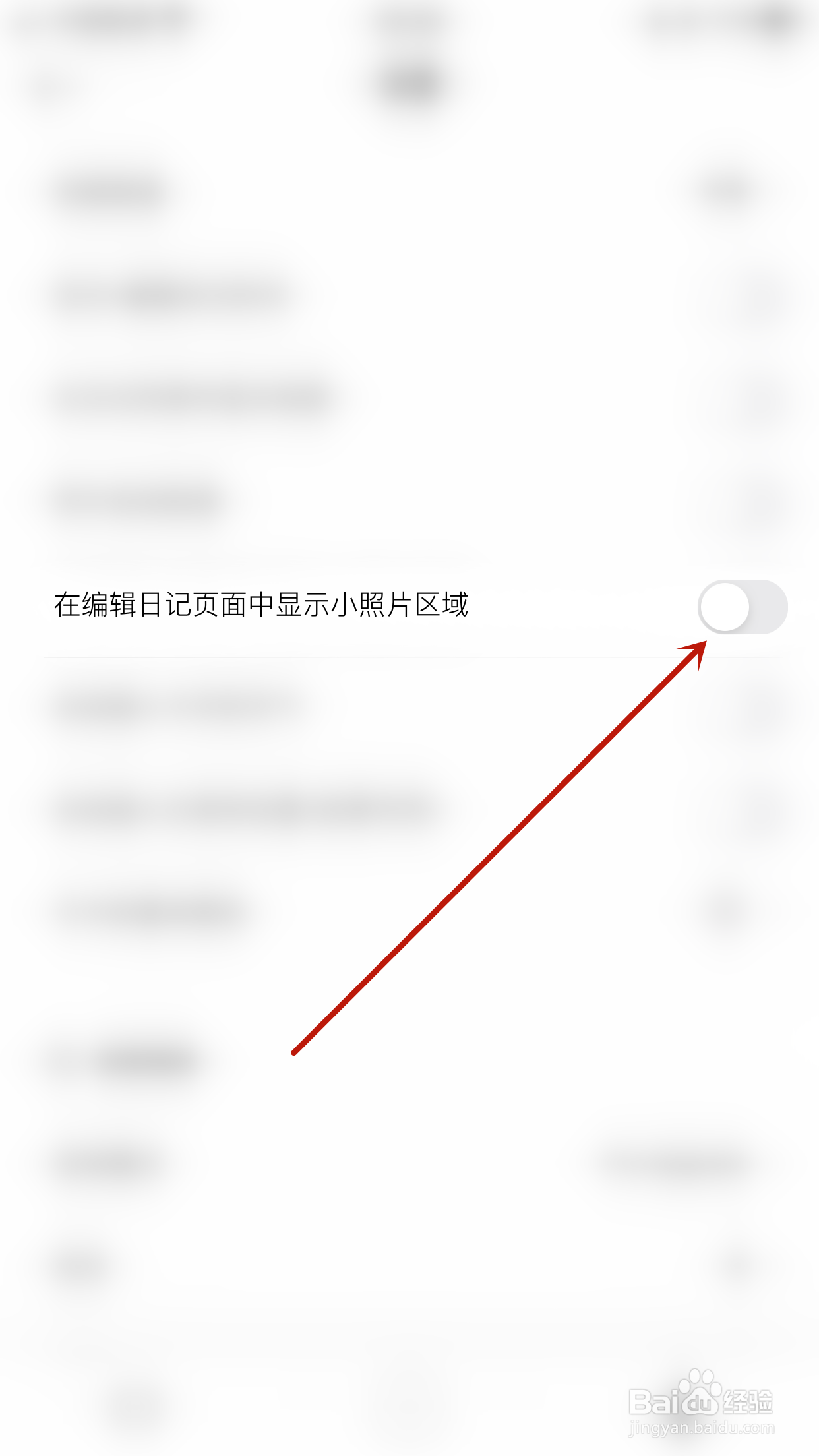
3、设置界面点击“在编辑日记页面中显示小照片区域”后面的圆点
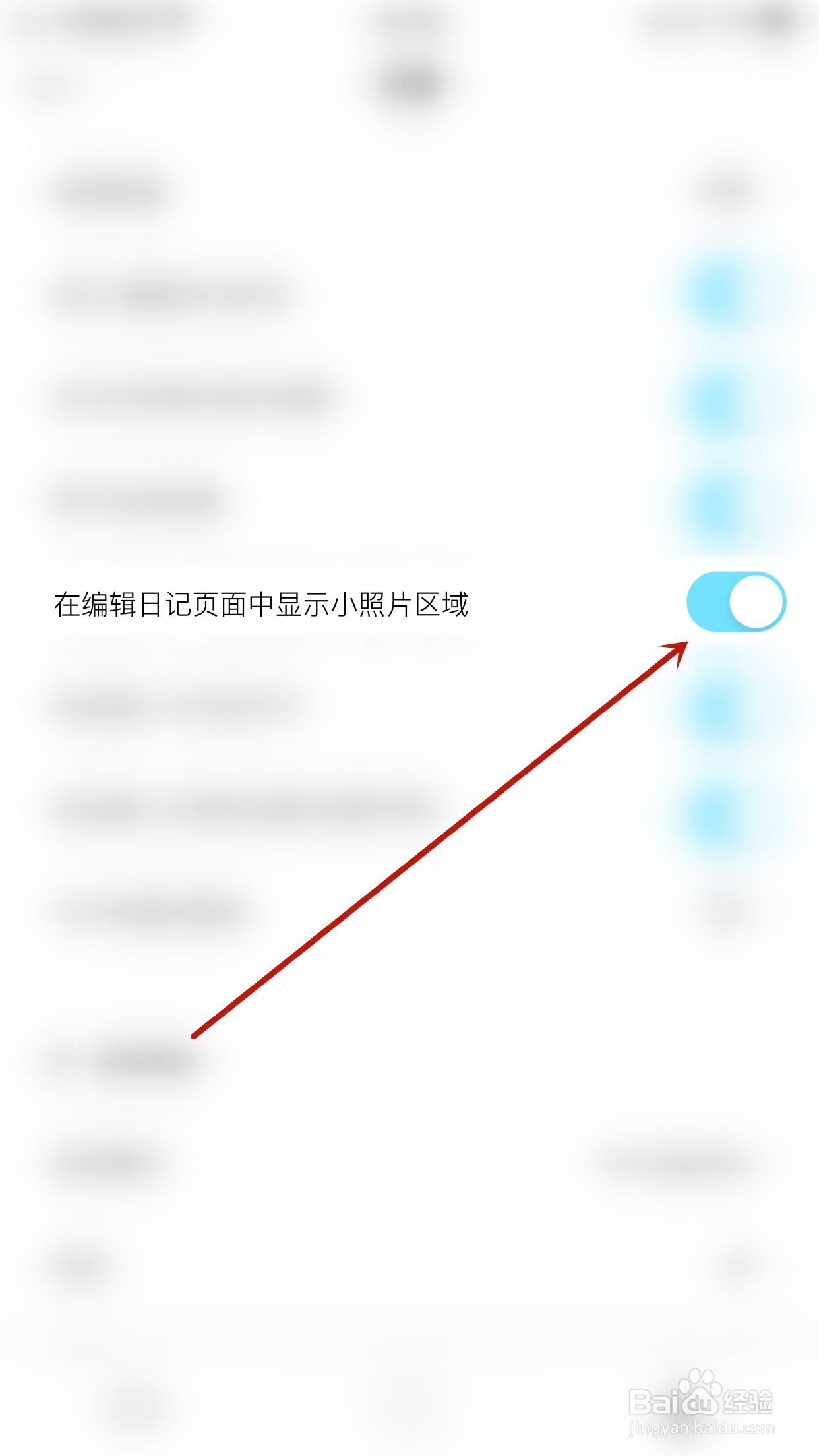
4、“在编辑日记页面中显示小照片区域”后面的圆点变为蓝色即表示启用清齐日记在编辑日记页面中显示小照片成功
时间:2026-04-29 22:32:31
1、手机桌面点击清齐日记图标打开“清齐日记”App
2、清齐日记主界面点击右下角的“齿轮”图标打开设置界面
3、设置界面点击“在编辑日记页面中显示小照片区域”后面的圆点
4、“在编辑日记页面中显示小照片区域”后面的圆点变为蓝色即表示启用清齐日记在编辑日记页面中显示小照片成功
