PowerPoint2010怎么插入流程图:决策形状

 时间:2026-02-17 04:01:27

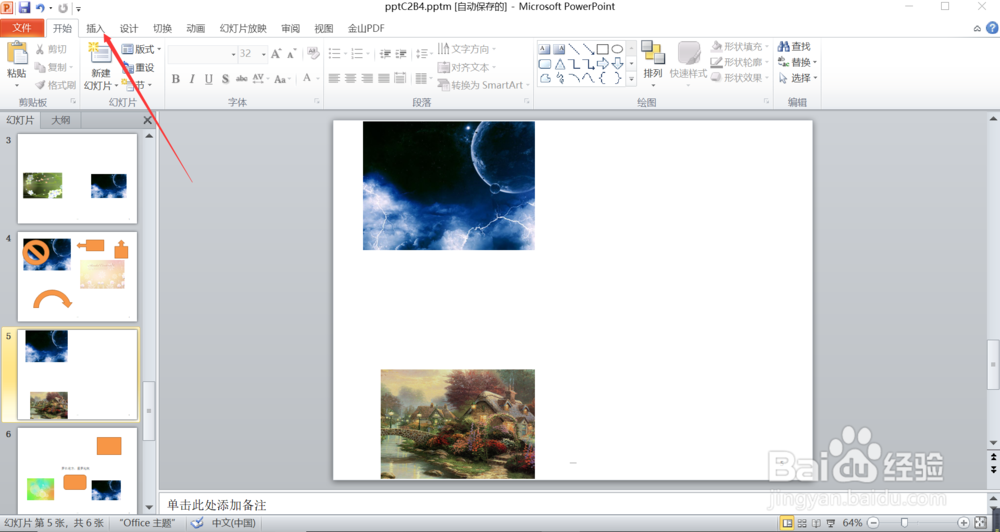
1、第一、我们首先要找到自己需要插入流程图:决策的那一页PPT,如下图所示。

PowerPoint2010怎么插入流程图:决策形状

2、第二、我们点击插入选项卡,位于开始选项卡的右侧,如下图所示。

PowerPoint2010怎么插入流程图:决策形状

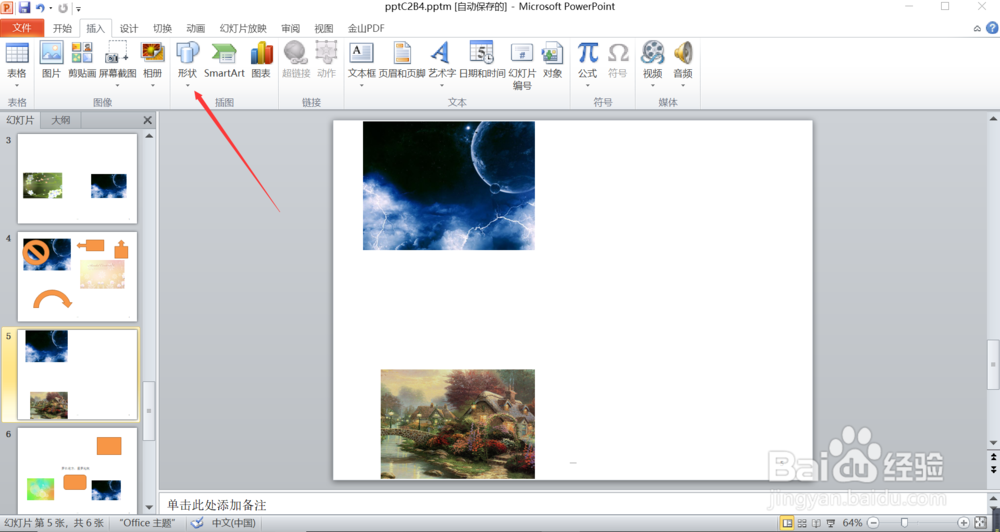
3、第三、找到我们的插入选型卡后,找到其下方的插图功能组中,在里面找到形状,smartart、图表里面的形状按钮,然后点击进入,如下图所示。
PowerPoint2010怎么插入流程图:决策形状

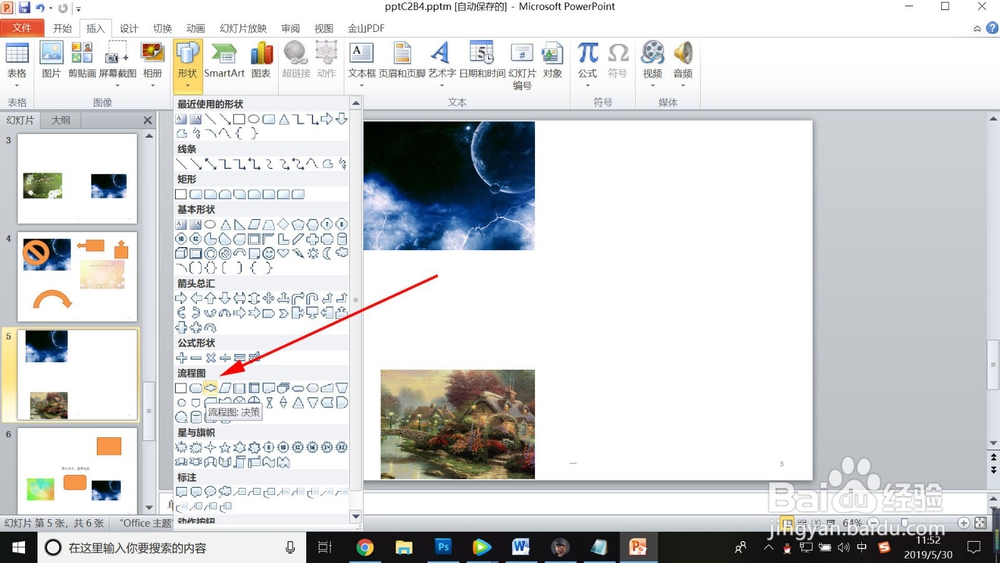
4、第四、点击形状后,在形状弹出的对话框里面,我们找到流程图里面的那一个流程图:决策,如下图所示。
PowerPoint2010怎么插入流程图:决策形状

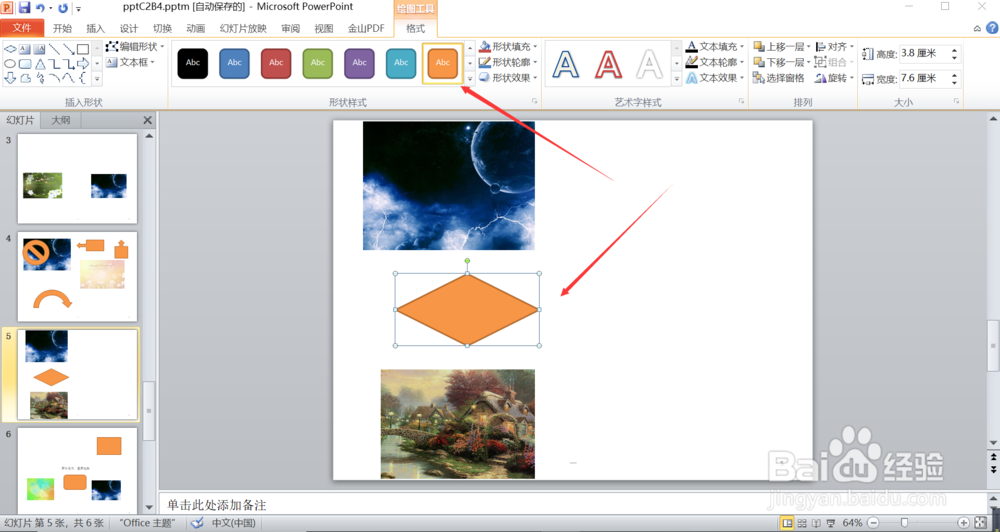
5、第五、然后我们点击选择流程图:决策,在你的这一页PPT里面,需要流程图:决策的位置绘制出一个流程图:决策的形状,如下图所示。

PowerPoint2010怎么插入流程图:决策形状

6、第六、你最好是找到上方的绘图工具里面找到一个美丽漂亮大方的样式,使其更加,秀丽,让人更加喜爱,如下图所示。
PowerPoint2010怎么插入流程图:决策形状

  • ssl证书怎么在inux下生成
  • Python函数的使用以及形参和实参
  • 绿板,学校教学不可缺少的工具
  • 大连工业大学是211大学吗
  • element-ui标签选项卡
  • 热门搜索
    旅游目的地 兴趣爱好特长怎么写 山西平遥古城旅游攻略 陇南旅游 武昌理工学院怎么样 成都到九寨沟旅游报价 奖励旅游 镇江旅游景点 爱奇艺会员怎么激活 打篮球怎么过人