Photoshop 如何制作蝴蝶飞舞的动画效果

 时间:2026-04-30 13:04:44

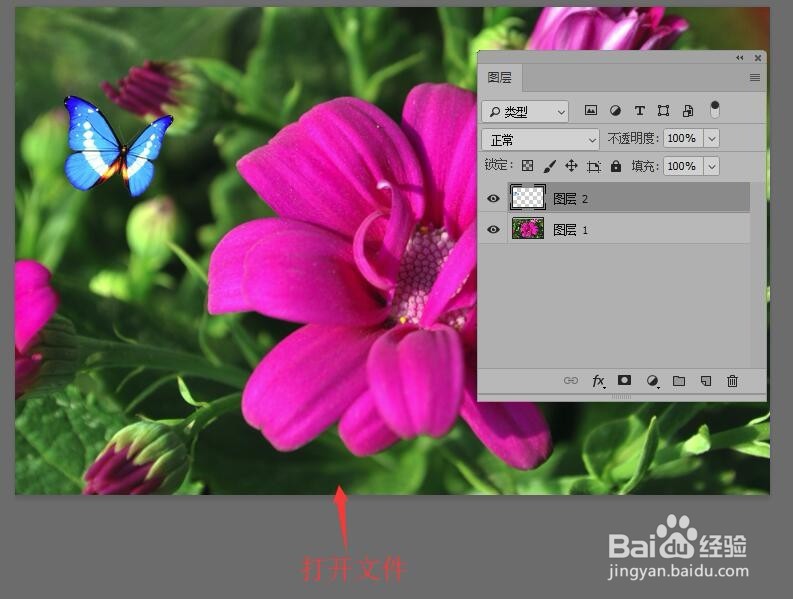
1、打开准备好的。psd文件。其中有两个图层,一个是背景图层一个是蝴蝶图层。
Photoshop 如何制作蝴蝶飞舞的动画效果

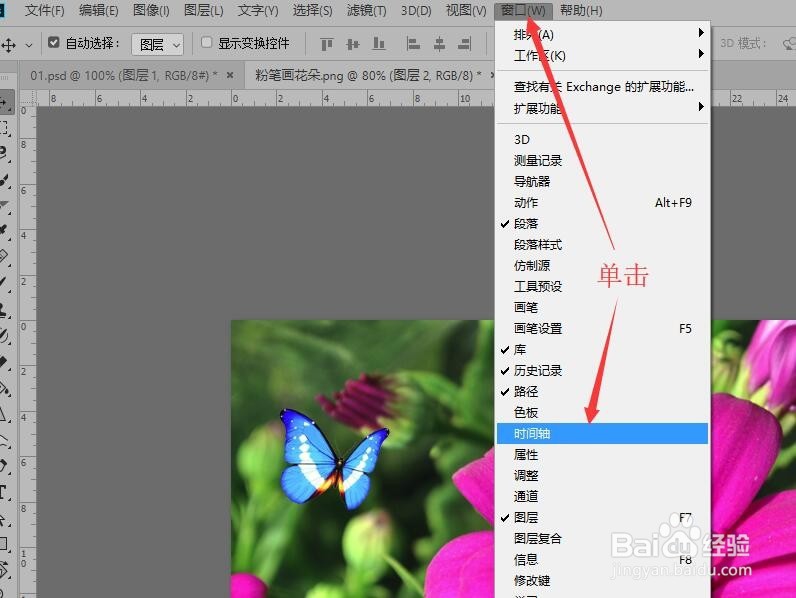
2、菜单栏中,单击【窗口】按钮,选择【时间轴】命令。

Photoshop 如何制作蝴蝶飞舞的动画效果

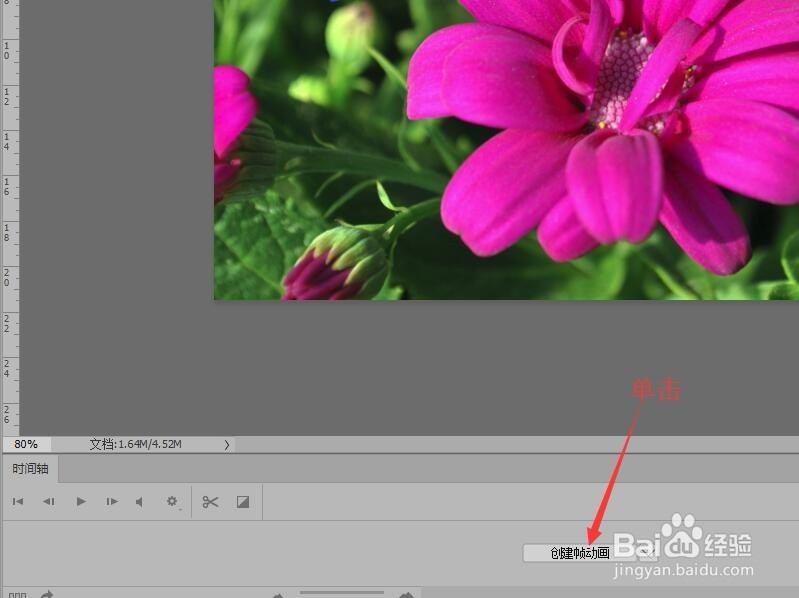
3、在打开的时间轴面板中单击【创建帧动画】命令。

Photoshop 如何制作蝴蝶飞舞的动画效果

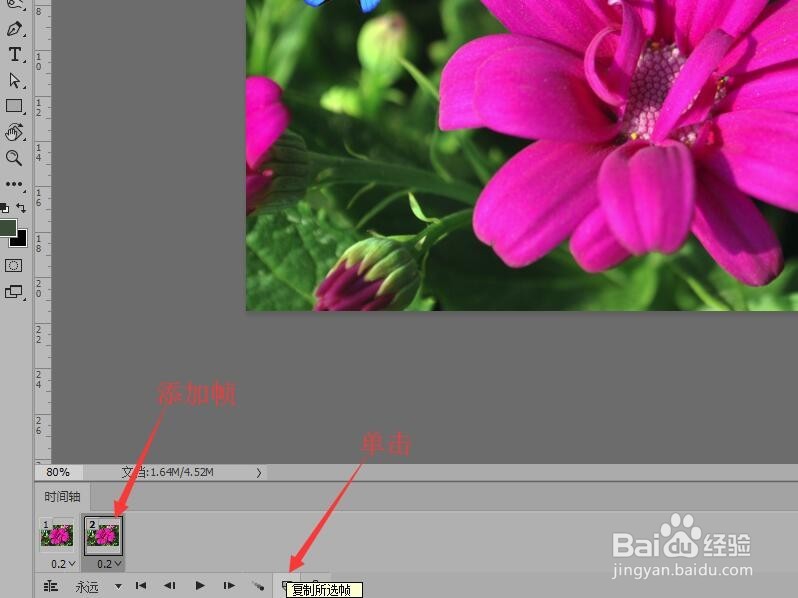
4、在帧延时下拉列表中选择0.2秒。

Photoshop 如何制作蝴蝶飞舞的动画效果

5、单击【复制所选帧】按钮,添加一个动画帧。

Photoshop 如何制作蝴蝶飞舞的动画效果

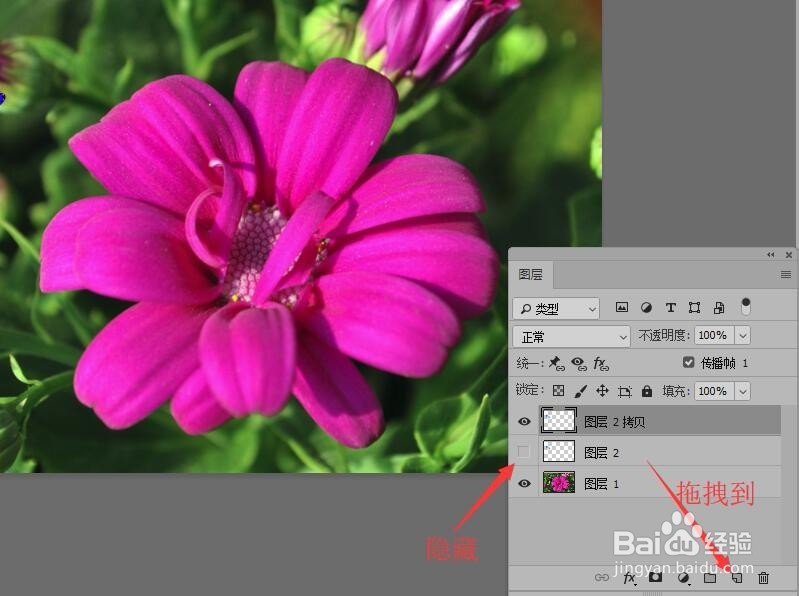
6、将‘图层2’拖至【创建新图层】按钮上复制,然后隐藏‘图层2’。

Photoshop 如何制作蝴蝶飞舞的动画效果

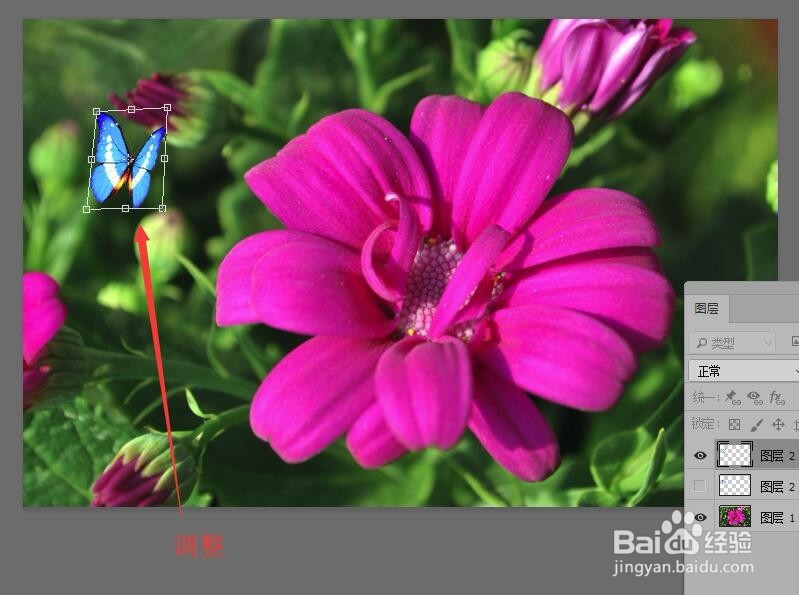
7、按‘Ctrl+T’显示蝴蝶定界框,按‘shift+Alt’键拖动控制点把蝴蝶压扁,按‘Ctrl’键调整蝴蝶的透视角度。按‘Enter’键确认。
Photoshop 如何制作蝴蝶飞舞的动画效果

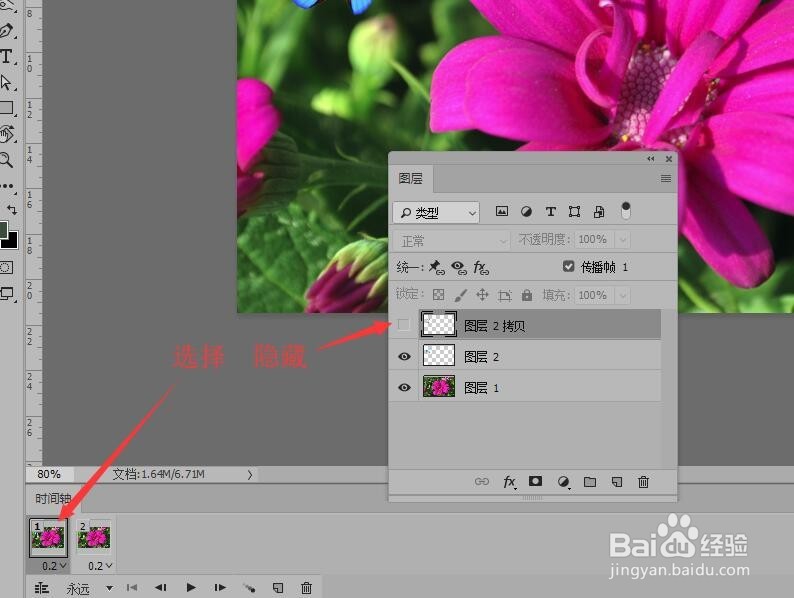
8、在时间轴面板中,选择第一帧,将图层面板中的,拷贝图层隐藏。

Photoshop 如何制作蝴蝶飞舞的动画效果

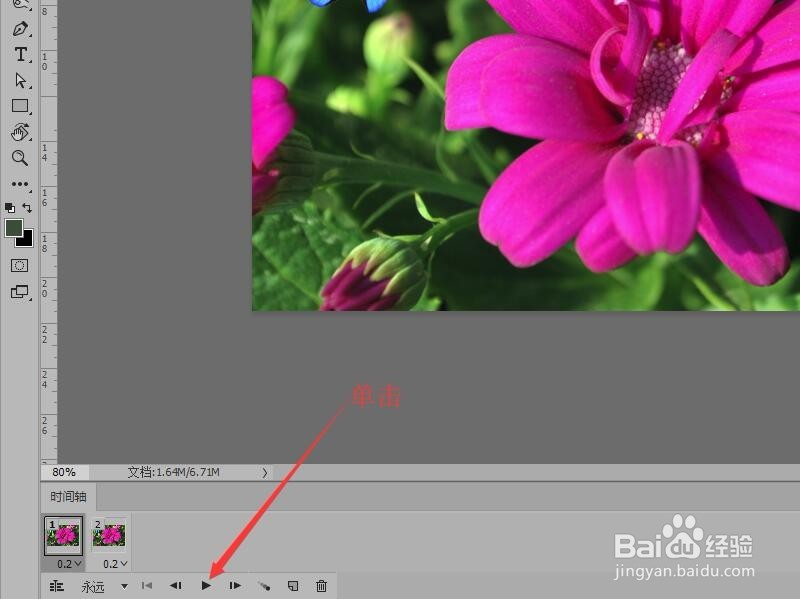
9、单击【播放】按钮,蝴蝶就会不停的扇动翅膀。最后存储为gif格式文件。

Photoshop 如何制作蝴蝶飞舞的动画效果

  • flash遮罩实例——水波文字
  • PS中如何设置投影滤色效果?
  • flash手绘原创Q版卡通人物绘画技巧
  • 用flash制作出一排小树
  • flash如何绘制一棵树的图形教程
  • 热门搜索
    物理小知识 达泊西汀的功效与作用及多少钱一盒 乔丹运动服 2010年什么年 妇科千金片治什么病 运动会会徽图片 电脑的基本操作知识 举例论证的作用 珍珠草的功效与作用 什么食物含dha