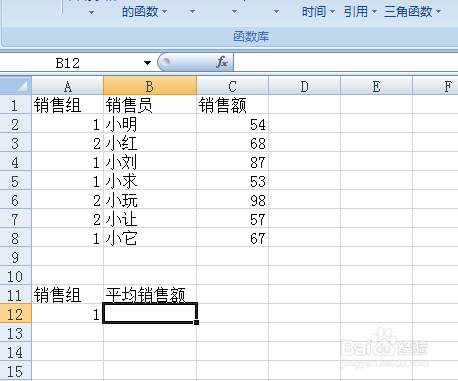
1、首先,我们点击要编辑的单元格B2;
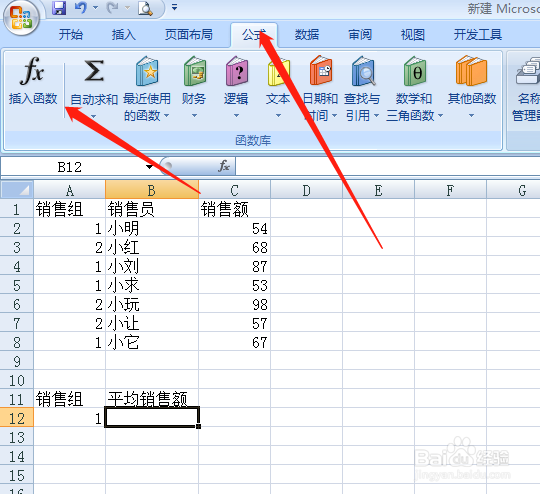
2、在exc顶部的菜单栏里找到“公式”,点击子菜单“插入函数”;
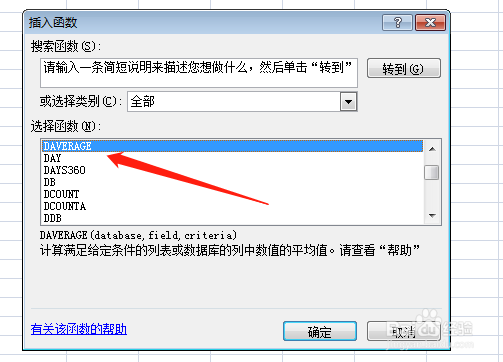
3、在函数对话框内输入“DAVERAGE”,搜索函数;
4、弹出设置参数窗口,在database输入数据区域范围A1:C8;

5、field输入引用数据列3(这里统计的是销售额平均分,属于第三列);
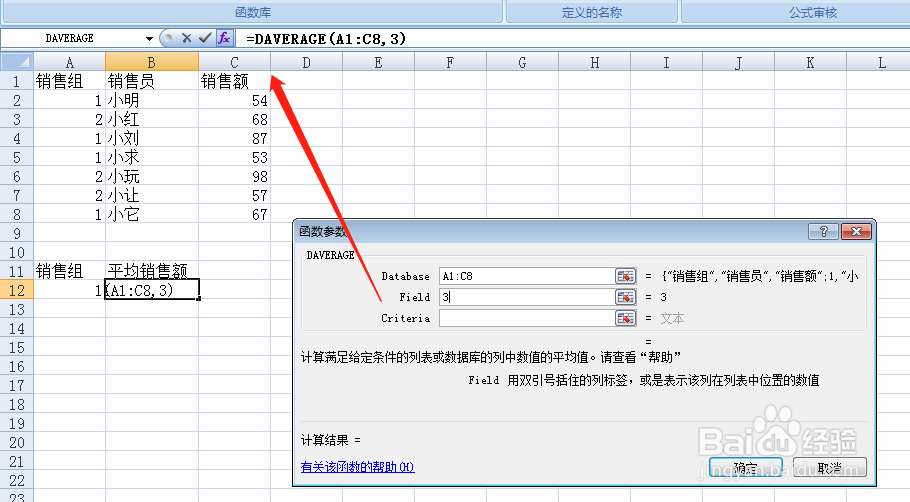
6、criteria输入条件设置范围A11:A12;

7、点击确定后,我们就能自动获得销售组1组的平均销售额。

时间:2026-04-24 11:23:29
1、首先,我们点击要编辑的单元格B2;
2、在exc顶部的菜单栏里找到“公式”,点击子菜单“插入函数”;
3、在函数对话框内输入“DAVERAGE”,搜索函数;
4、弹出设置参数窗口,在database输入数据区域范围A1:C8;
5、field输入引用数据列3(这里统计的是销售额平均分,属于第三列);
6、criteria输入条件设置范围A11:A12;
7、点击确定后,我们就能自动获得销售组1组的平均销售额。
