在WPS中,怎么画流程图

 时间:2024-10-15 13:52:46

1、在WPS中,按下图操作新建流程图。

在WPS中,怎么画流程图

2、新建流程图后,可看到如下视图,左边是图形部件,可拖拽部件在中间的画板进行绘制。

在WPS中,怎么画流程图

3、如下图的圆角四方形是开始/结束,可先使用该图形绘制开始+结束节点。

在WPS中,怎么画流程图

4、方角四方形是流程节点,可根据流程情况,拖拽到图形,如下图:

在WPS中,怎么画流程图

5、绘制各流程节点后,需添加连接线,如下图点击选中一个图形,会出现上下左右四个点,点击图形下方的点拖拽到后置图形,将自动生成连接线。

在WPS中,怎么画流程图

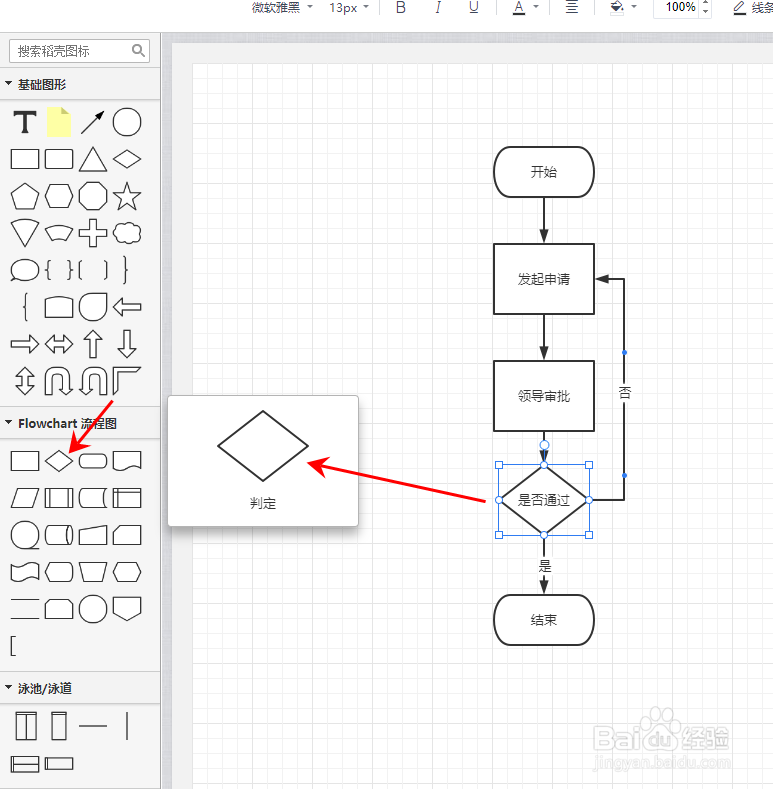
6、除了以上节点,如果有判断节点,可使用菱形图形,根据不同条件设置分叉线。如下图,意指领导审批通过则结束流程,领导审批不通过,则返回【发起申请】。

在WPS中,怎么画流程图
  • WPS怎么画流程图
  • WPS怎么画流程图
  • WPS文档中如何制作流程图?
  • wps怎么做流程图详细教程
  • wps中流程图如何制作?
  • 热门搜索
    我的世界绿宝石怎么挖 地铁怎么买票 怎么唱歌 脑鸣是怎么回事 cad转pdf怎么转 命令提示符怎么打开 艺术生高考分数怎么算 豆腐乳怎么做 放屁很臭是怎么回事 肘子怎么做好吃