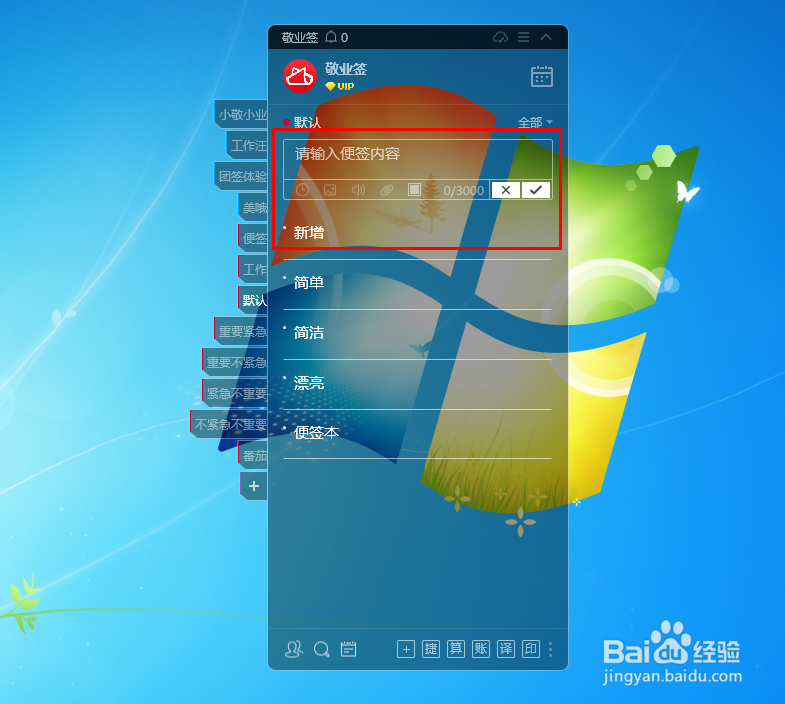
Windows电脑桌面云便签怎么开启连续新增?

 时间:2026-02-14 12:21:11

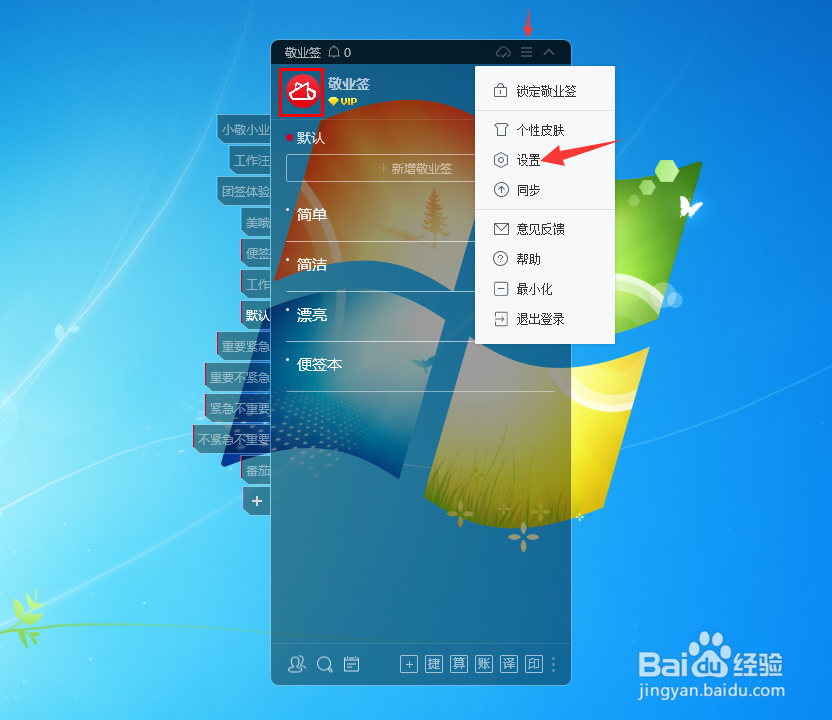
1、打开Windows电脑桌面云便签,点击界面左上角用户头像或按下默认便签快捷键Alt+Z,进入系统设置界面;
Windows电脑桌面云便签怎么开启连续新增?

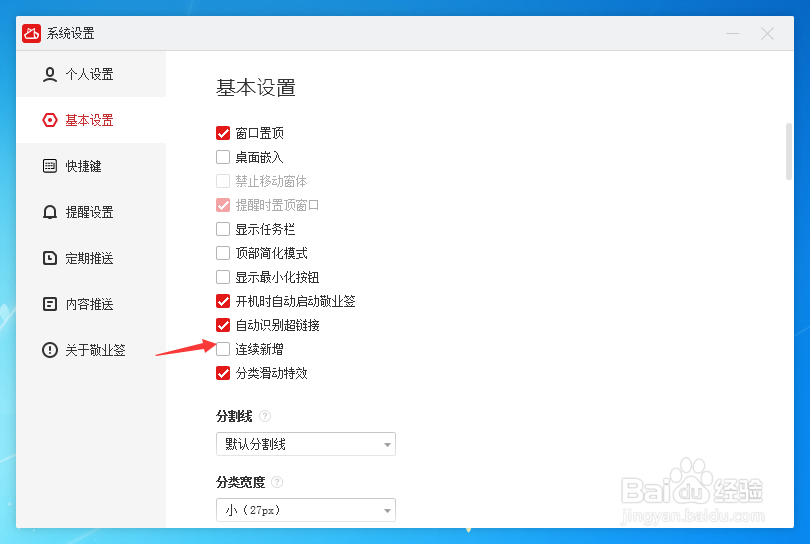
2、在系统设置左侧找到“基本设置”,在基本设置中找到“连续新增”,勾选该设置前面的设置框,开启该设置;
Windows电脑桌面云便签怎么开启连续新增?

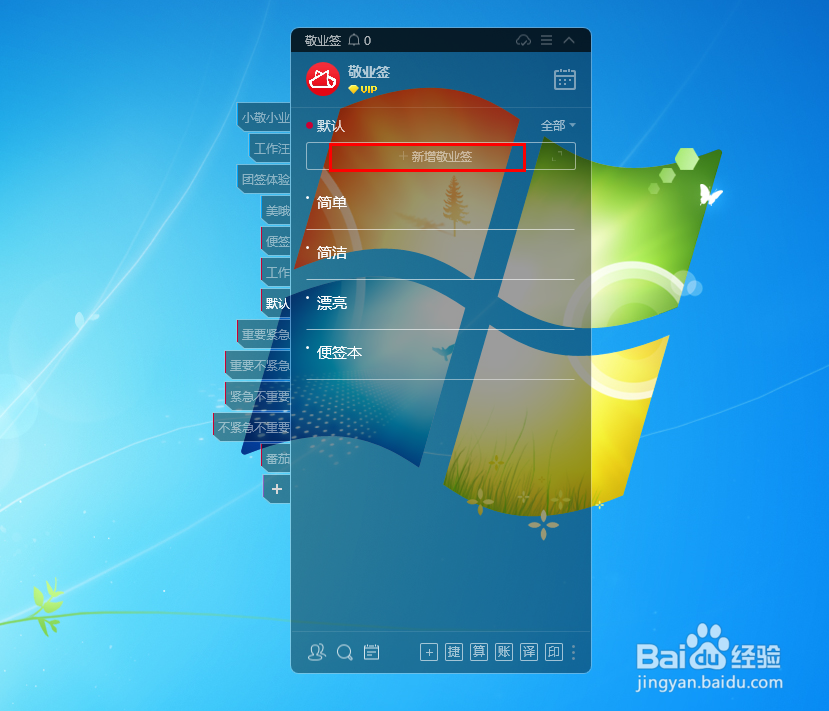
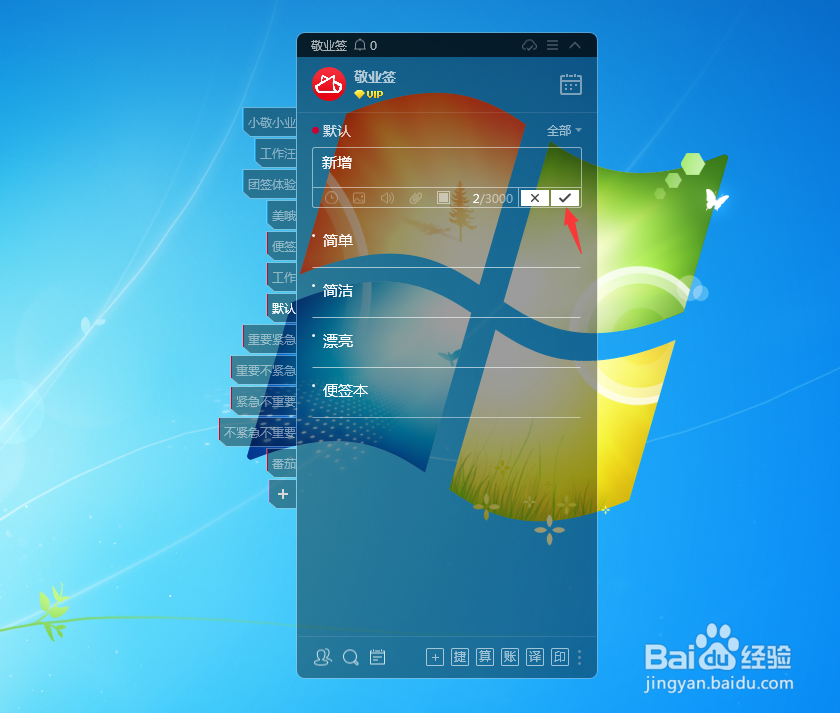
3、返回便签内容列表,界面左侧可选择要新增的便签分类,进入相应内容列表,点击顶部的“+新增”按钮,新增一条内容并保存;
Windows电脑桌面云便签怎么开启连续新增?

4、新增后点击保存,保存成功后,内容列表中会显示该条新增成功的便签内容,新增内容编辑框仍会开启状态,可继续添加便签内容,达到连续新增的效果;
Windows电脑桌面云便签怎么开启连续新增?

Windows电脑桌面云便签怎么开启连续新增?

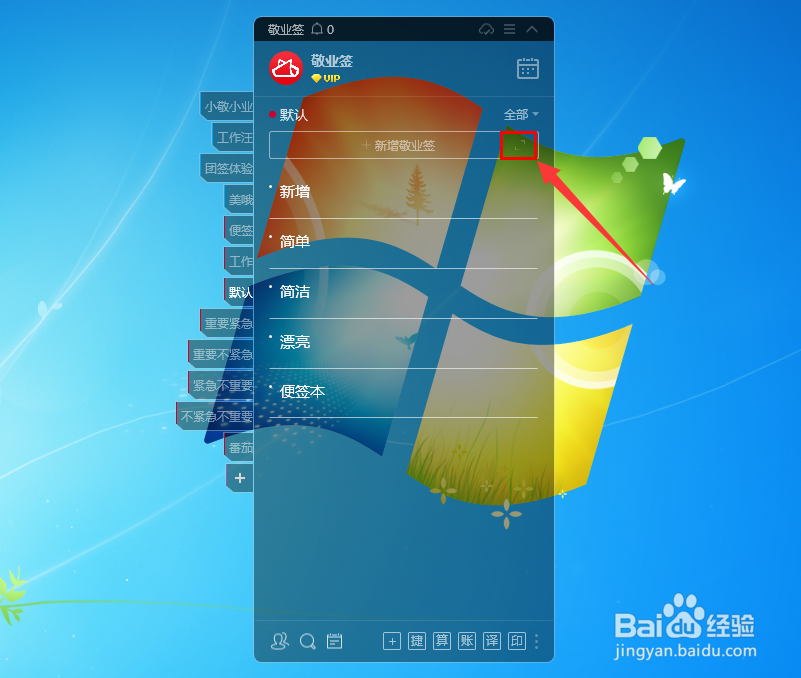
5、在当前窗口新增敬业签模式下,点击新增敬业签右侧的小窗口按钮,会以大窗口新增的形式显示新增内容编辑框;
Windows电脑桌面云便签怎么开启连续新增?

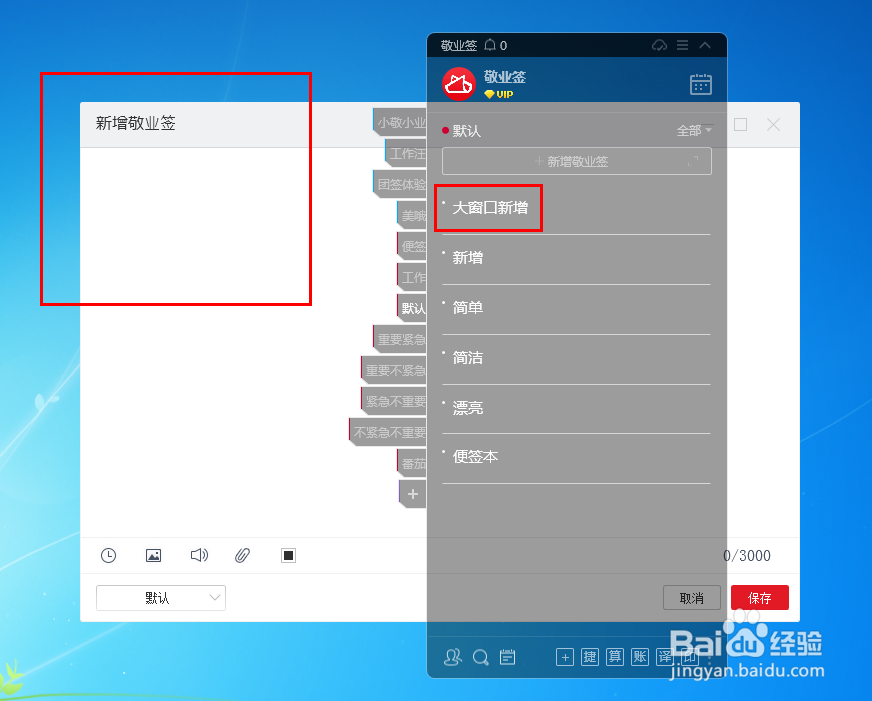
6、添加要新增的内容并保存后,会自动显示新的大窗口新增界面,达到连续新增的效果。
Windows电脑桌面云便签怎么开启连续新增?

  • 电脑怎么设置图片下载之后不自动打开?
  • 电脑便签工具在哪?怎么使用?
  • 电脑备忘录怎么显示在屏幕上
  • 电脑亮度设置
  • 怎样将文件作为独立窗口显示?
  • 热门搜索
    有机菜花怎么做好吃 数字代表的意思大全 任正非怎么入赘孟家的 怎样煮猪肝好吃 儿童感冒药哪种好 李白诗集大全 鸡块的做法大全家常 年轻人血压高怎么办 陈述句改反问句的方法 一元二次方程配方法