excel中数据区域如何转换成单列数据

 时间:2026-02-14 20:31:00

1、首先启动excel2010,执行文件-打开命令,打开一份数据内容。

excel中数据区域如何转换成单列数据

2、选择数据区域a1:d5,执行ctrl+c组合键进行复制,在右边的剪贴板中可以看到复制的内容。

excel中数据区域如何转换成单列数据

3、选择一个单元格并将双击,然后点击一下剪贴板,这样在编辑栏就会出现内容。

excel中数据区域如何转换成单列数据

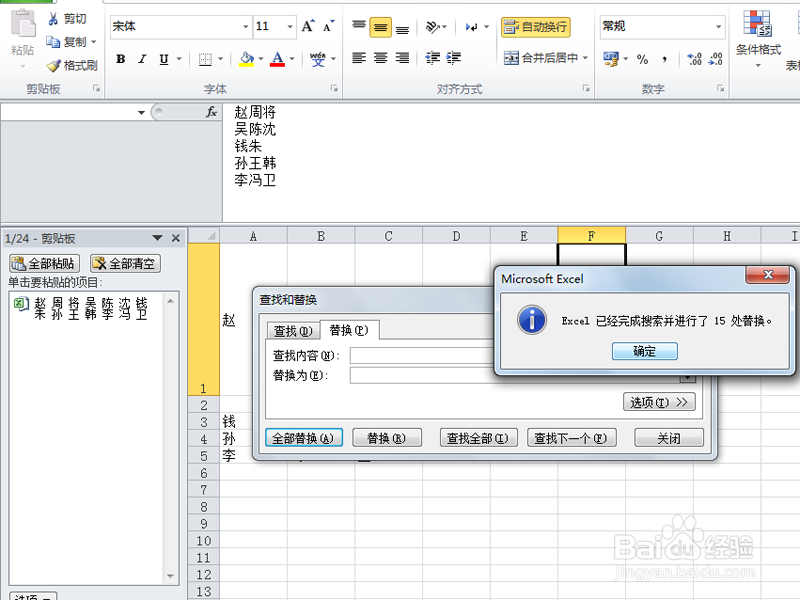
4、接着执行ctrl+h组合键调出查找替换对话框,查找内容为空格,替换为中按住alt键输入10.

excel中数据区域如何转换成单列数据

5、接着点击全部替换按钮,这样所有的数据就变成了一列内容了。

excel中数据区域如何转换成单列数据

6、接着按f5键弹出定位对话框,定位条件选中空值,点击确定。

excel中数据区域如何转换成单列数据

7、右键单击从下拉菜单中选择删除选项,选择整行点击确定按钮。

excel中数据区域如何转换成单列数据

  • Execl表格中如何合并单元格文字或数字
  • excel怎么在替换0时,不替换10等包含0的数据
  • Excel中如何快速把多列数据变为一列数据?
  • Excel中如何批量删除表格数据后缀?
  • Excel如何查找空白单元格
  • 热门搜索
    尿无力是怎么回事 电脑怎么重装系统 恶心想吐是怎么回事 黄鳝怎么做好吃 粽子怎么包 芩怎么读 绩点怎么算 牛腩怎么做好吃 空气凤梨怎么养 bought怎么读