Excel合并单元格图文教程

 时间:2026-04-25 15:53:57

1、excel合并单元格内容的方法一

选中要合并的单元格-鼠标右键——设置单元格格式

Excel合并单元格图文教程

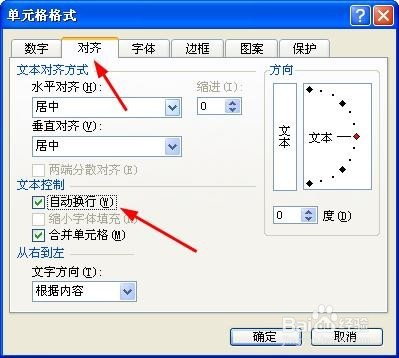
2、在单元格格式设置界面——对齐——文本控制——合并单元格

即可完成Excel合并单元格操作。

Excel合并单元格图文教程

3、excel合并单元格内容的方法二

选中要合并的单元格,单击工具栏的合并居中

Excel合并单元格图文教程

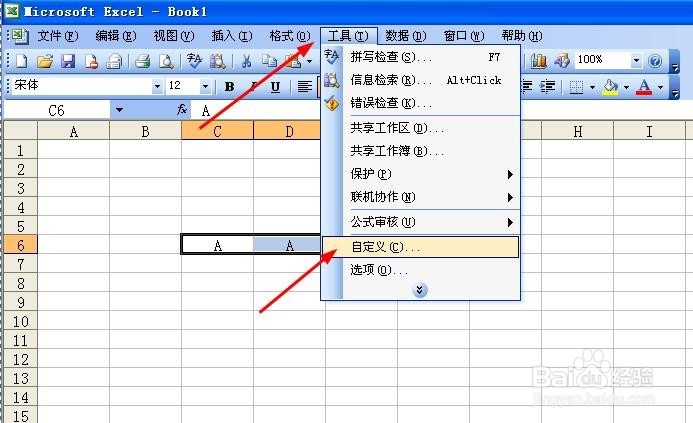
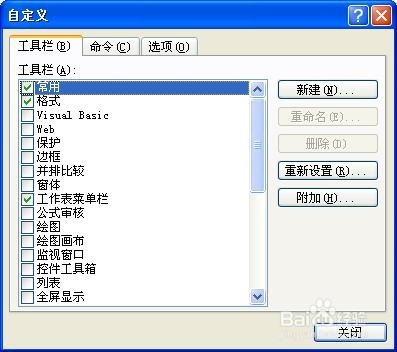
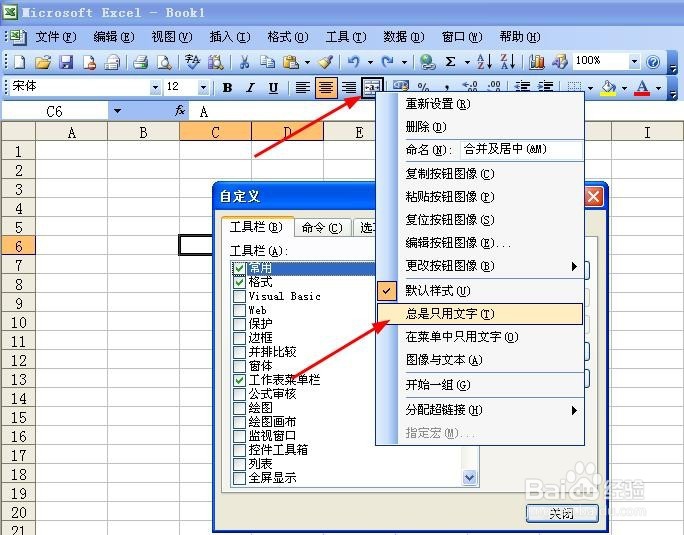
1、工具——自定义,调出自定义对话框

Excel合并单元格图文教程

Excel合并单元格图文教程

2、右键工具栏的合并居中图标——把样式修改为总是只用文字——关闭自定义界面
Excel合并单元格图文教程

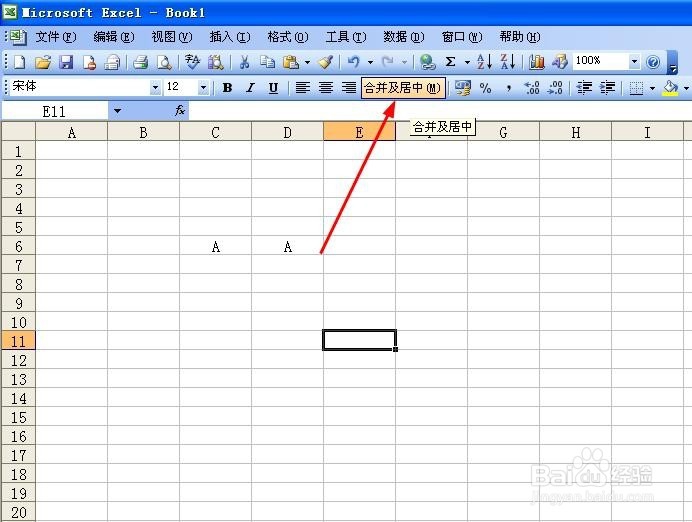
3、此时菜单栏的合并居中的图标变成文字样式:合并及居中(M)

Excel合并单元格图文教程

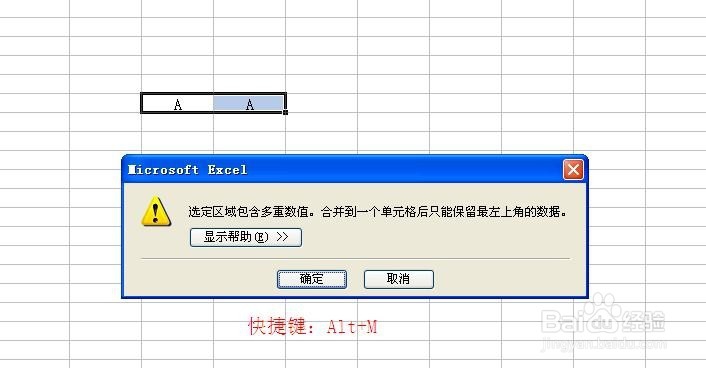
4、由此我们可以确定excel合并单元格快捷键为:Alt+M

Excel合并单元格图文教程

5、excel合并单元格后怎么换行

可以用自动换行,也可以用Alt+enter强制换行
Excel合并单元格图文教程

  • word和excel结合使用能带来这样的效果
  • 怎样给Excel表格添加边框
  • Excel 怎么设置行宽
  • Excel中怎么移动表格?
  • 怎么在excel中插入一行或多行
  • 热门搜索
    孩子学习不主动怎么办 三七花泡水喝有什么功效和作用 广州东站在哪里 图片背景怎么换 cs怎么联机 什么牌子的路由器好 鸡腿饭怎么做 网页视频如何下载 昆仑山在哪里 问号怎么打出来