如何利用探索者三维建筑软件TSRA创建与编辑标高

 时间:2024-11-09 05:05:25

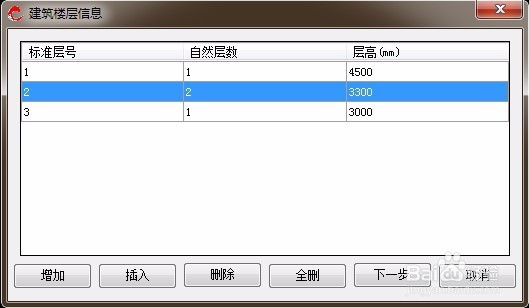
1、首先,在左侧项目浏览器选择立面或者剖面视图,以便查看所绘制出的标高;切换到探索者建筑选项卡,执行【楼层设定】命令,弹出建筑楼层信息对话框,进行标准层和自然层的设置。
如何利用探索者三维建筑软件TSRA创建与编辑标高

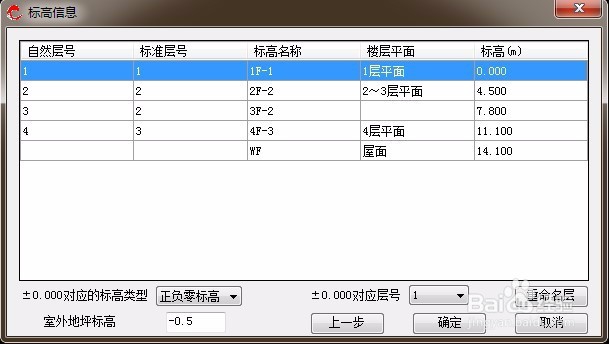
2、设置完成后,点击下一步,弹出标高信息对话框,按照自然层号展示标高信息。同时,在下方的0.000对应层号处可以设置0.000所在的楼层位置。
如何利用探索者三维建筑软件TSRA创建与编辑标高

3、楼层标高绘制完成,在项目浏览器栏中展开楼层平面,可以看到与楼层标高名称对应的平面视图。在绘制完成的楼层标高基础上,下拉菜单【楼层设定】-【附加标高】命令拾取一根现有的标高线,设置偏移距离(以正负来区分上下偏移位置)参数。
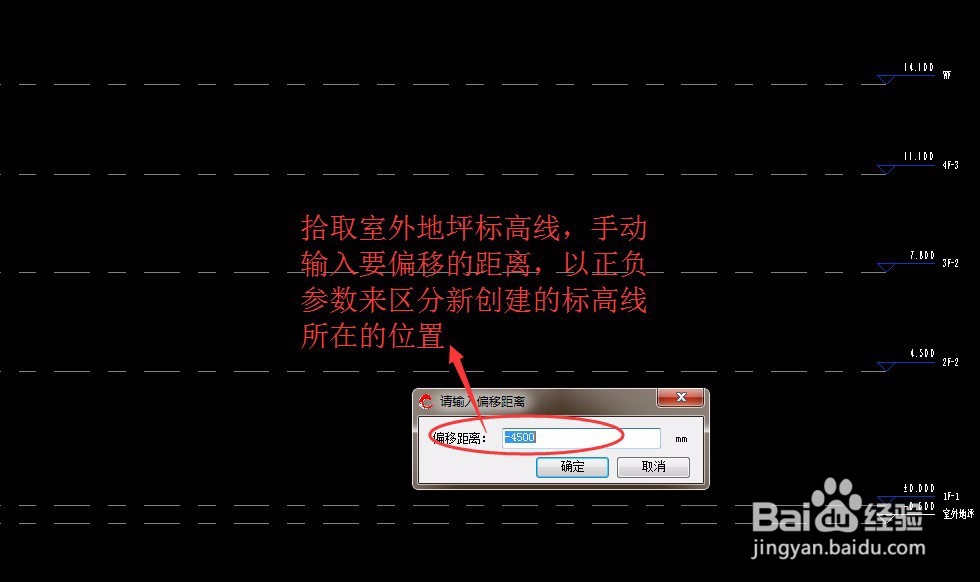
如何利用探索者三维建筑软件TSRA创建与编辑标高

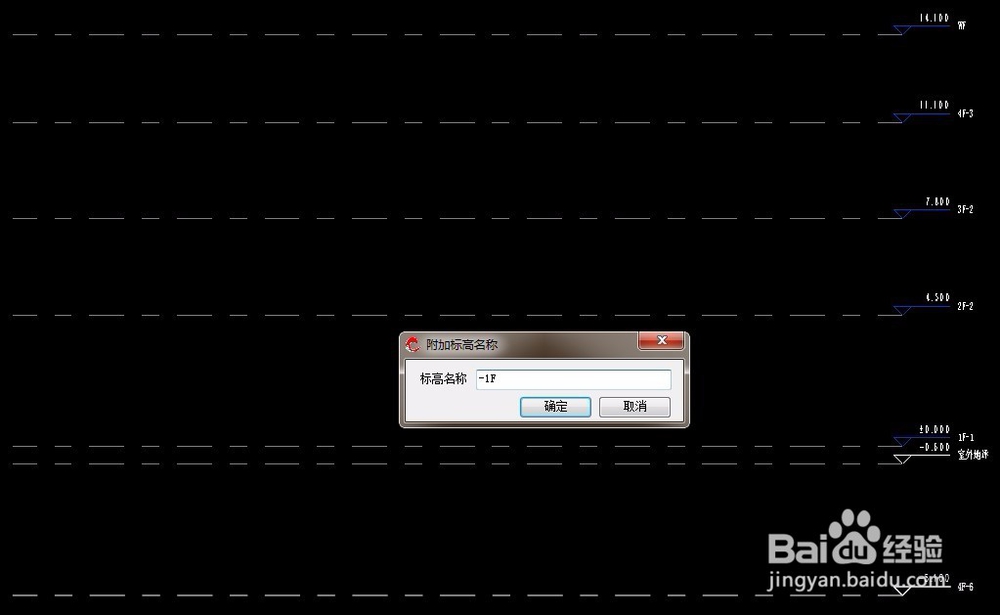
4、输入新创建楼层标高的名称,可以创建附加标高。

如何利用探索者三维建筑软件TSRA创建与编辑标高如何利用探索者三维建筑软件TSRA创建与编辑标高

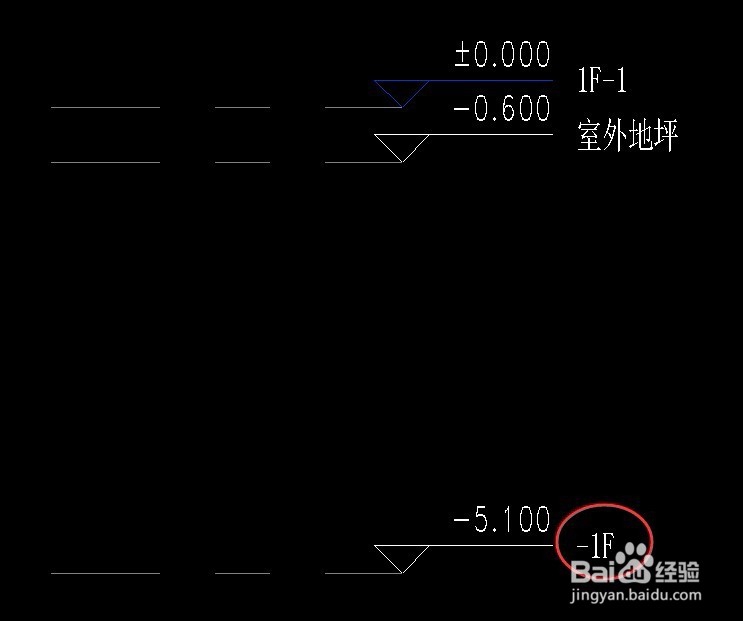
5、增加的附加标高并没有创建平面视图。如需要创建附加标高的平面视图可以通过下拉菜单【视图】-【平面视图】命令创建。至此,标高创建完毕。
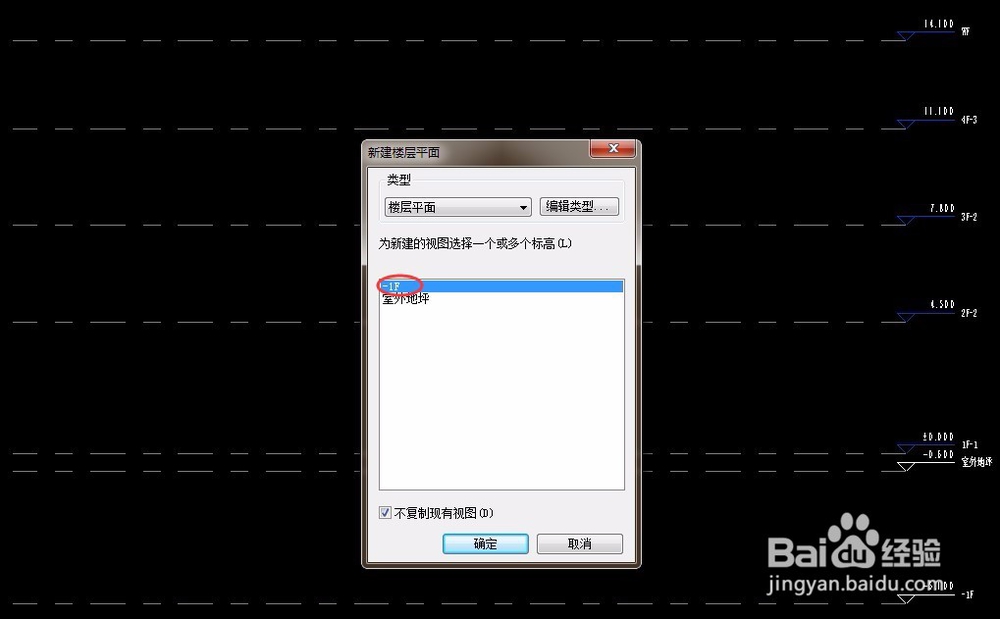
如何利用探索者三维建筑软件TSRA创建与编辑标高
  • 如何将cad转换pdf
  • cad怎么打印成pdf格式
  • 在CAD中为什么输入文字却不能显示出来
  • CAD怎么插入图框
  • cad小手怎么调出来
  • 热门搜索
    我的世界游戏大全 大公鸡图片大全 基围虾的家常做法 怎么给文件夹加密码 家常小龙虾最简单做法 论证方法及作用 qq空间怎么解封 怎么治黑眼圈 包扎方法 四喜丸子的家常做法