1、创建一个word文档 并启用限制编辑功能 如图

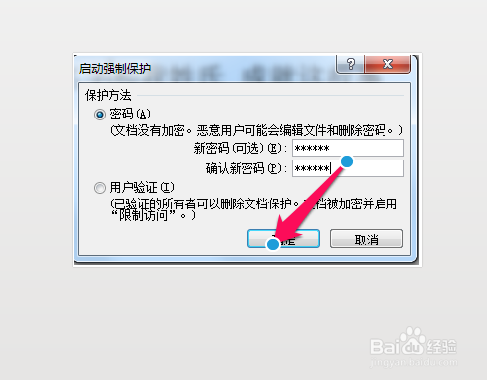
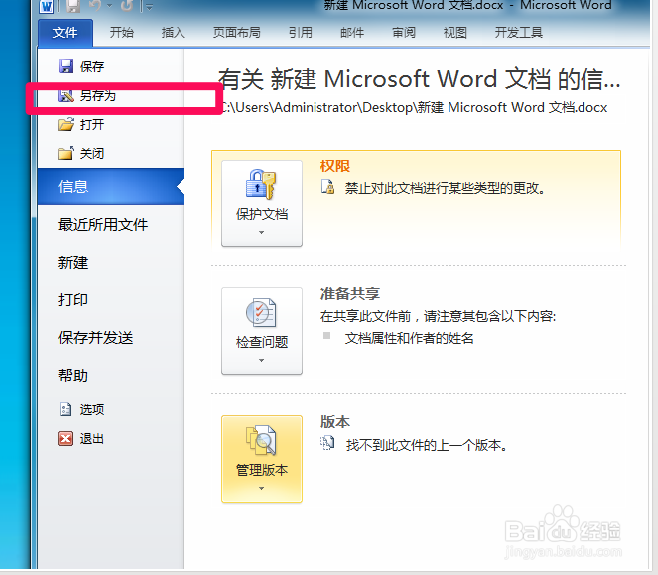
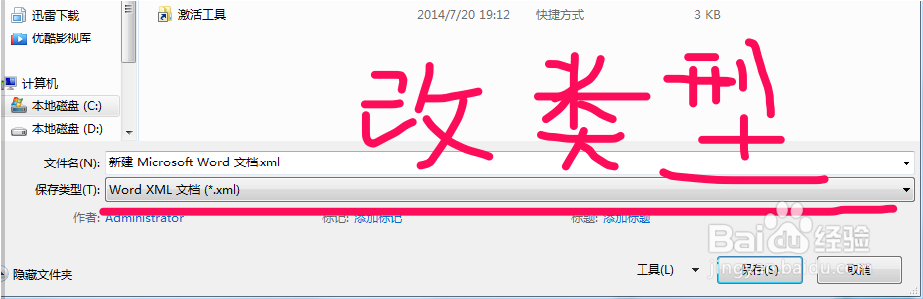
2、点击word左上角的 文件 选择选项中的另存为 选择保存类型为.xml 点击保存 如图
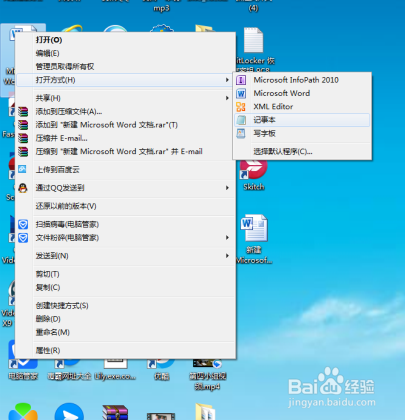
3、找到刚才那个xml类型文件 点击 选择打开方式为记事本 如图
4、打开后 按Ctrl+F 键查找文本内容 输入protection 找出那段代码 点击删除 然后保存文档 如图

5、再次打开那删除代码的文件夹 注意选用word方式打开 如图
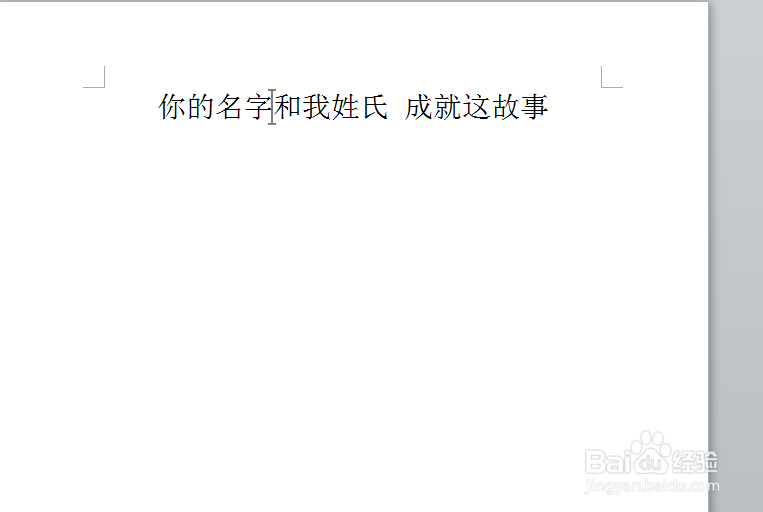
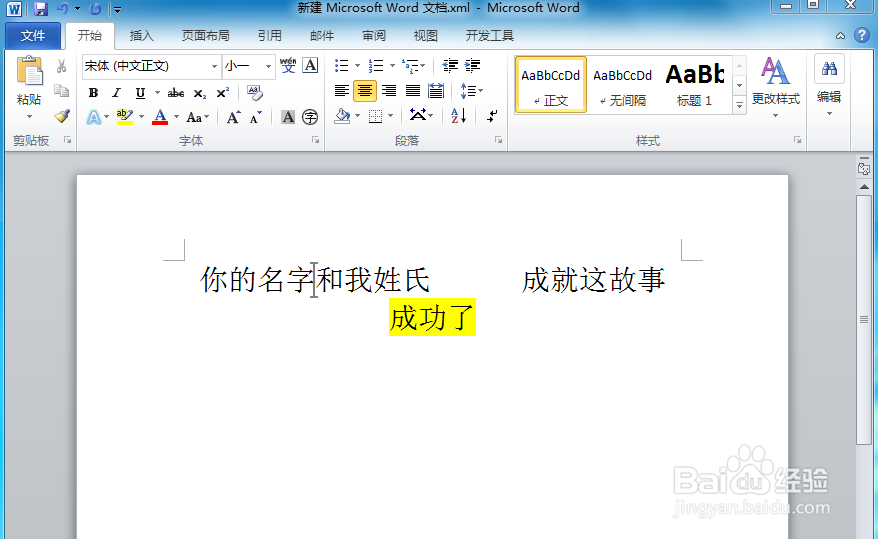
6、最后 你会发现文字可以编辑了 如图
时间:2026-05-10 20:12:34
1、创建一个word文档 并启用限制编辑功能 如图
2、点击word左上角的 文件 选择选项中的另存为 选择保存类型为.xml 点击保存 如图
3、找到刚才那个xml类型文件 点击 选择打开方式为记事本 如图
4、打开后 按Ctrl+F 键查找文本内容 输入protection 找出那段代码 点击删除 然后保存文档 如图
5、再次打开那删除代码的文件夹 注意选用word方式打开 如图
6、最后 你会发现文字可以编辑了 如图
