cad 2015 怎么让粗实线显示出来(区分粗细实线)

 时间:2026-02-15 00:58:11

1、首先,我们打开CAD软件。通常,我们必须在绘制之前设置图层。

cad 2015 怎么让粗实线显示出来(区分粗细实线)

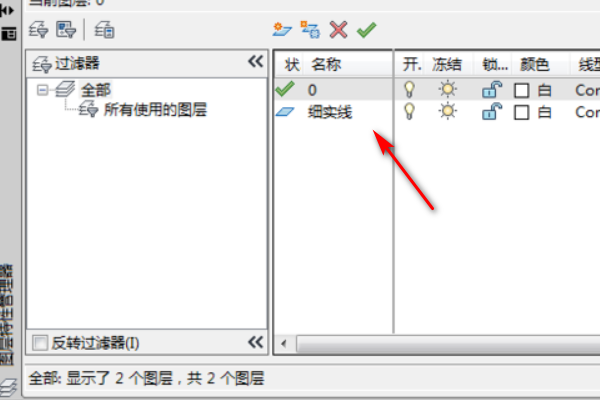
2、找到图层管理器,我们将在需要首先使用的线型中设置颜色,线宽等。为了演示,我将设置粗实线和细线。通常,粗实线的线宽是细实线的两倍。这是国家绘图标准的要求。
cad 2015 怎么让粗实线显示出来(区分粗细实线)

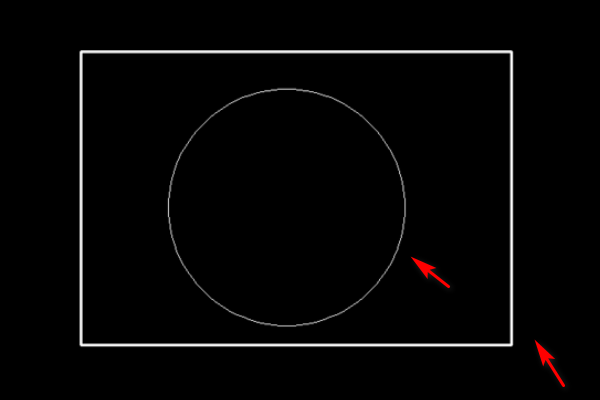
3、当我们绘图时,我们需要提前调用相关的线型。我们在这里使用矩形和圆形,矩形作为粗线,圆形作为细线。绘画后,会显示下面的图片,但很多人都说为什么画完成后两条线是一样的。那是因为你没有打开显示行宽。
cad 2015 怎么让粗实线显示出来(区分粗细实线)

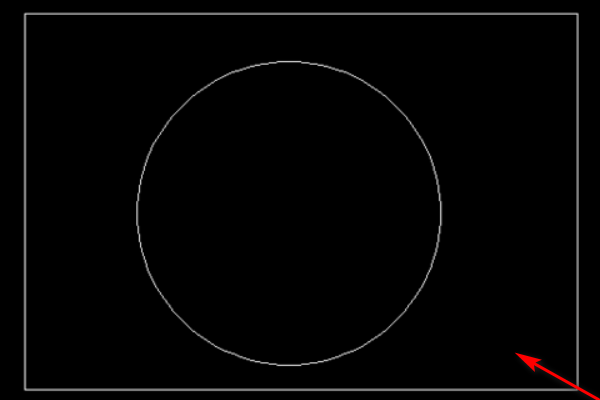
4、我们在命令行下单击十字架的位置,然后打开显示行宽。

cad 2015 怎么让粗实线显示出来(区分粗细实线)

5、我们可以看到我们的图形标有粗细线条。效果如下。

cad 2015 怎么让粗实线显示出来(区分粗细实线)

  • CAD怎么打出直径符号?
  • CAD中如何将标注数字显示在尺寸线上方?
  • CAD怎样在尺寸数字前加直径符号
  • CAD怎样输入打勾打叉符号
  • 如何在CAD中打出Φ符号
  • 热门搜索
    贷款买房需要什么手续 什么是自首 送礼物送什么好 通存通兑是什么意思 买椟还珠的意思 不卑不亢的意思 遥遥领先的意思 facebook是什么意思 淘米水洗脸有什么作用 psi是什么意思