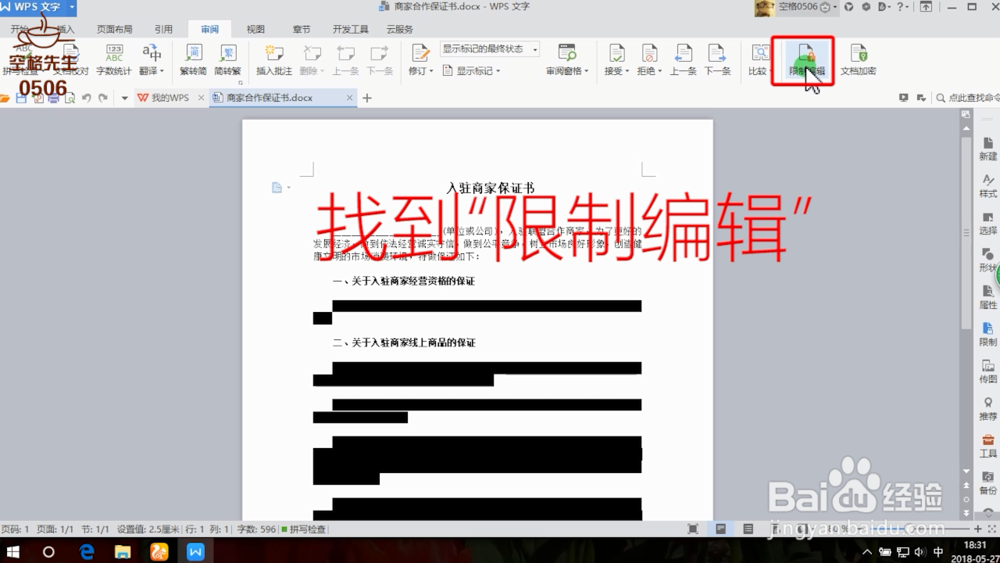
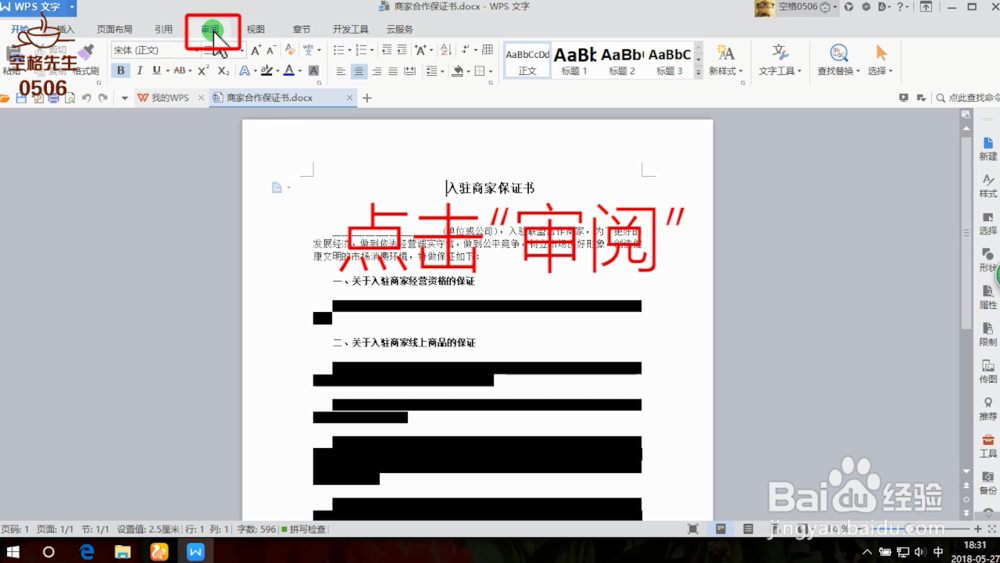
1、点击“审阅”找到“限制编辑
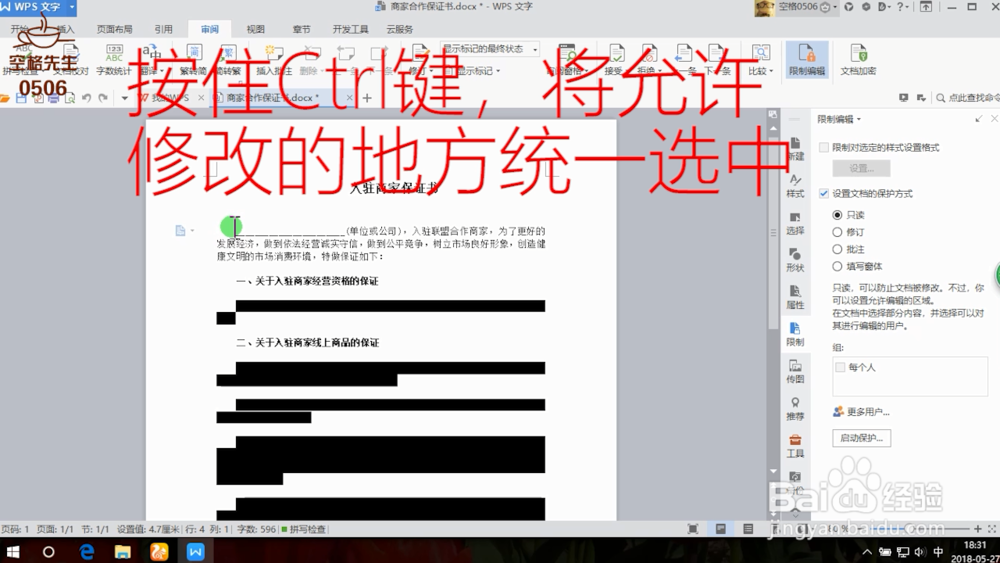
2、打开限制编辑面板,勾选第二项“设置文档的保护方式”选择“只读”

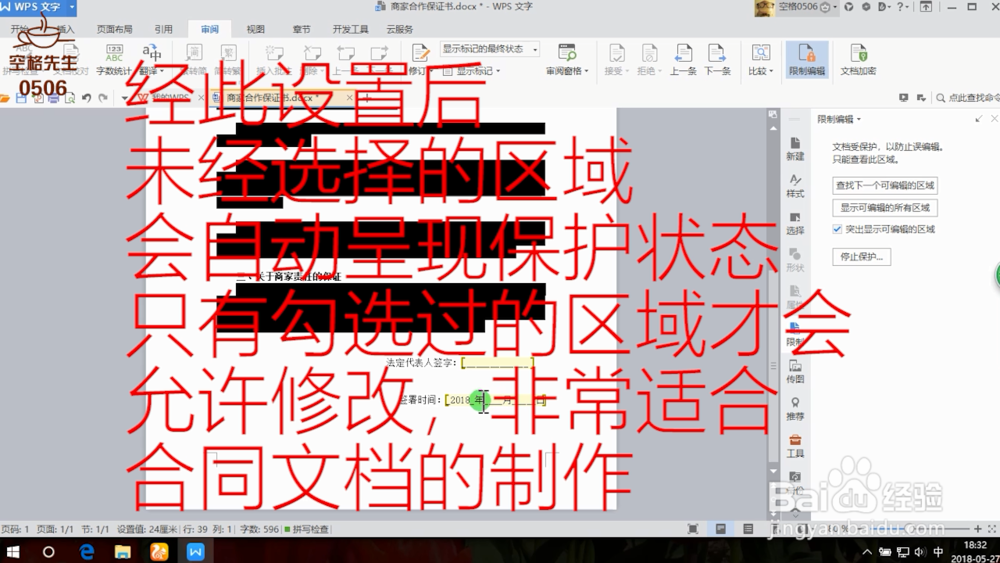
3、按住Ctrl键,将允许修改的地方统一选中,在“组”里“每个人”勾选

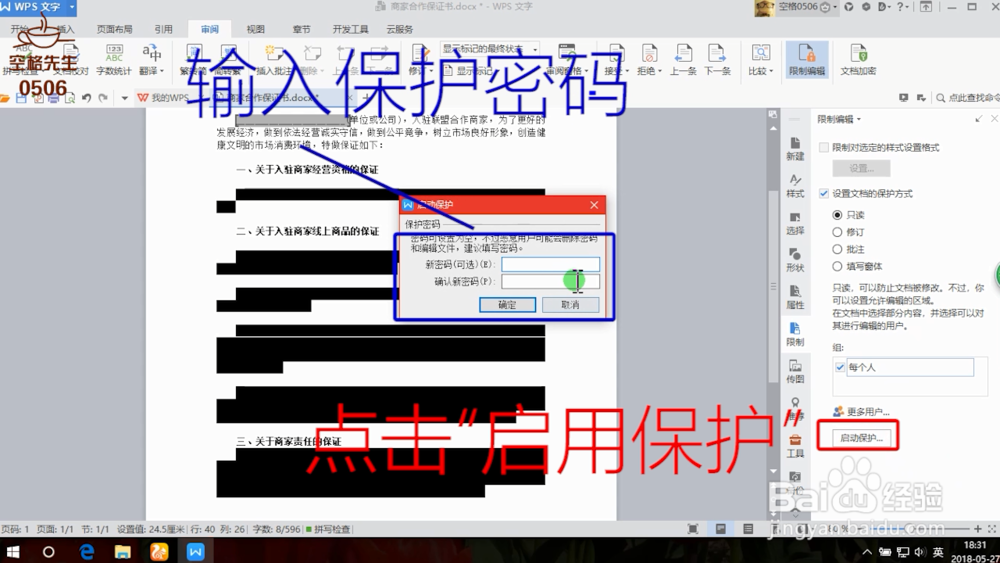
4、然后选择“启动保护”,设置密码!
5、这样就可以防止自己的电子文档被别人篡改,但是可以更改的地方,任何人还可以随意填写内容,但是重要内容不变!!
时间:2026-04-22 05:46:57
1、点击“审阅”找到“限制编辑
2、打开限制编辑面板,勾选第二项“设置文档的保护方式”选择“只读”
3、按住Ctrl键,将允许修改的地方统一选中,在“组”里“每个人”勾选
4、然后选择“启动保护”,设置密码!
5、这样就可以防止自己的电子文档被别人篡改,但是可以更改的地方,任何人还可以随意填写内容,但是重要内容不变!!
