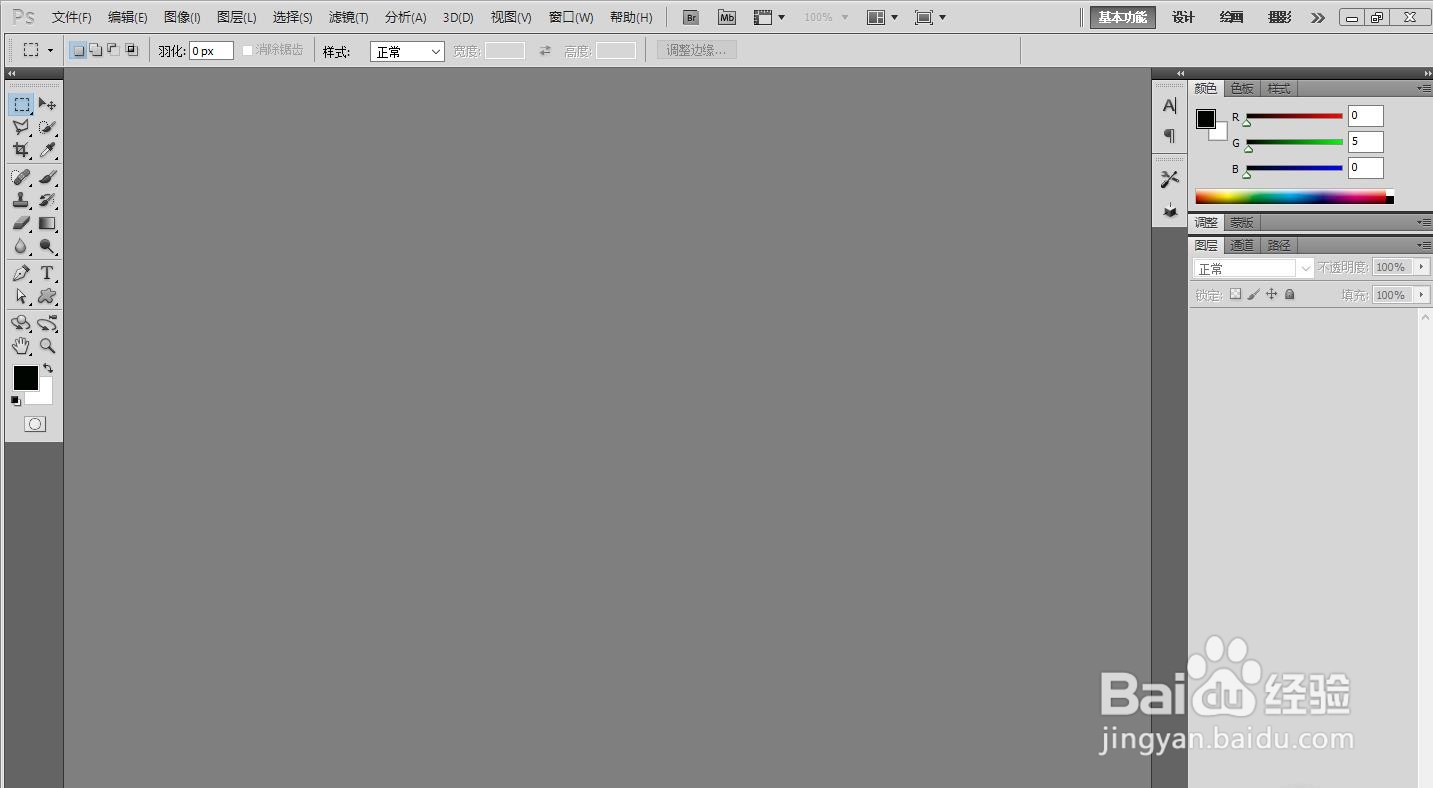
1、打开Adobe Photoshop CS5软件。
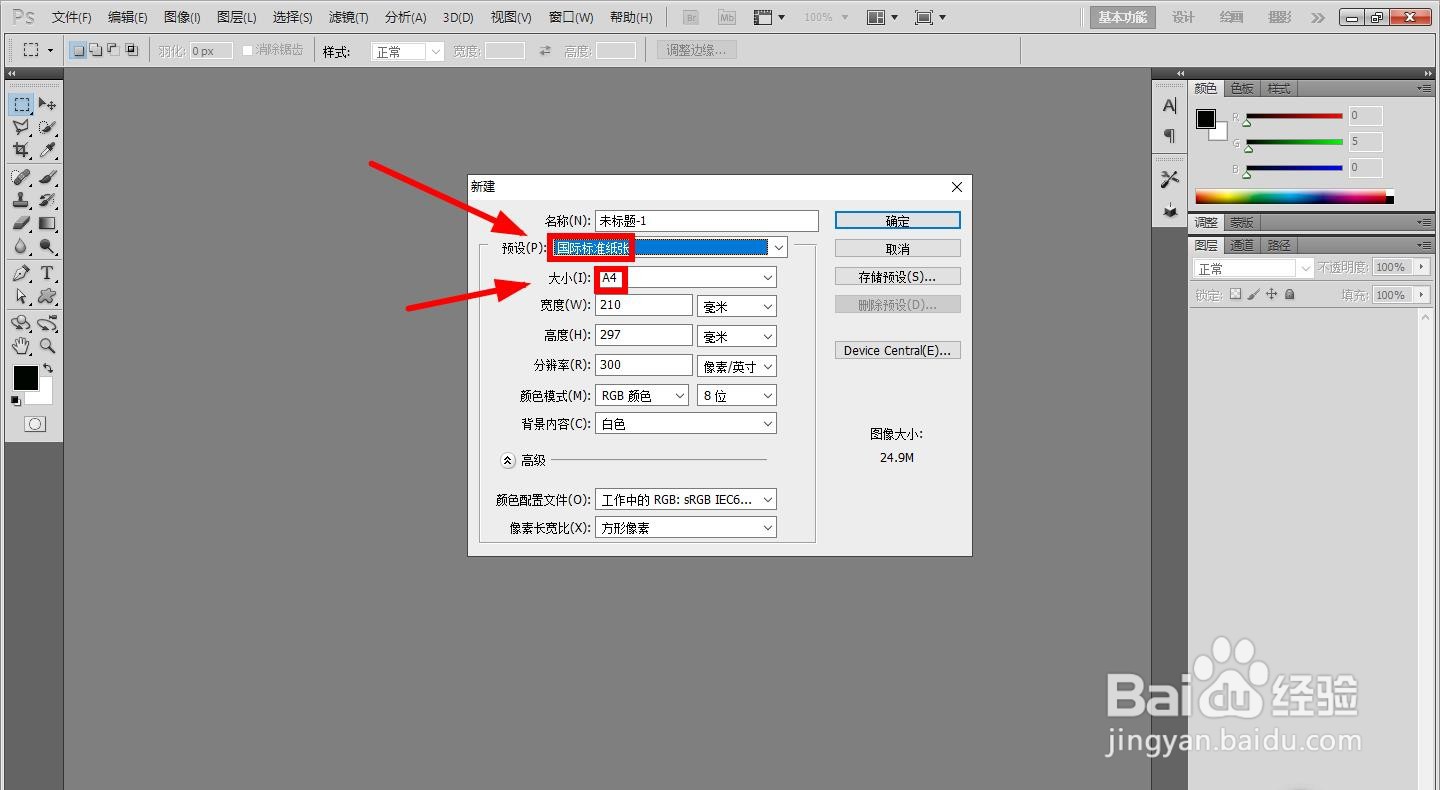
2、按住键盘“CTRL+N”快捷键新建一张A4纸。
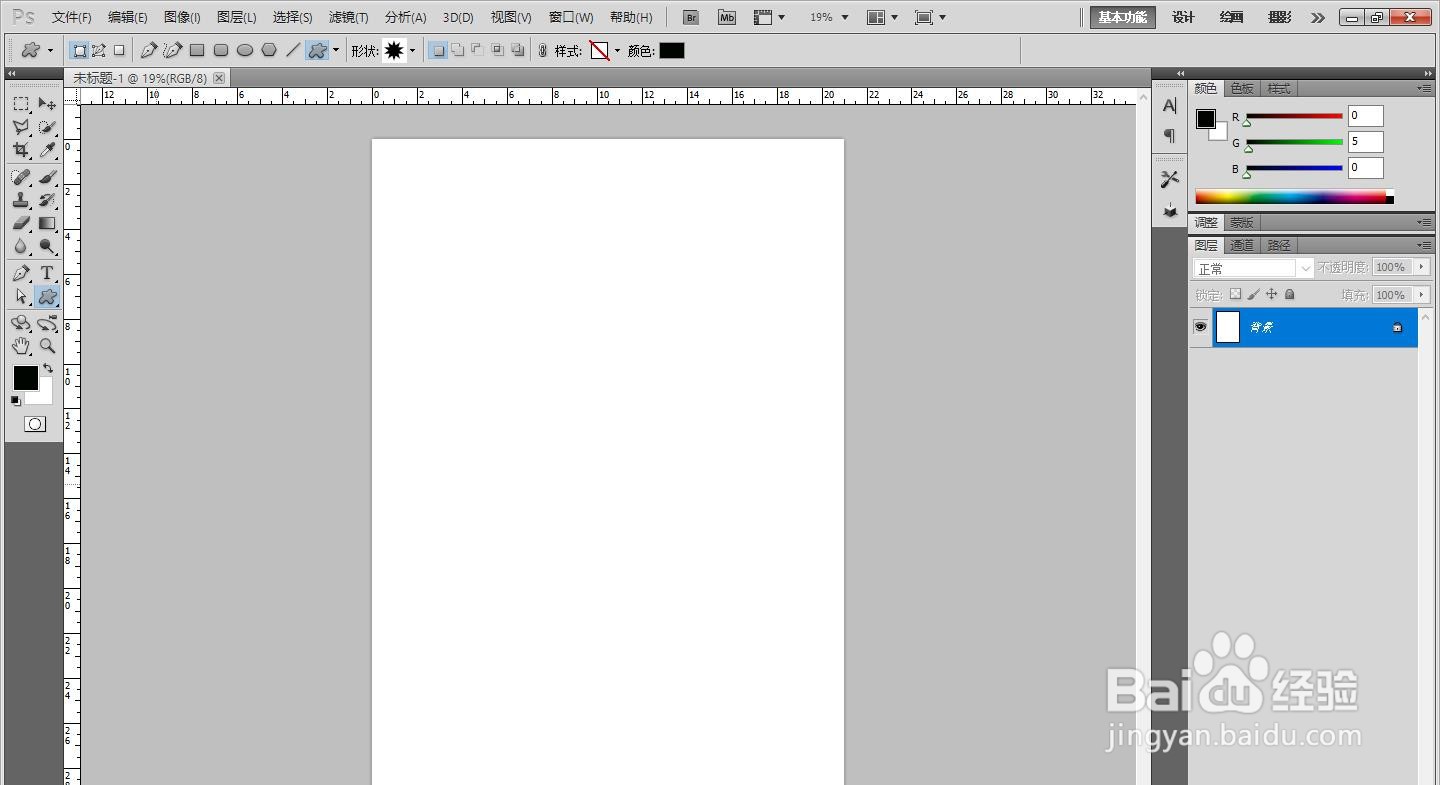
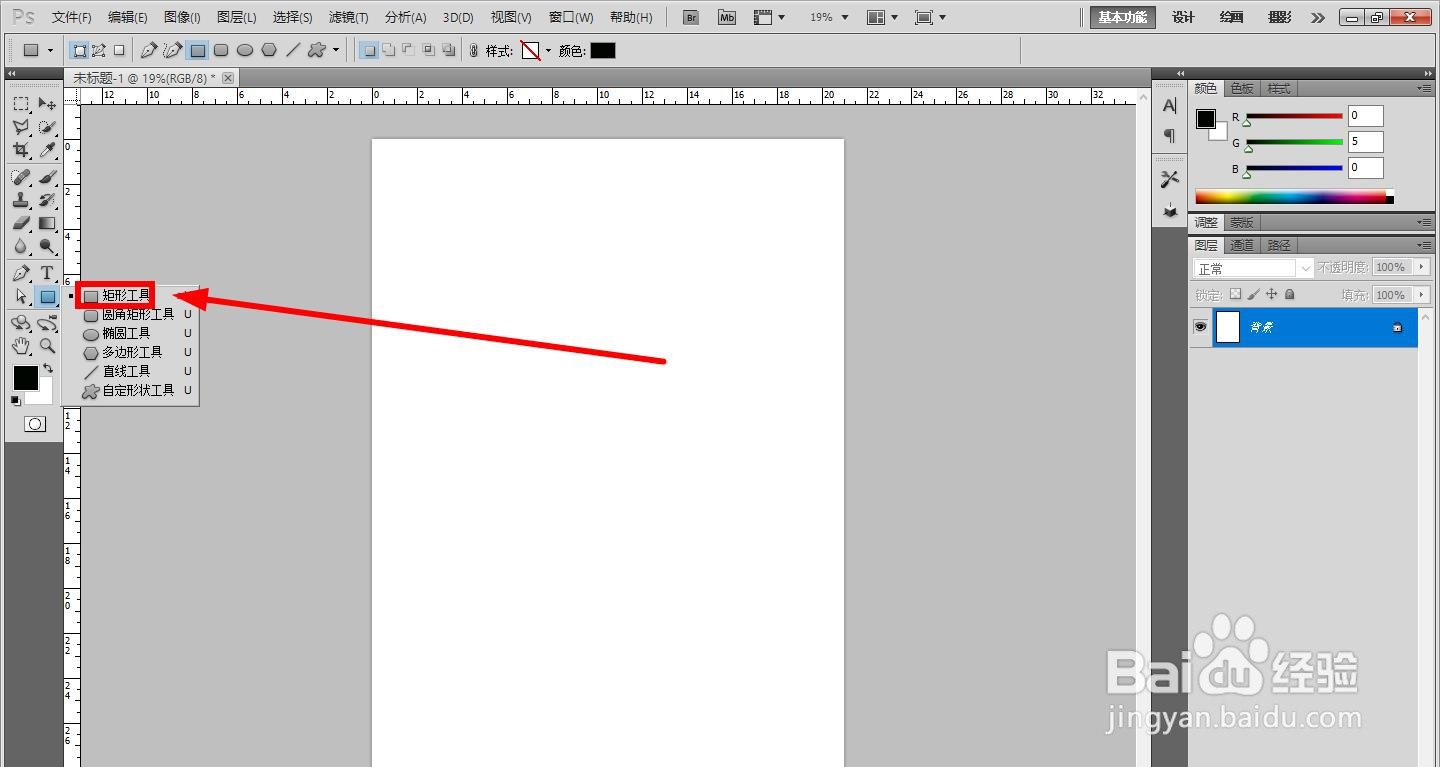
3、点击左边的矩形工具。在白纸中画出1个黑色矩形。

4、点击左边的矩形工具,画出第二个黑色的矩形。

5、点击切换为白色。

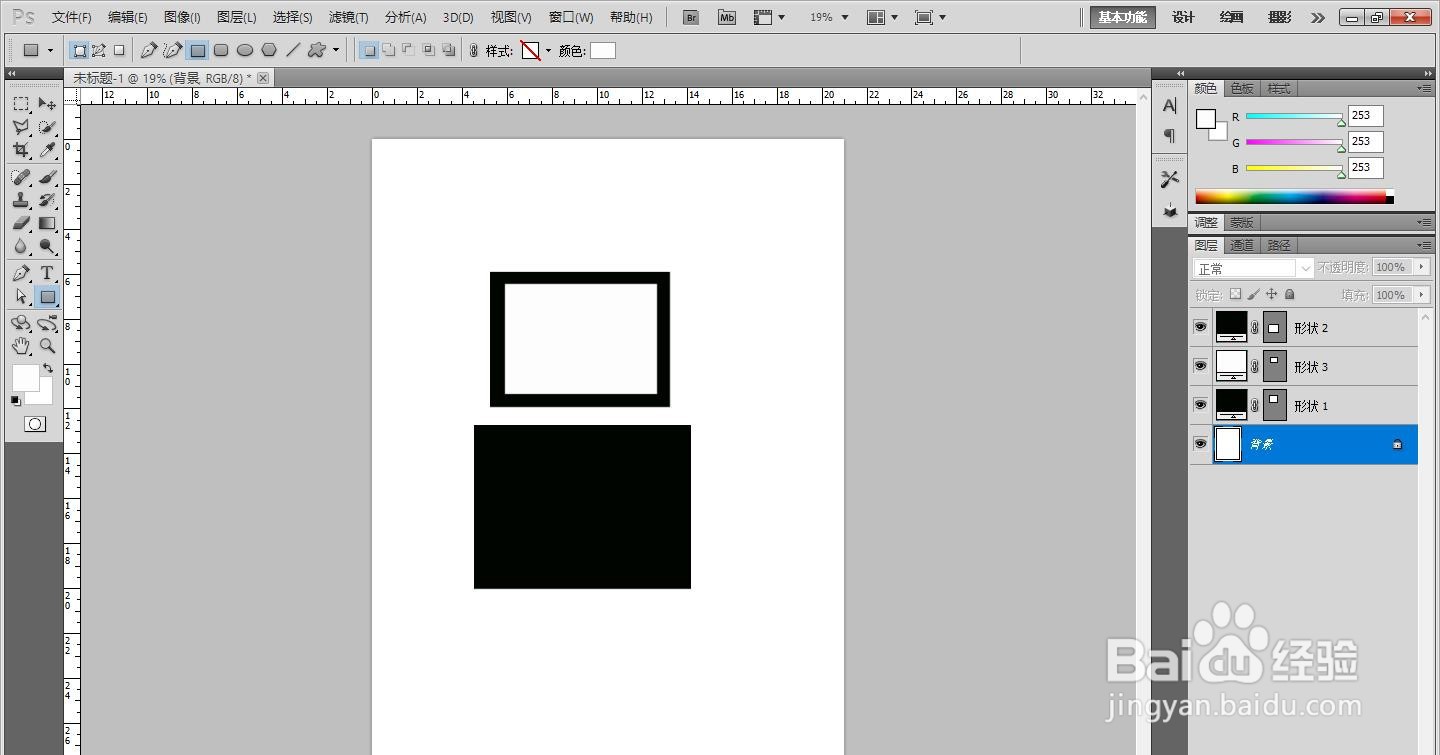
6、在2个黑色矩形中,分别画出2个白色矩形。
PS用矩形工具写一个“吕”字操作完成。

时间:2026-04-28 12:01:49
1、打开Adobe Photoshop CS5软件。
2、按住键盘“CTRL+N”快捷键新建一张A4纸。
3、点击左边的矩形工具。在白纸中画出1个黑色矩形。
4、点击左边的矩形工具,画出第二个黑色的矩形。
5、点击切换为白色。
6、在2个黑色矩形中,分别画出2个白色矩形。
PS用矩形工具写一个“吕”字操作完成。
