visio绘制房屋装修小样简图

 时间:2026-02-15 16:52:56

1、新建visio文档

visio绘制房屋装修小样简图

2、双击打开visio文档

visio绘制房屋装修小样简图

3、在选择“绘图类型”对话框中,选择“地图和平面布置图”->“家居规划”

visio绘制房屋装修小样简图

4、点击确定,进入visio绘图界面

visio绘制房屋装修小样简图

5、软件上方是主菜单,左侧是形状选项栏,中右是绘图区

visio绘制房屋装修小样简图

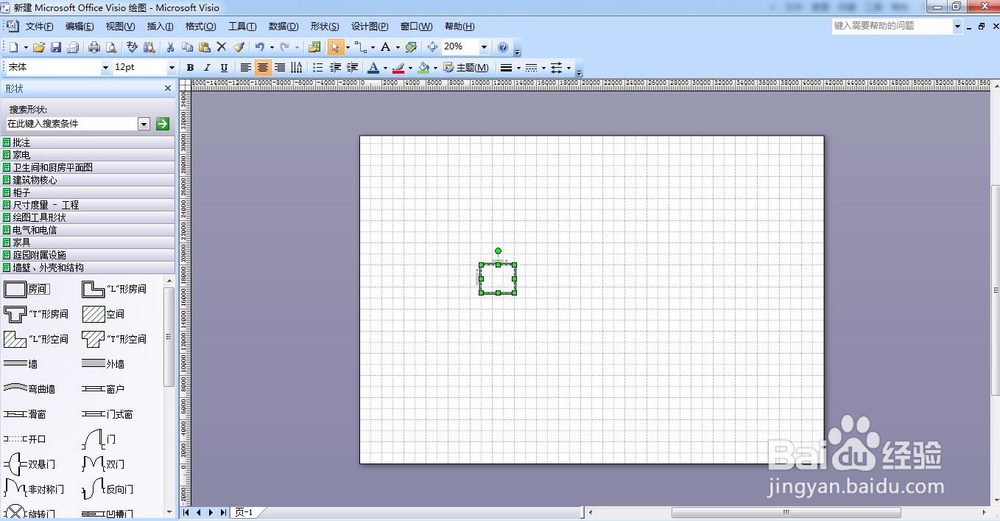
6、首先,选择房子的形状,长方形,L形,T形等,将形状栏中对应的“墙壁、外壳和结构”中的形状,直接拖动至绘图区即可
visio绘制房屋装修小样简图

7、在绘图区,直接拖动形状,或者修改边上的尺寸,改变形状的大小

visio绘制房屋装修小样简图

8、将形状栏中的“墙壁”,用相同的办法,拖动到绘图区

visio绘制房屋装修小样简图

9、将形状栏中的“门”,拖动到想要的位置

visio绘制房屋装修小样简图

10、将形状栏中“家居”类打开

visio绘制房屋装修小样简图

11、相同的办法,将卧室、客厅、厨房、卫生间的摆设一一绘制出来

visio绘制房屋装修小样简图

  • 教你如何利用visio 2010 画各种图形
  • Visio如何绘制数据透视图表
  • 怎样使用visio绘制一个住宅模型
  • Visio如何使用绘图资源管理器窗口
  • Visio怎样设置新建模具中形状的大小
  • 热门搜索
    如何听课评课 一段很现实的话适合发朋友圈 热血无赖怎么下载 小黄车怎么退押金 同济大学在哪里 男人怎么硬 金桔泡水喝的功效 dlink路由器设置 港澳台通行证怎么办 红血丝怎么去掉