1、首先利用word2010建立一个表格,(如下图)

2、点击视图-单页,使用ctrl+printscreen键进行截图,将单页的图像截取下来,打开window自带的图画或ps,新建文件并粘贴到文件中,适当修整后保存为jpg格式图片


3、新建word文档,点击页眉区域,插入图片,图片自动换行格式为衬于文字下方型,可以随意拖动到任意位置


4、关闭页眉,表格变淡

5、在文本区域插入分节符(页面布局-分隔符-连续)
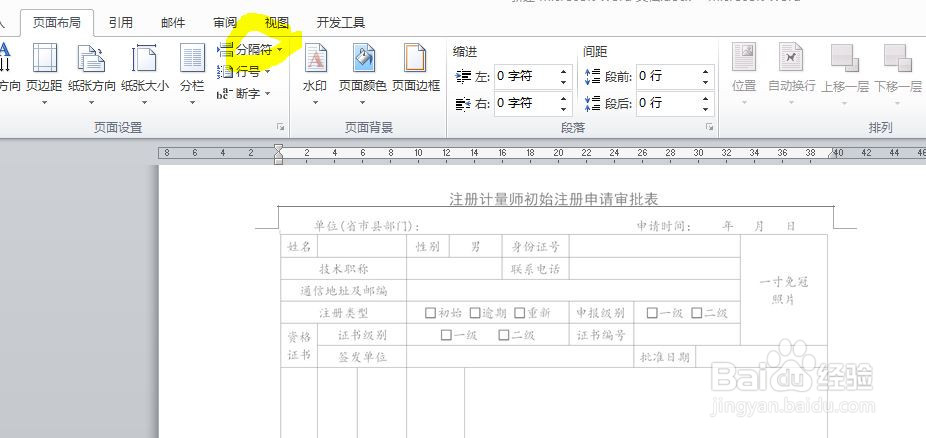
6、审阅-限制编辑-填写窗体-选择节-勾选第一节-启动强制保护,大功告成


时间:2026-04-22 19:18:02
1、首先利用word2010建立一个表格,(如下图)
2、点击视图-单页,使用ctrl+printscreen键进行截图,将单页的图像截取下来,打开window自带的图画或ps,新建文件并粘贴到文件中,适当修整后保存为jpg格式图片
3、新建word文档,点击页眉区域,插入图片,图片自动换行格式为衬于文字下方型,可以随意拖动到任意位置
4、关闭页眉,表格变淡
5、在文本区域插入分节符(页面布局-分隔符-连续)
6、审阅-限制编辑-填写窗体-选择节-勾选第一节-启动强制保护,大功告成
