1、打开我们电脑上的excel软件,如图。
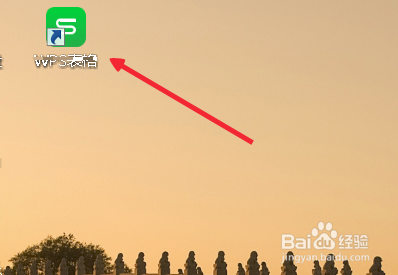
2、然后任意打开一个excel文档,如图。

3、在菜单栏找到视图菜单,如图。

4、在视图菜单下,默认的勾选了编辑栏,网格线,行号列标,如图。
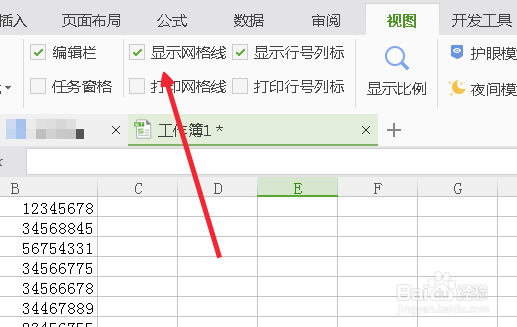
5、我们现在取消网格线前的勾,那么表格的网格已经不显示了,如图。(其实照常可以按照每个单元格来输入)

6、接着取消行号列标,这时候我们会发现我们习以为常的行号1234、、、没有了,列数ABCD、、、也不显示了,如图。

7、最后取消掉编辑栏前的勾,那么我们很多时候输入代码的编辑框这时候也会不显示的。

时间:2026-04-30 08:56:54
1、打开我们电脑上的excel软件,如图。
2、然后任意打开一个excel文档,如图。
3、在菜单栏找到视图菜单,如图。
4、在视图菜单下,默认的勾选了编辑栏,网格线,行号列标,如图。
5、我们现在取消网格线前的勾,那么表格的网格已经不显示了,如图。(其实照常可以按照每个单元格来输入)
6、接着取消行号列标,这时候我们会发现我们习以为常的行号1234、、、没有了,列数ABCD、、、也不显示了,如图。
7、最后取消掉编辑栏前的勾,那么我们很多时候输入代码的编辑框这时候也会不显示的。
