win10系统UEFI+GPT分区格式划分

 时间:2024-10-11 19:18:51

1、PE系统怎么进入不在这里介绍了,进入PE系统后打开分区软件。

win10系统UEFI+GPT分区格式划分

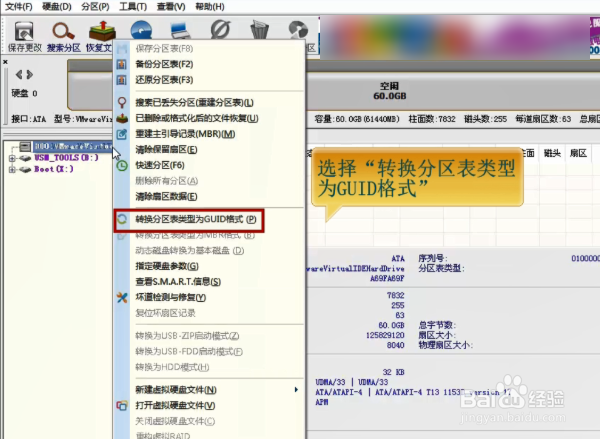
2、在磁盘列表中右键点击要转换的硬盘,选择转换分区表类型为GUID格式

win10系统UEFI+GPT分区格式划分

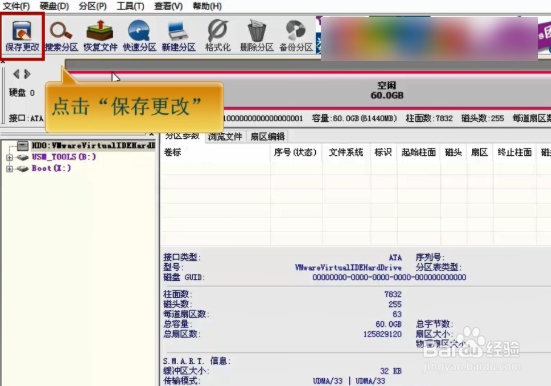
3、转换完成后,再点击顶部工具栏的保存更改按钮,否则无法进行下一步操作。

win10系统UEFI+GPT分区格式划分

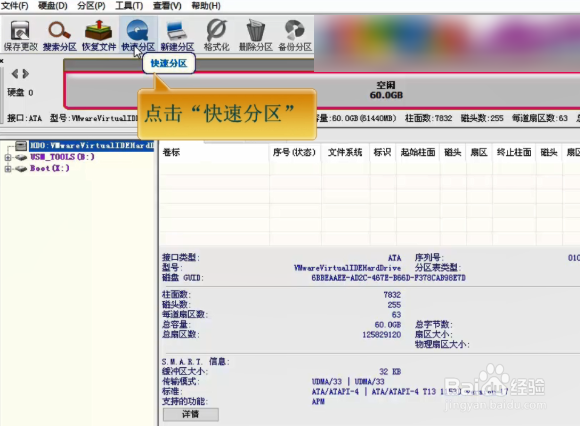
4、点击工具栏上方的“快速分区”,对硬盘进行分区操作。

win10系统UEFI+GPT分区格式划分

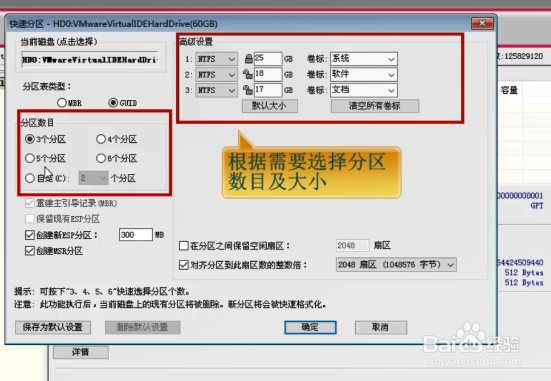
5、分区类型为GUID,这个就是我们说的GPT分区格式,选择分区数量,设置各分区大小。
win10系统UEFI+GPT分区格式划分

6、勾选“对齐分区到此扇区数的整数位”,并选择4096的扇区,这样就可以实现4K对齐了。

win10系统UEFI+GPT分区格式划分

7、对齐可以通过工具下的检测功能进行检查。

win10系统UEFI+GPT分区格式划分

8、设置完成点击“确定”等待分区成功就好了。

  • 磁盘对齐扇区2048和4096有什么区别
  • Win10如何更改盘符
  • 电脑怎么设置u盘(usb)启动
  • win10系统UEFI+GPT分区格式如何划分
  • 三星3445vc笔记本电脑怎么换无线网卡和内存条
  • 热门搜索
    怎么训狗 运动内衣怎么选 怎么清洗油烟机 qq忘记密码怎么办 袤怎么读音 怎么去除青春痘 我的世界弓怎么修复 中兴手机怎么刷机 私生子怎么上户口 咬牙是怎么回事