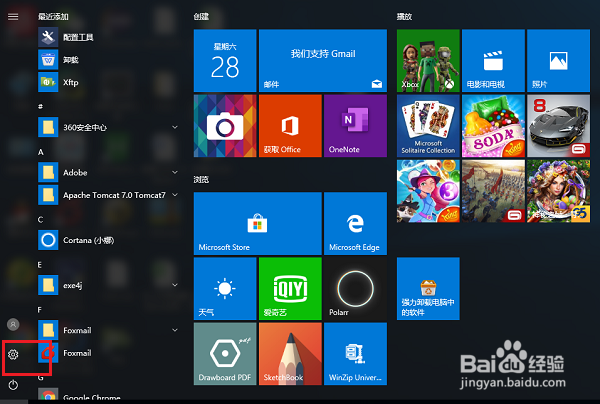
1、第一步点击win10系统开始菜单,选择设置图标,如下图所示:
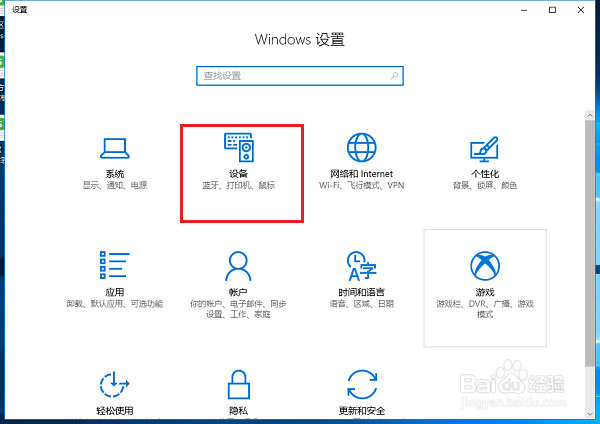
2、第二步进去Windows设置之后,点击设备,如下图所示:
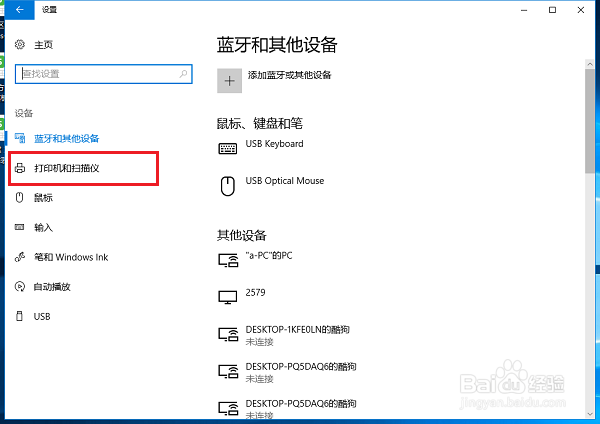
3、第三步进去设备设置之后,点击打印机和扫描仪,如下图所示:
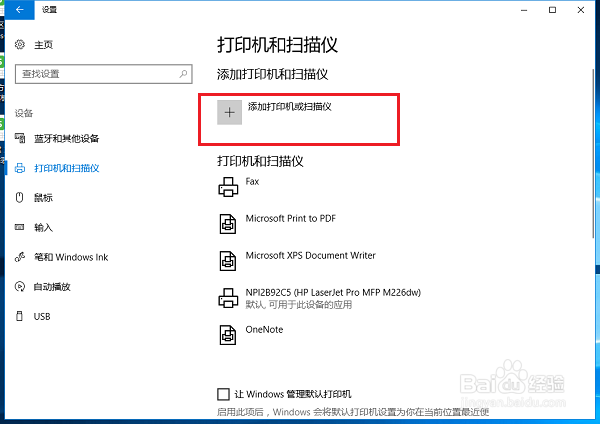
4、第四步进去打印机和扫描仪界面,点击添加打印机或者扫描仪,如下图所示:
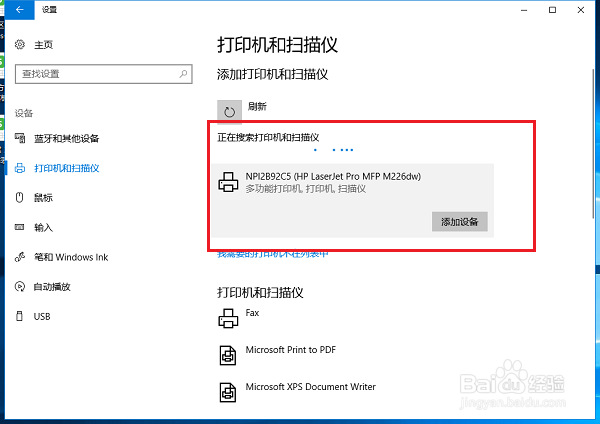
5、第五步点击之后,会自动搜索网络打印机,搜索到之后,点击添加设备,如下图所示:
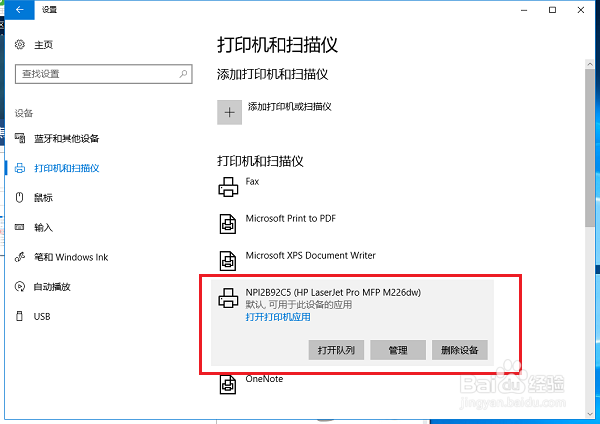
6、第六步将网络打印机添加进来之后,可以设置网络打印机为默认的打印机,如下图所示:
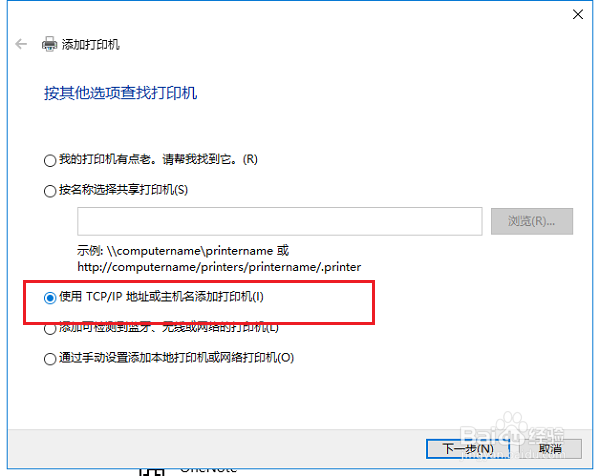
7、第七步如果没有搜索到网络打印机,也可以手动添加打印机,选择使用TCP/IP地址或主机名添加打印机,如下图所示:
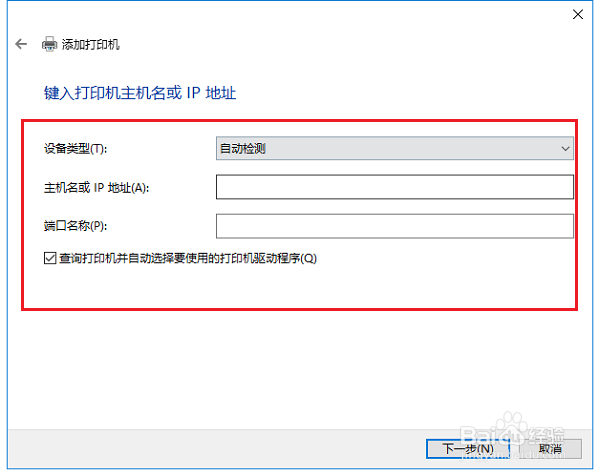
8、第八步进去之后,输入打印机的ip地址或者主机名,可以进行添加网络打印机,如下图所示:
1、1.进去Windows设置,点击设备,选择打印机和扫描仪
2.进去之后,点击添加打印机或扫描仪
3.搜索到网络打印机之后,点击添加设备,然后设置为默认的打印机
4.我们也可以手动添加网络打印机,输入ip地址或者主机名,可以进行添加打印机
